

Introducción a las APIs
La API de Botky se usa para obtener datos del flujo que construyes. Estos son algunos ejemplos de lo que puedes hacer con la API de Botky:- Obtener el flujo que has construido en Botky.
- Crear, eliminar u obtener datos, incluyendo el tag de flujo o el campo de flujo (flow field).
- Trabajar con los datos de los suscriptores: obtener su información, editar su tag o campo, así como el subflujo enviado a los suscriptores.
- Configurar todos los datos usados en ecommerce, como carritos o productos.
Autorizarte
Dado que la protección de los datos es importante para la API, se necesitan varios atributos para autorizar tu identidad. Por lo tanto, el primer paso que debes hacer es ingresar la información de autorización. Necesitas hacer clic en el botón Authorize, como se muestra en la siguiente figura.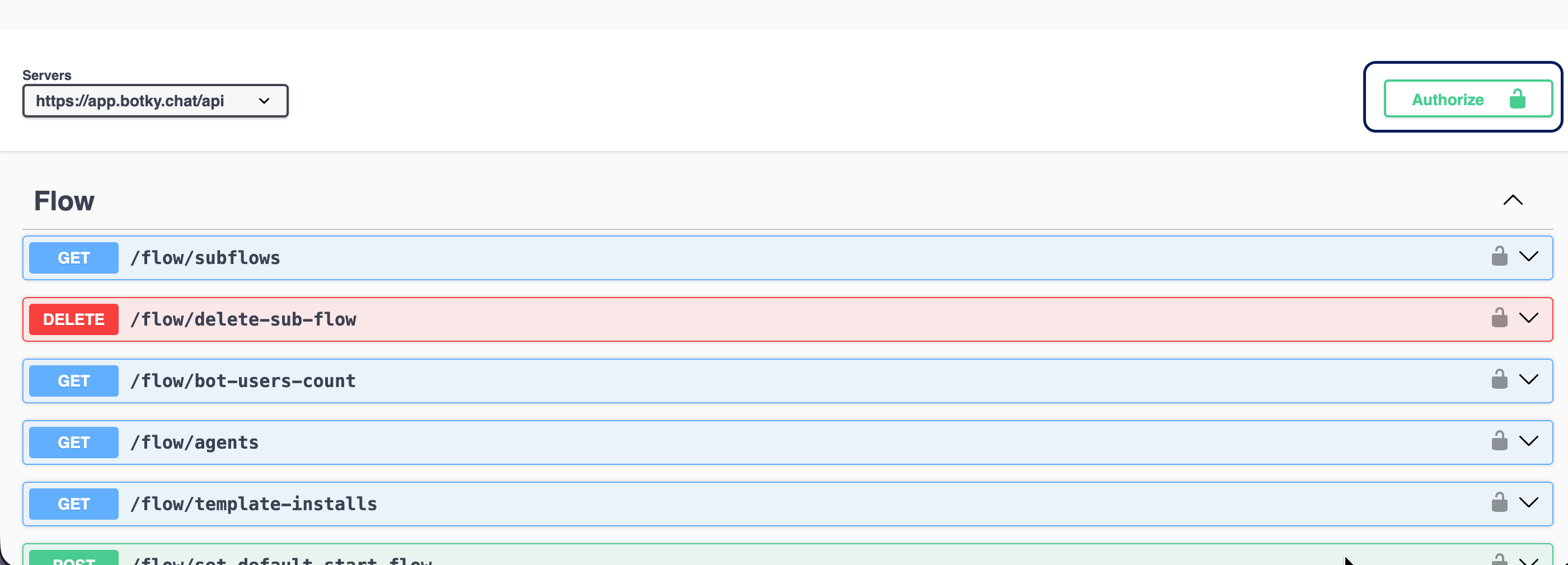
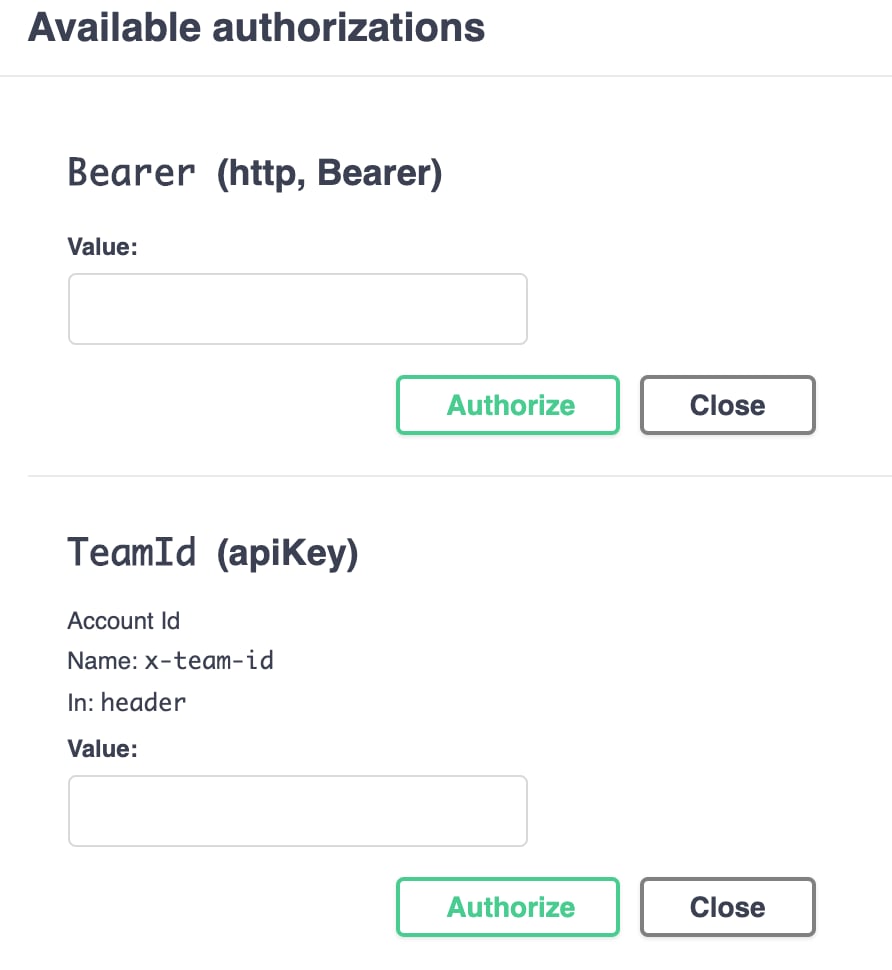
Generar API Key (http, Bearer)
1
Inicia sesión en tu cuenta de Botky
En la esquina superior derecha se mostrará el nombre y avatar de tu cuenta. Haz clic en él y elige Your Settings en la lista desplegable.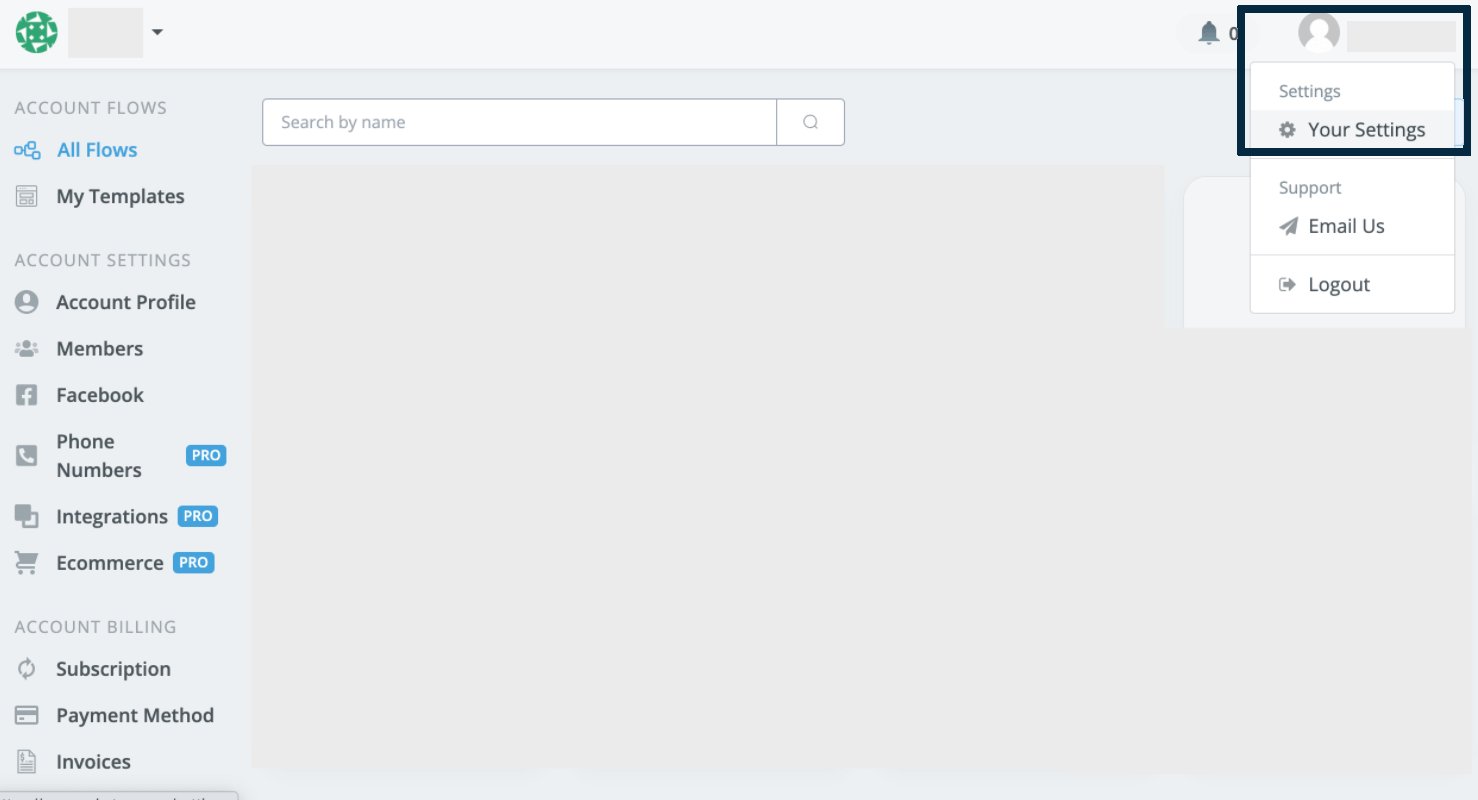
2
Ve a la sección de API Keys
Haz clic en el botón correspondiente dentro de User Settings. Escribe el nombre que quieras darle a la key y haz clic en el botón Create.
3
Obtén tu key
Obtendrás la key en una ventana emergente.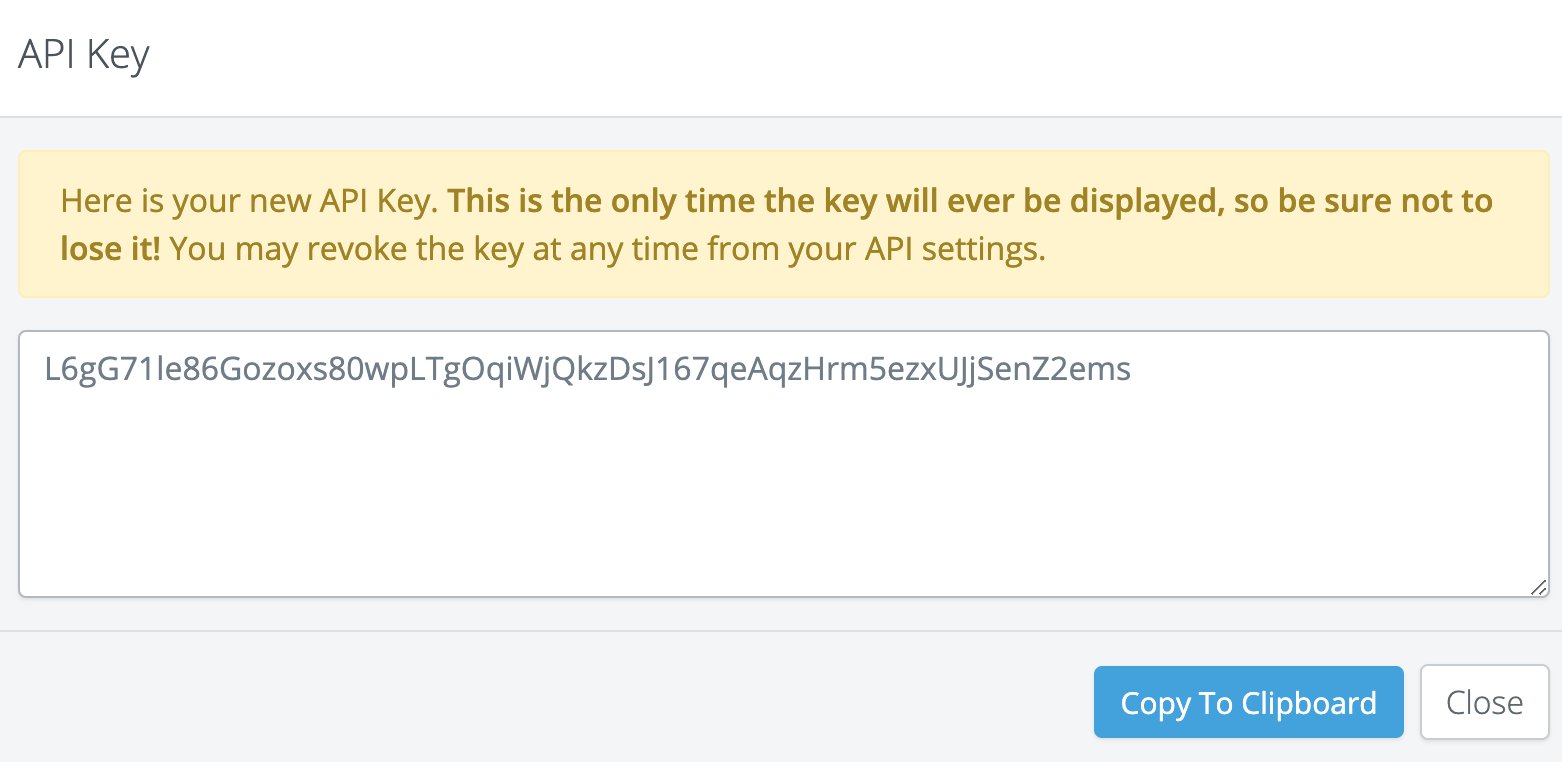
Obtener el Curl y la Request URL
El Curl se usa en las peticiones a la API. En la documentación de la API de Botky, necesitas realizar algunas acciones antes de obtener el curl. Aquí usamos Get Flow Tag como ejemplo.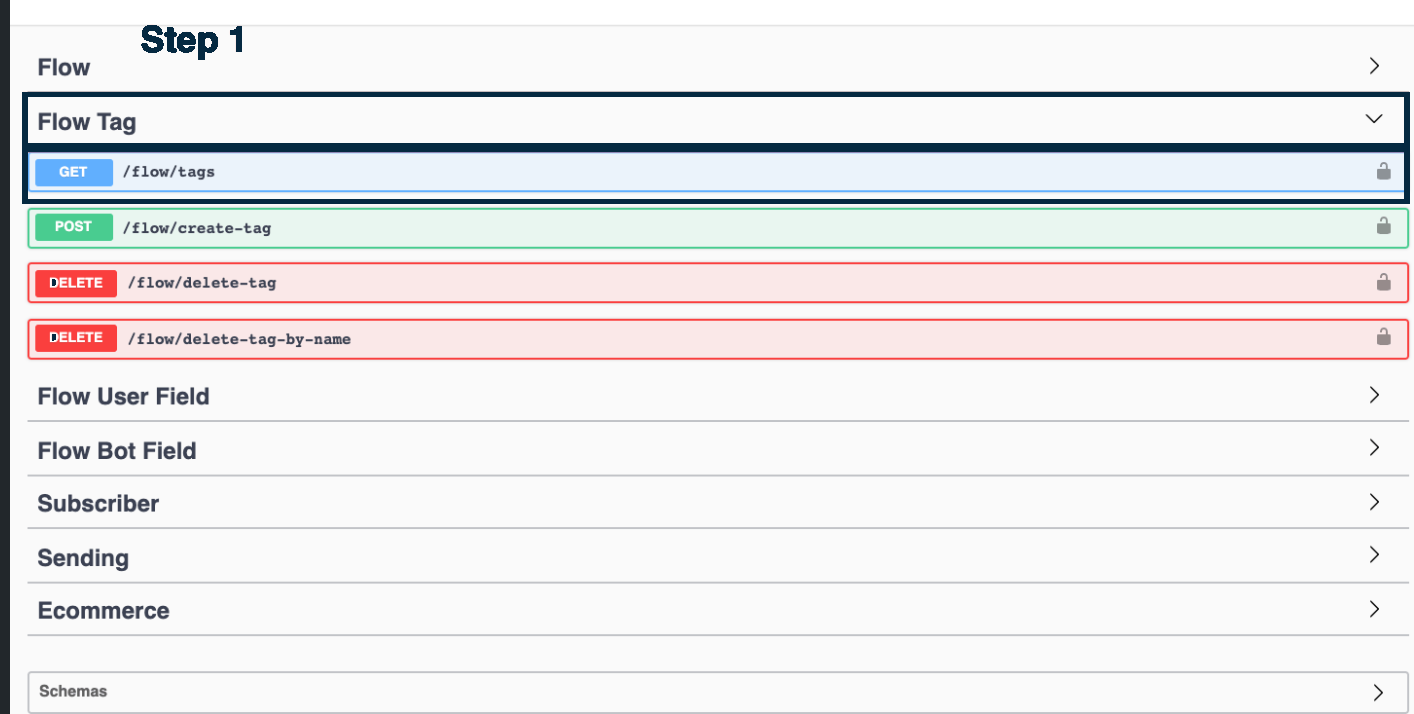
1
Expande la categoría
Haz clic en la operación de expandir de la categoría, en este caso Flow Tag. Luego busca la acción y la función, Get /flow/tags. Haz clic en la fila y se desplegará una sección como la siguiente.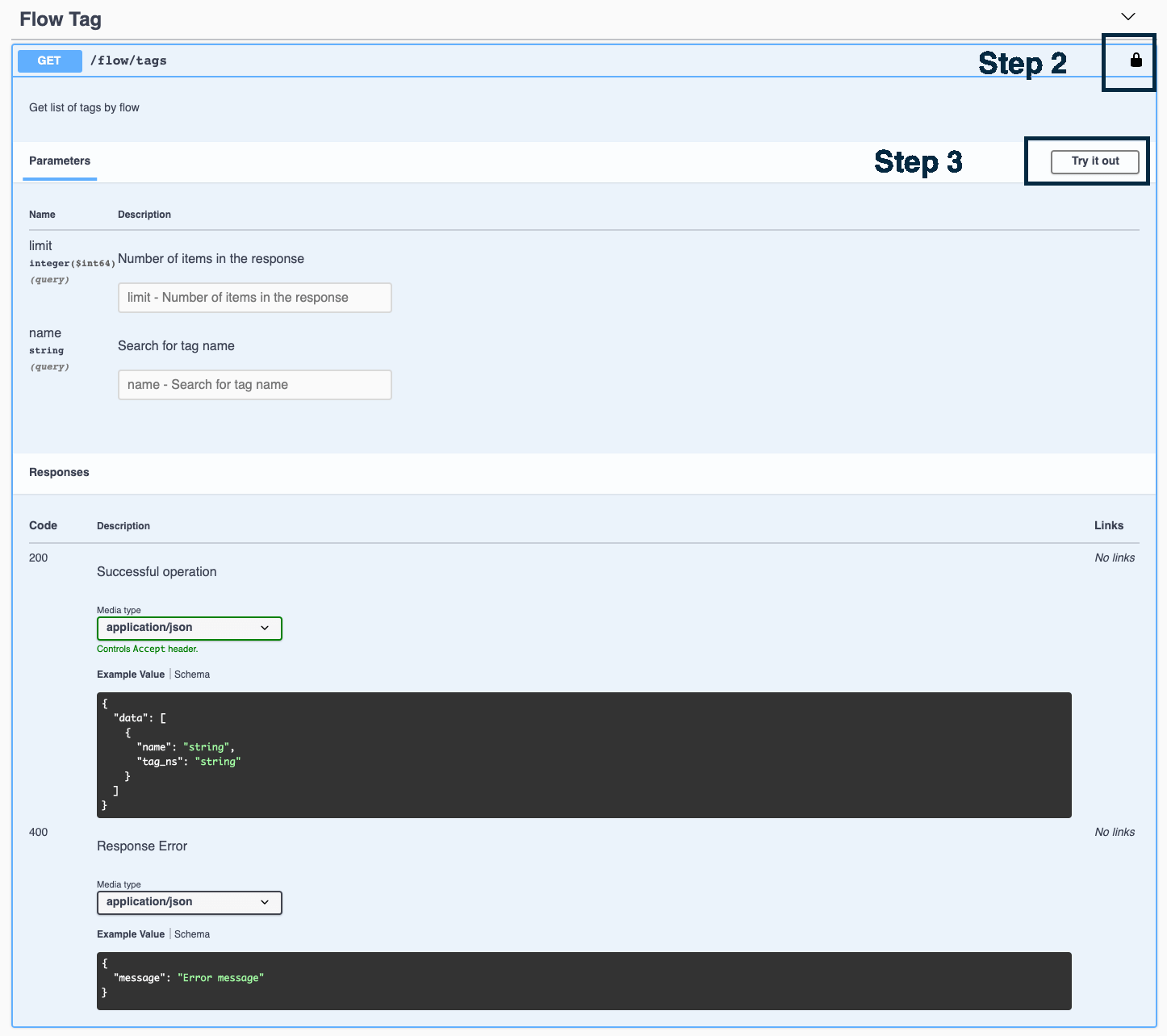
2
Autorízate (si hace falta)
Este ícono significa authorize. Si ya lo hiciste antes, este paso no es necesario. De lo contrario, haz lo mismo que se mencionó antes en la sección de Autorizarte.
3
Haz clic en Try it out
Verás que la parte de Parameters o Request body se puede completar y que el botón Execute aparece en la parte inferior de esta sección.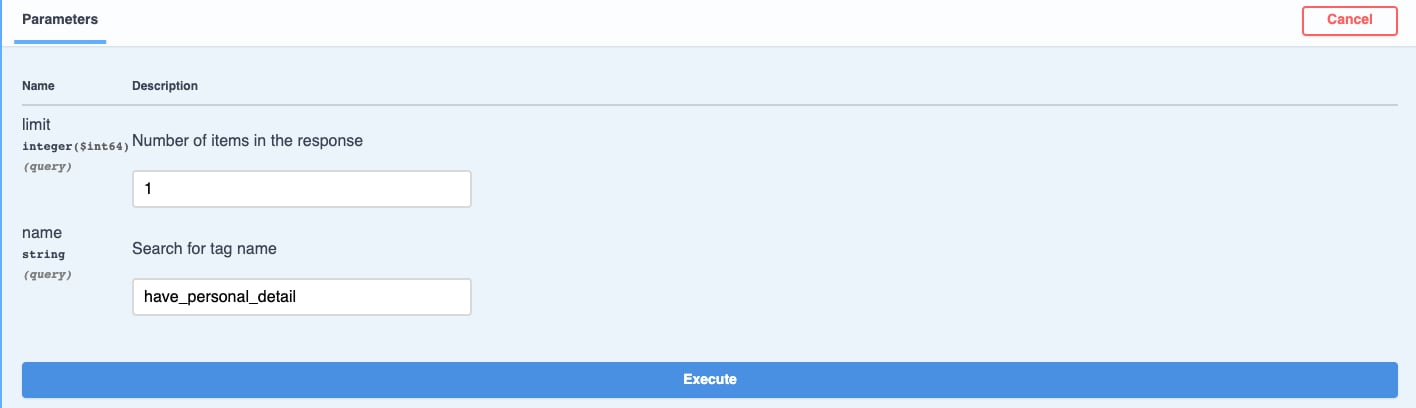
4
Ejecuta la petición
Ingresa los parámetros o el request body requeridos y haz clic en el botón Execute. Finalmente obtendrás el Curl y la Request URL.
Respuestas (Responses)
Esta parte muestra el resultado JSON que obtendrás de la API de Botky. Normalmente, si el código es 200, significa que obtuviste la respuesta con éxito. Si el código es 400, significa que hay un error en tu petición.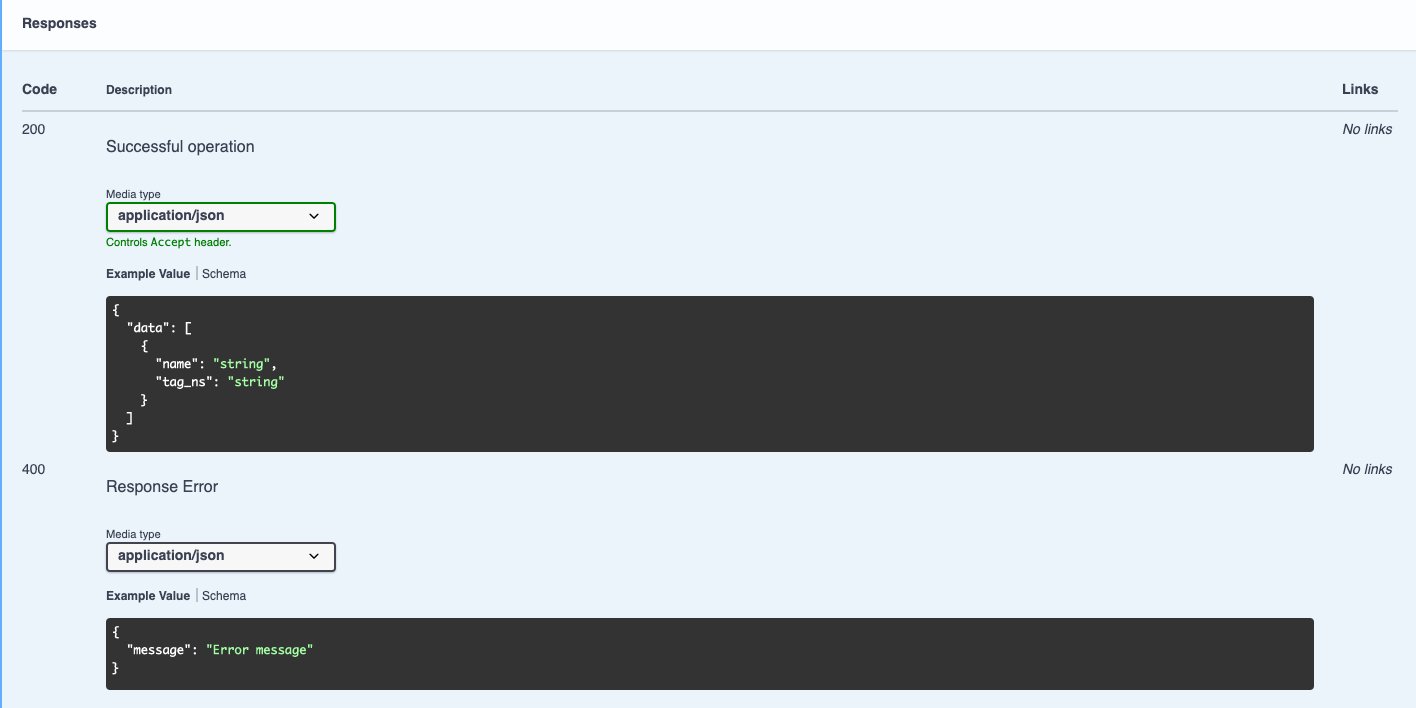
Example Value / Schema
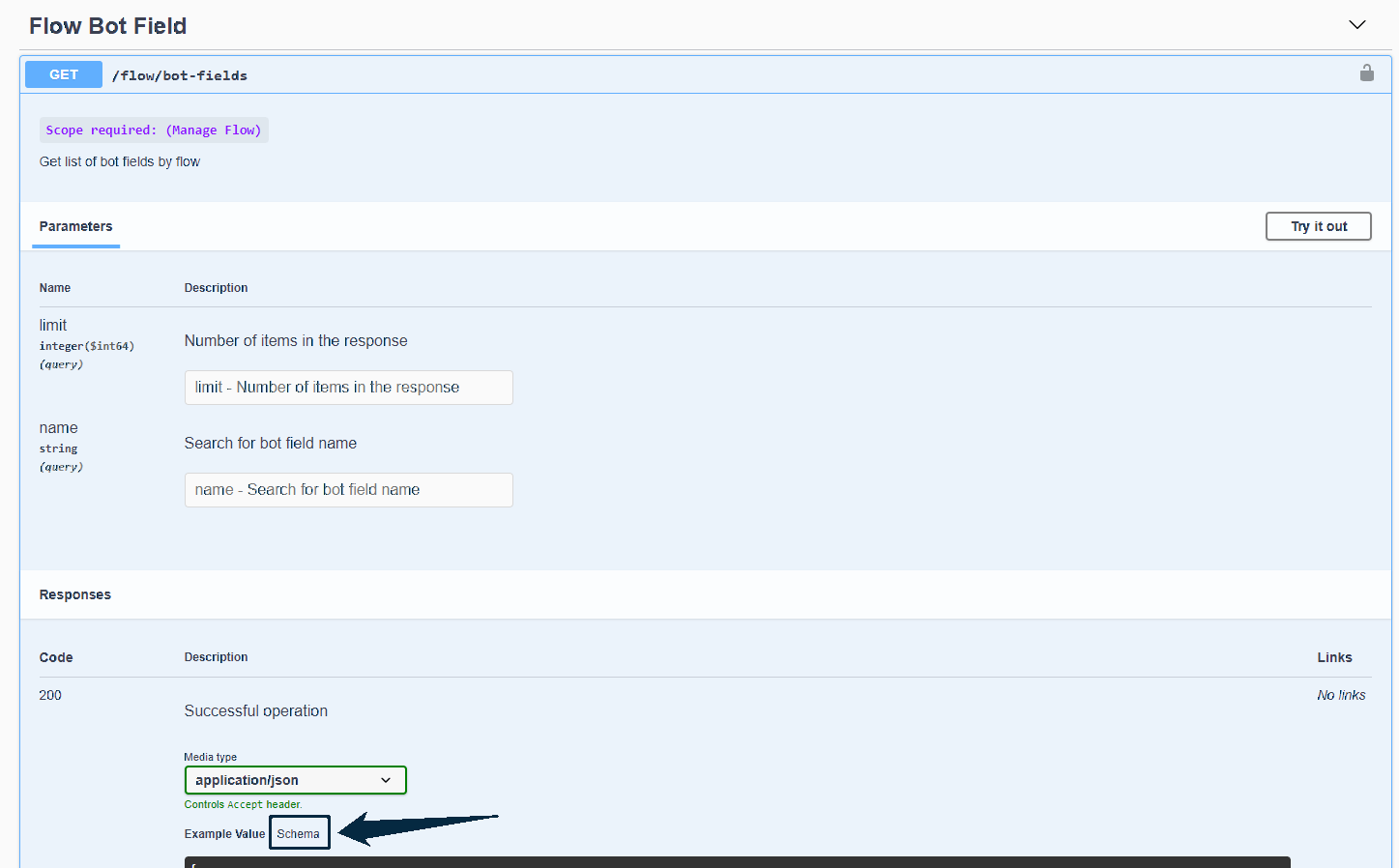
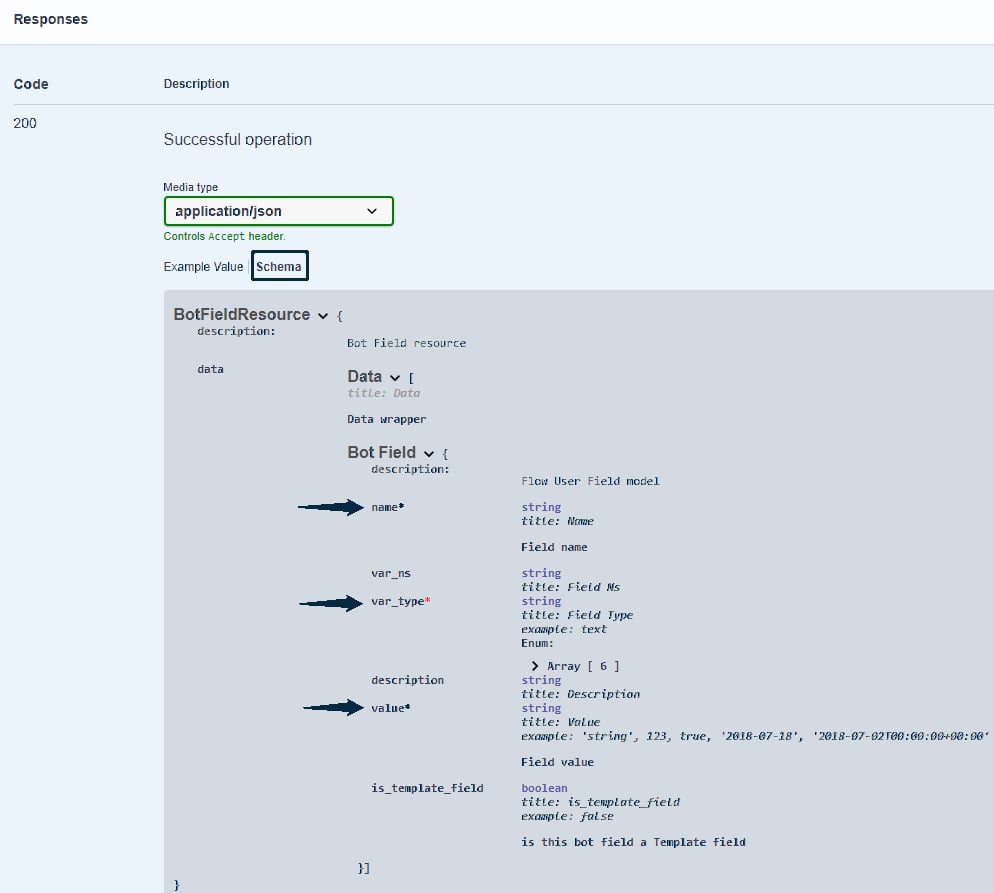
¿Tienes dudas sobre la API de Botky? Contacta al soporte de Botky.