Los Tableros son herramientas tipo Trello o un CRM sencillo, pero manejadas dentro de la propia plataforma de Botky. En pocas palabras, te sirven para administrar un grupo de usuarios que van pasando por las distintas etapas de un embudo (funnel). Algunos casos de uso típicos de un Tablero:

Embudo de ventas

Posicionar a tus prospectos según la etapa en la que estén.

Soporte al cliente

Seguir el estado de cada solicitud de atención.

Gestión de tareas

Organizar el avance de tareas por columnas.

Gestión de proyectos

Mover proyectos entre fases hasta completarlos.

A lo largo de esta página usaremos como ejemplo un Embudo de ventas (Sales Pipeline), con estas 5 etapas: Nuevo prospecto → Contactado → Demo agendada → Propuesta enviada → Cerrado ganado.

Crear un Tablero

En el menú del Constructor de Flujos, hacia el lado izquierdo, vas a encontrar la función Tableros, justo debajo de Usuarios del bot (más o menos a la mitad de la página).
1

Abre Tableros y crea el primero

Haz clic en la función Tableros y luego en el botón Crear primer Tablero.
2

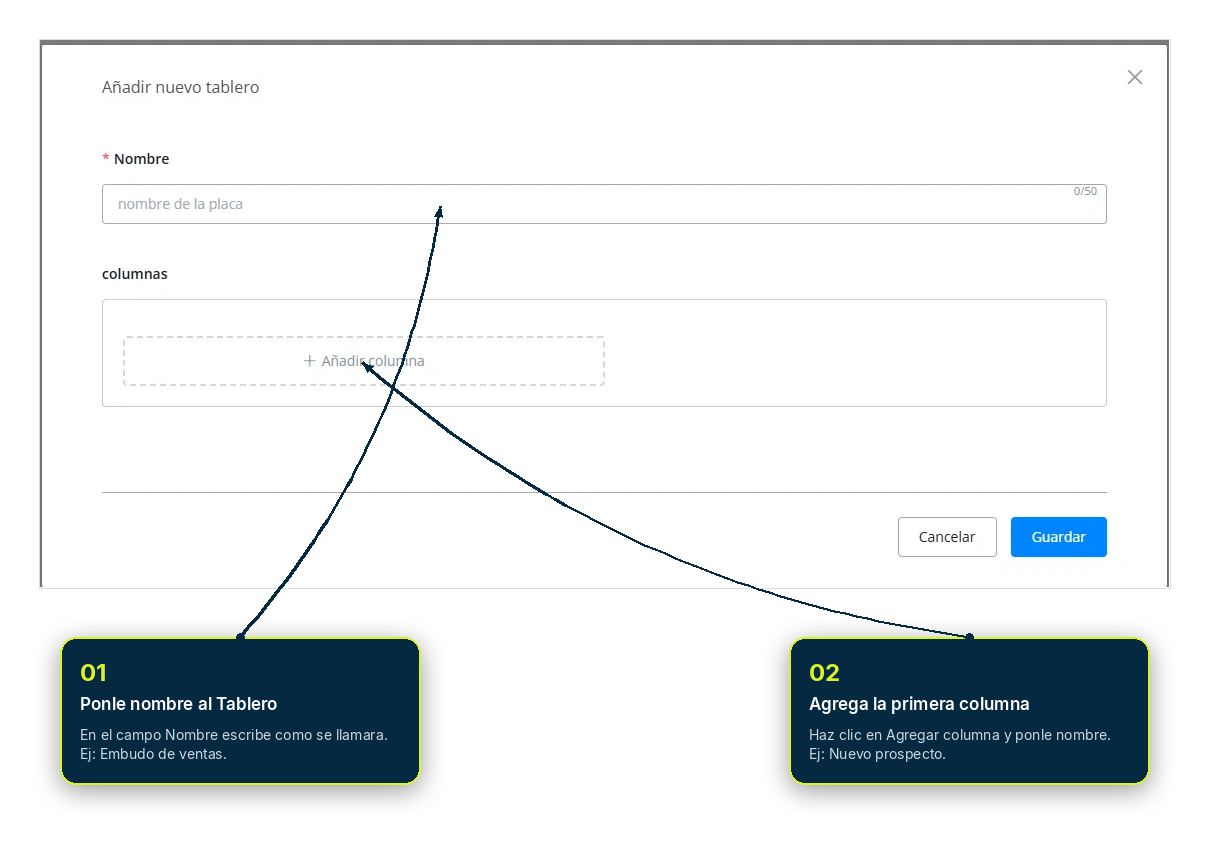
Ponle nombre al Tablero

En el campo Nombre, escribe cómo se llamará. Ej: Embudo de ventas.
3

Agrega la primera columna

Haz clic en Agregar columna y ponle nombre. Ej: Nuevo prospecto.
4

Agrega las demás columnas

Repite para las otras etapas: Contactado, Demo agendada, Propuesta enviada y Cerrado ganado.
5

Guarda

Haz clic en Guardar. El Tablero queda creado con sus 5 columnas.

Ventana emergente 'Agregar nuevo Tablero' con nombre y columnas

Administrar las columnas

Una vez creado el Tablero, tienes control total sobre sus columnas:

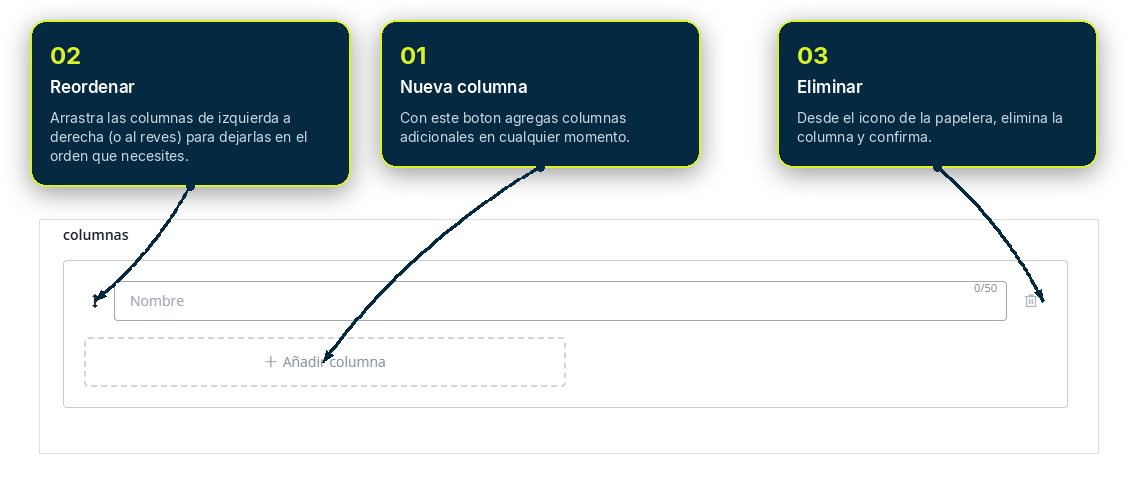
Nueva columna

Con el botón Nueva columna (arriba a la derecha) agregas columnas adicionales en cualquier momento.

Reordenar

Arrastra las columnas de izquierda a derecha (o viceversa) para dejarlas en el orden que necesites.

Renombrar

En los 3 puntos de la esquina superior derecha de cada columna, elige renombrar y guarda.

Eliminar

Desde esos mismos 3 puntos, elige eliminar y luego Confirmar eliminación.

Menú de 3 puntos de una columna: renombrar o eliminar


Usar los Tableros

Hay tres formas de mover usuarios entre las etapas de un Tablero: desde el Constructor de Flujos, desde el Chat en vivo y desde Usuarios del bot.

1. Desde el Constructor de Flujos

Cuando estás guiando al usuario por un proceso de segmentación, al final puedes cerrar con un nodo de Acción que use la función de Tablero.
1

Agrega la acción 'Mover a Tablero'

En el nodo de AcciónAcciones avanzadas → función Mover a Tablero (Move to Board).
2

Edita la acción

Haz clic en Editar acción dentro de la función de Tablero.
3

Selecciona la etapa (Topic)

Elige la columna donde quieres posicionar al usuario. Ej: como es su primera vez, selecciona Nuevo prospecto.
4

Configura la nota (opcional)

En Acción de nota tienes 3 opciones: Sin cambios, Actualizar nota o Borrar nota. Elige Actualizar nota, y en Tipo de nota elige Info.
5

Escribe la nota

Puedes usar variables. Ej: {{First Name}} es nuestro nuevo prospecto de ventas. Guarda.
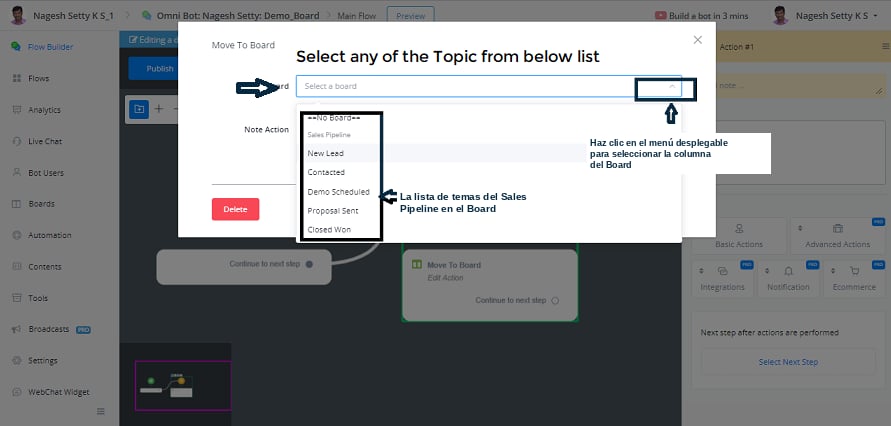
Acción 'Mover a Tablero' con selección de etapa y nota
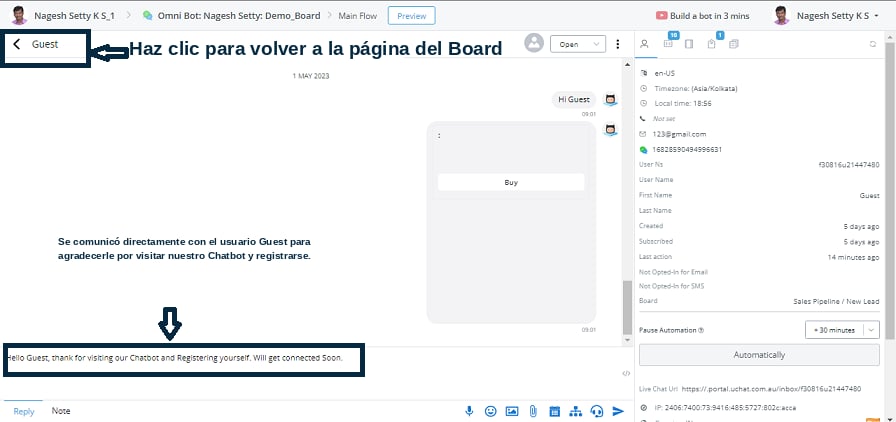
Al probar el bloque de Acción en la vista previa no verás nada en la página web, porque solo estás probando la acción. Cierra la vista previa, abre el Tablero y refresca la página: verás al usuario agregado en la columna Nuevo prospecto, con su nota correspondiente.
Al hacer clic sobre el usuario dentro del Tablero, puedes comunicarte directamente con él desde Botky. También puedes arrastrarlo manualmente entre etapas (de izquierda a derecha y viceversa).

Usuario posicionado en una columna del Tablero con su nota

Automatización con Tableros

La verdadera potencia está en automatizar el movimiento: cada vez que un usuario realiza cierta acción, tu flujo lo mueve a la etapa correspondiente. Ejemplo con la integración de Calendly: cuando el usuario agenda una demo de producto, disparas una Acción con función de Tablero que hace lo siguiente:
  • Etapa (Topic): Embudo de ventas / Demo agendada
  • Acción de nota: Actualizar nota
  • Tipo de nota: Info
  • Nota: Cita de Calendly agendada para demo con {{First Name}}
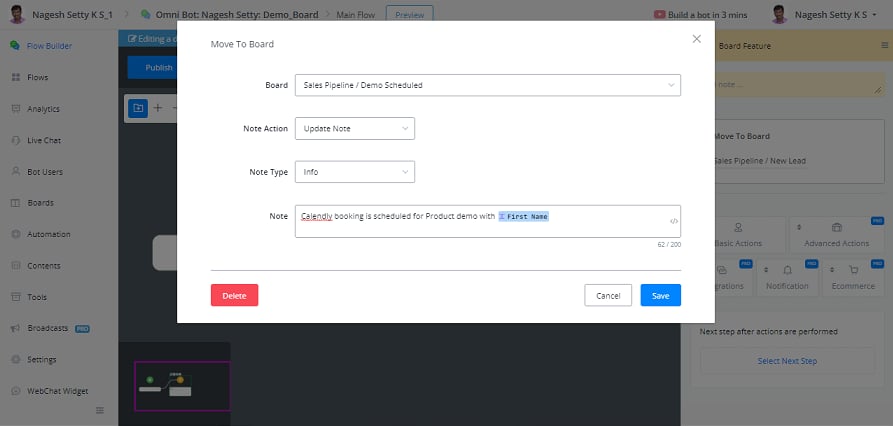
Así, los parámetros del Tablero se actualizan solos cuando se concreta una cita en Calendly.

Automatización que mueve al usuario a 'Demo agendada' tras agendar en Calendly

2. Desde el Chat en vivo

Otra forma de cambiar los parámetros del Tablero es desde el Chat en vivo.
1

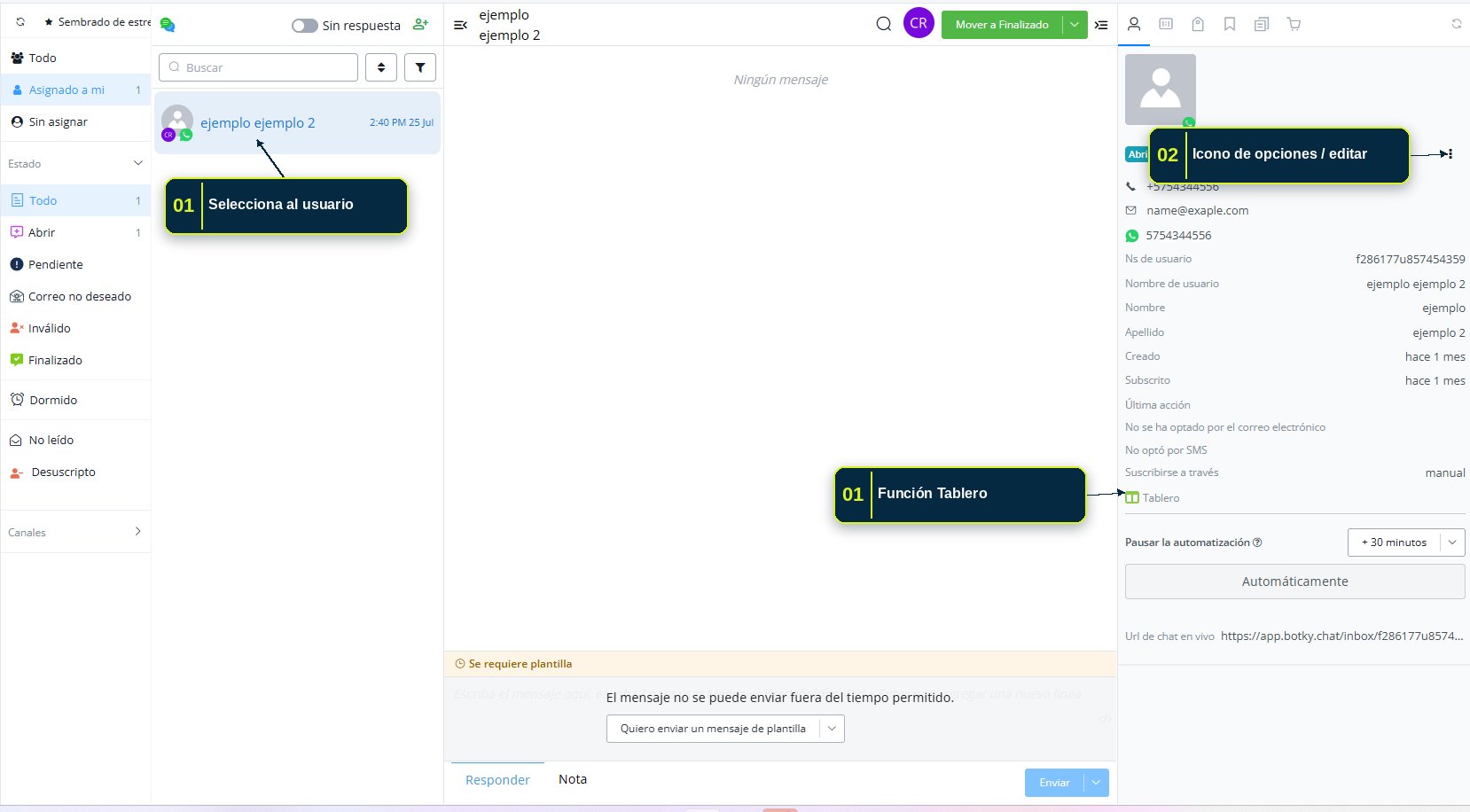
Selecciona al usuario

En Chat en vivo, elige al usuario. En la lista del lado derecho, hasta abajo, verás la función Tablero.
2

Edita los parámetros

Haz clic en el ícono de lápiz para cambiar la etapa o la nota, por ejemplo después de haber conversado con el usuario.

Función de Tablero en el panel derecho del Chat en vivo

Los cambios que hagas desde el Chat en vivo se reflejan de inmediato en la página del Tablero.

3. Desde Usuarios del bot

La tercera forma de acceder a la función de Tablero es a través de Usuarios del bot, y es la ideal para mover muchos usuarios a la vez (segmentación en lote).
1

Acceso individual

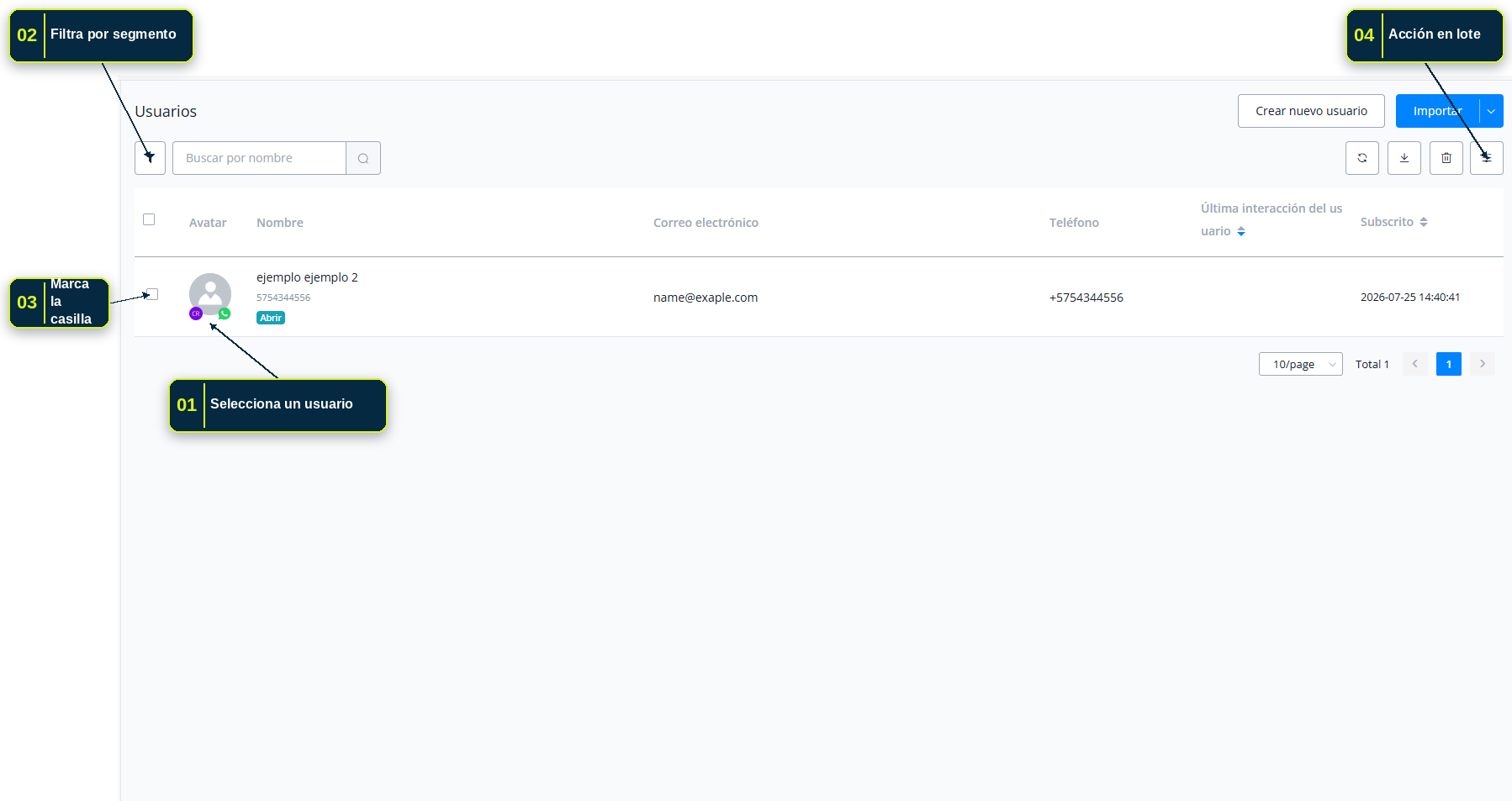
Entra a Usuarios del bot, selecciona un usuario y haz clic en el ícono de lápiz de Tableros para gestionar su etapa.
2

Filtra por segmento

Para mover un grupo, usa el Filtro (arriba a la izquierda) y agrega una condición. Ej: usuarios con la etiqueta FB_leads.
3

Selecciona los usuarios

Marca la casilla a la izquierda de cada usuario que quieras mover.
4

Acción en lote → Mover a Tablero

Haz clic en Acción en lote (arriba a la derecha). En la lista de acciones, hasta abajo, elige Mover a Tablero y selecciona la etapa destino.

Acción en lote 'Mover a Tablero' desde Usuarios del bot filtrados

En esencia, los Tableros te permiten crear tu propio mini-CRM dentro de Botky: en lugar de exportar tus contactos a un sistema externo como HubSpot, armas tu propio embudo de ventas, sistema de citas, etc., sin salir de la plataforma.

Limitaciones

En un mismo espacio de trabajo solo puedes tener un Tablero, y ese Tablero admite un máximo de 20 columnas.