

Cómo acceder
Desde el panel principal
Ve a la pestaña Chat en vivo en la parte superior, donde puedes ver todos tus bots y elegir el canal que quieras revisar.
Desde un canal específico
Dentro de cualquier bot, entra a Chat en vivo en la barra lateral para ver únicamente los suscriptores de ese canal.
Las partes de la interfaz
1. Lista de suscriptores
1. Lista de suscriptores
Cambia entre las pestañas Bandeja y Resuelto, busca conversaciones por nombre de usuario, y haz clic en cualquiera para ver su perfil y detalle de conversación.
2. Panel de conversación
2. Panel de conversación
El ícono
<= oculta la lista de suscriptores. Se muestra la foto y nombre del suscriptor. El ícono de check mueve la conversación a Resuelto. El menú de tres puntos ofrece “Ocultar mensaje del bot” y “Administrar atajos”. Pasa el mouse sobre un mensaje del bot para reenviarlo o saltar a ese paso del flujo.3. Área de respuesta del agente
3. Área de respuesta del agente
Escribe tu respuesta en el campo de texto. Escribe
/ seguido de una palabra clave para buscar atajos. El ícono </> inserta variables (como el nombre del usuario) — también puedes escribir {{ para buscar el nombre del campo. El ícono de la izquierda cambia la persona con la que respondes (por defecto, el chatbot). Puedes alternar entre Respuesta (fondo blanco, se envía al suscriptor) y Nota (fondo amarillo, solo uso interno). En la esquina inferior derecha: emojis, multimedia (imagen, gif, audio, video, archivo), subflujos y enviar.4. Perfil del suscriptor
4. Perfil del suscriptor
Muestra la información de perfil del usuario.
5. Notas y metadatos
5. Notas y metadatos
Agrega o quita etiquetas directamente, revisa las secuencias a las que está suscrito y los temas de notificación (solo se pueden quitar desde aquí), y consulta, ajusta o elimina los campos personalizados del usuario.
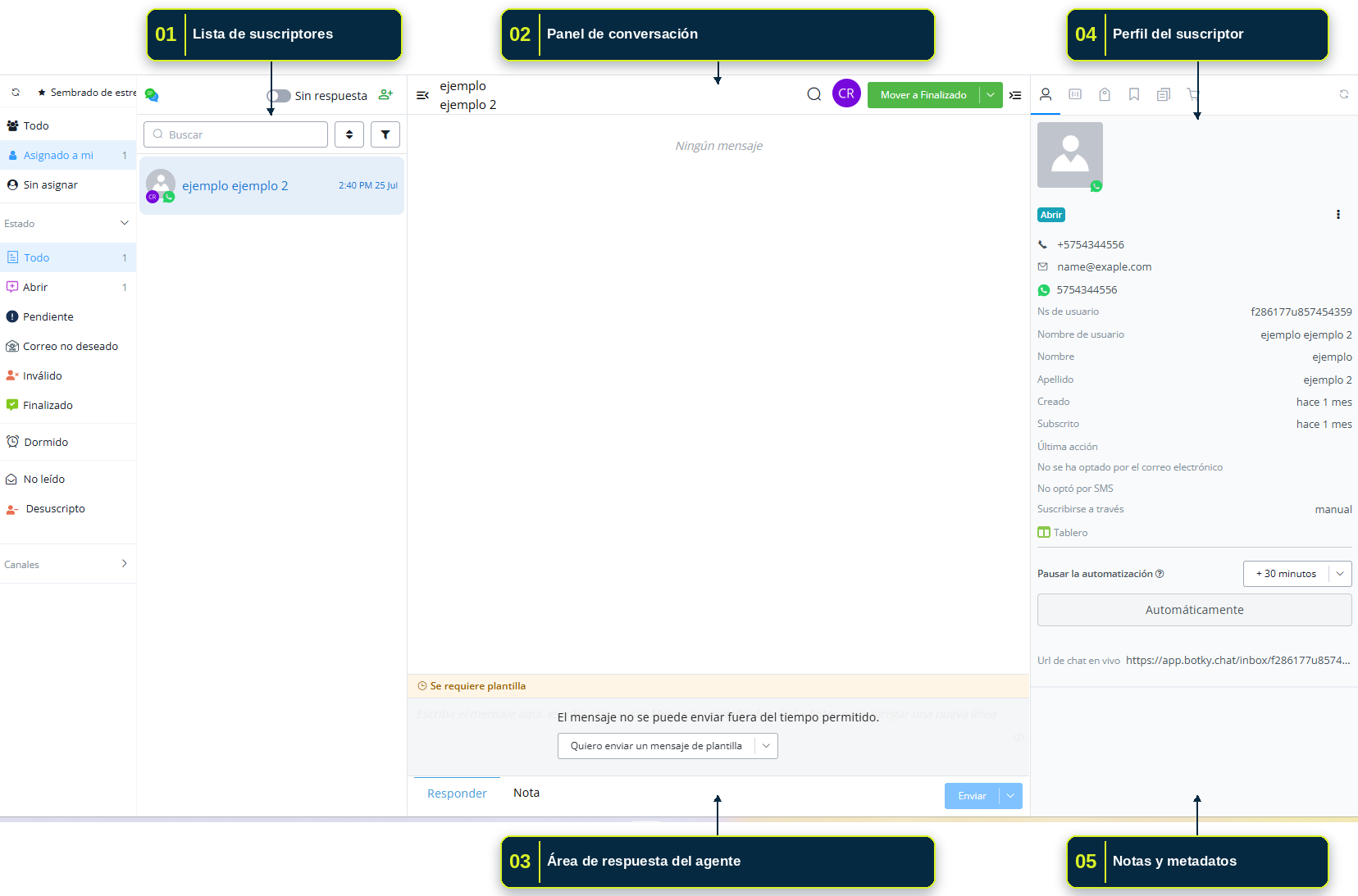
Las 5 secciones de la interfaz de Chat en vivo