

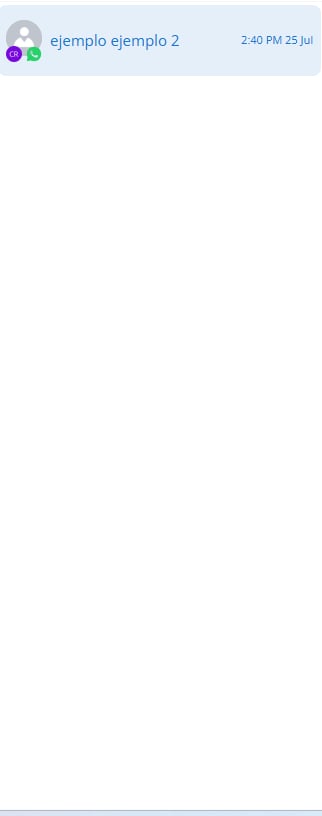
Listado general de usuarios del bot
Filtrar usuarios por condiciones
Usa la opción de filtro para segmentar usuarios según cualquier condición — por ejemplo, encontrar a quienes dejaron su correo, o a quienes quedaron etiquetados después de completar un flujo de bienvenida.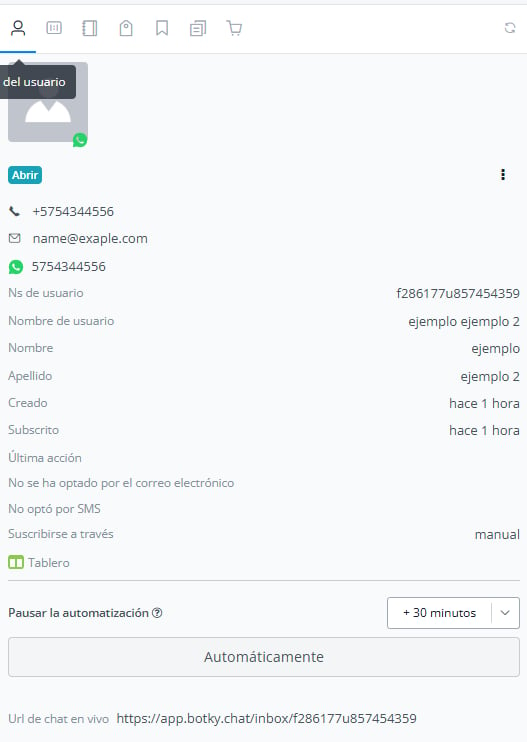
Filtro de usuarios del bot por condiciones
Información del usuario
Al hacer clic sobre un usuario del bot, se abre una ventana con todos los datos recopilados.Lado izquierdo
Nombre, género, idioma, zona horaria y hora local. Debajo de la foto de perfil: opciones para eliminar al usuario o descargar sus datos (compatible con cumplimiento GDPR). También se muestra el ID de usuario del canal y las marcas de tiempo de suscripción y última interacción.
Lado derecho (pestañas)
Notas, Etiquetas del usuario, Secuencias suscritas, Temas OTN y Campos personalizados del usuario. Puedes agregar o quitar etiquetas; en Secuencias suscritas y Temas OTN solo puedes quitarlas; en Campos personalizados puedes quitarlos o cambiar su valor.
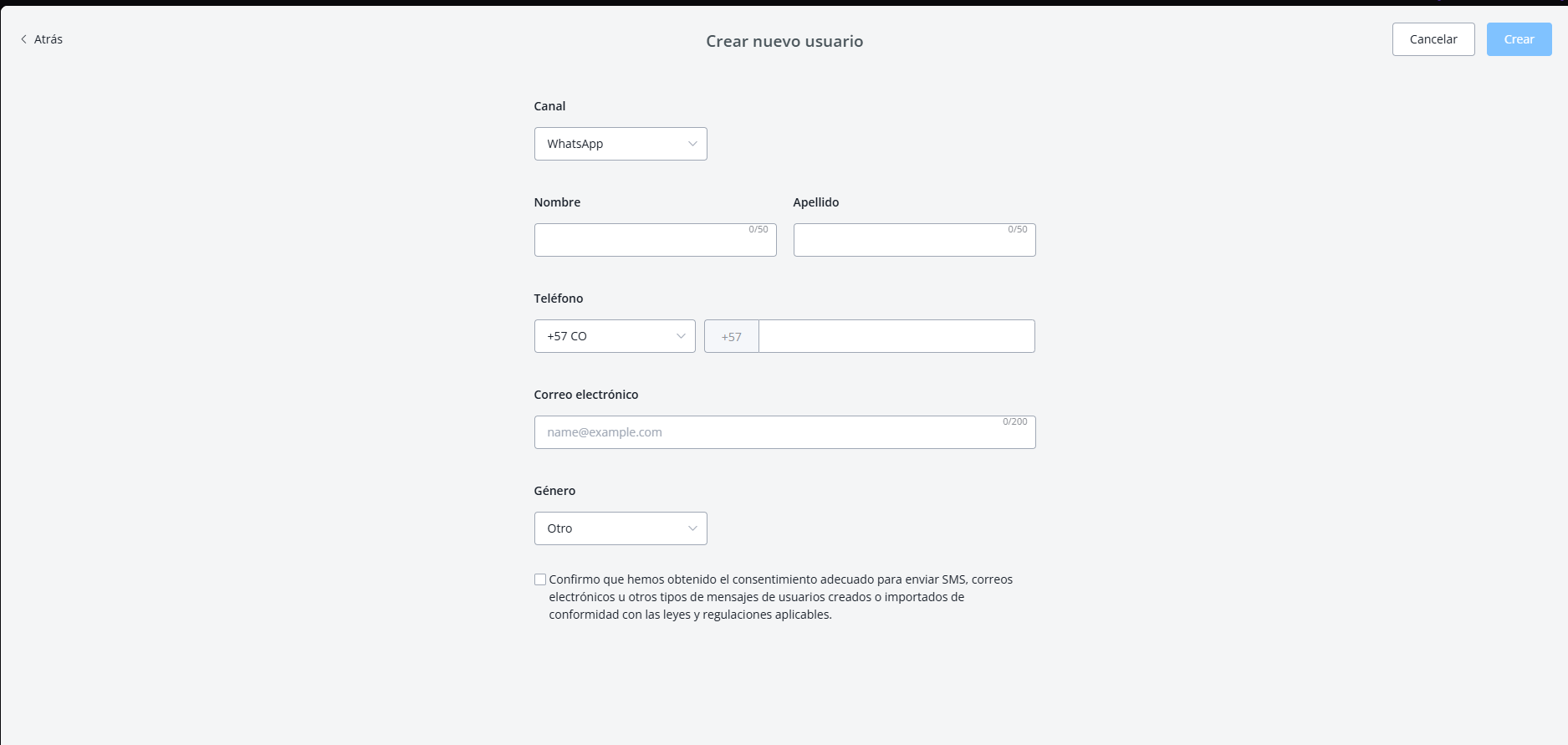
Ventana de perfil de un usuario del bot con sus pestañas de datos
Importar o crear usuarios nuevos
Los canales de SMS y Voz permiten crear usuarios manualmente, o importarlos en lote mediante un archivo CSV — ambas opciones están disponibles en los botones de la esquina superior derecha.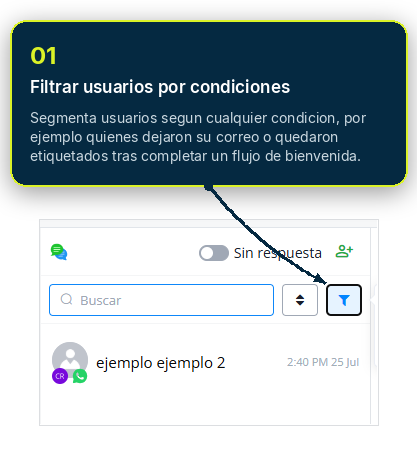
Botones para crear o importar usuarios en los canales de SMS y Voz
Crear y usar segmentos
Ahorra tiempo
Guarda un segmento y obtén los mismos resultados después, sin tener que volver a aplicar las condiciones.
Más conveniente
Accede a tus segmentos guardados cuando los necesites, sin reconstruirlos desde cero.
1
Define tus criterios de filtro
Por atributos como etiquetas o ubicación.
2
Guarda el segmento con un nombre
3
Accede a él en cualquier momento
Lo encuentras dentro de Usuarios del bot.
Usar segmentos en Chat en vivo
Filtra usuarios por segmento mientras atiendes conversaciones en tiempo real.
Usar segmentos en el Constructor de Flujos
Úsalos como condición para personalizar la experiencia según el grupo al que pertenezca el usuario.
Personalizar la interfaz
Visibilidad de campos
Muestra u oculta campos como nombre, avatar, correo, país, etc.
Ubicación de campos
Ajusta el orden en que se muestran los datos, según cómo prefieras organizarlos.
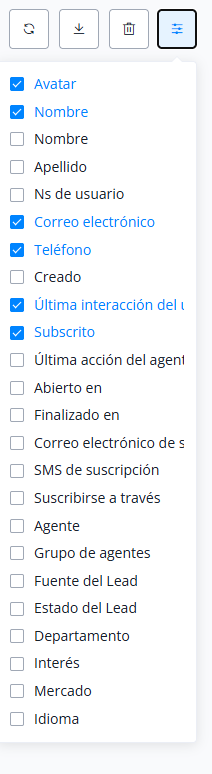
Personalización de campos visibles y su orden en Usuarios del bot