

Cómo acceder al widget web
Para acceder al widget necesitas crear un chatbot Omnicanal. El Chat web solo está disponible bajo Omnicanal. Si no has creado un Omnicanal, puedes usar el botón “Set up omni channel” para crearlo.
Botón Set up omni channel
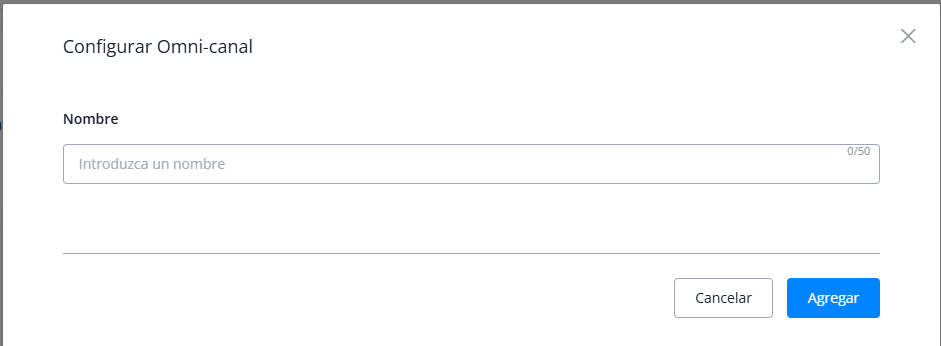
Creación del Omnicanal
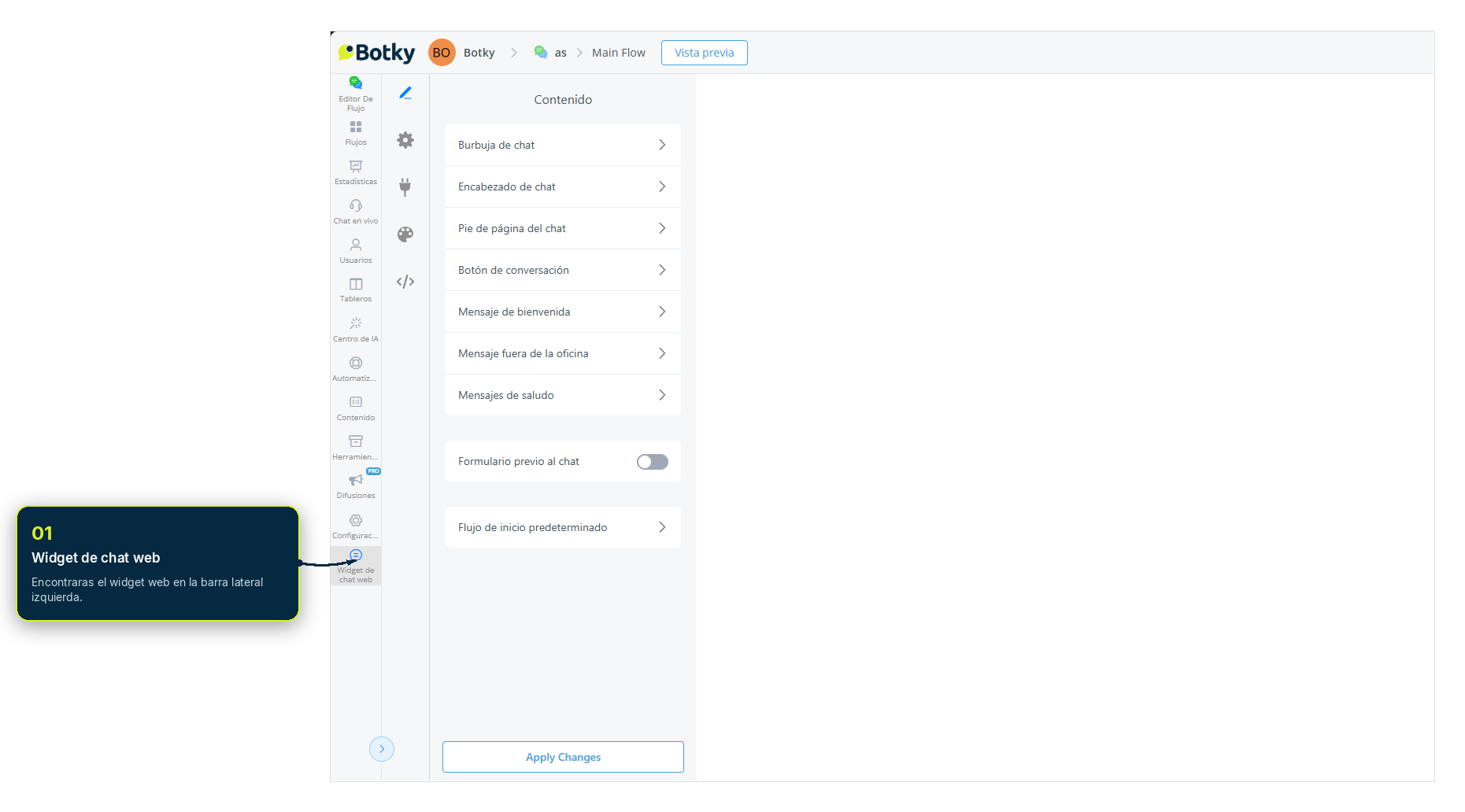
Widget web en la barra lateral
Ajustes del widget
Una vez ubicado tu widget, presiona el ícono de lápiz a su derecha para editarlo y personalizarlo. Entrarás a la vista general de ajustes disponibles.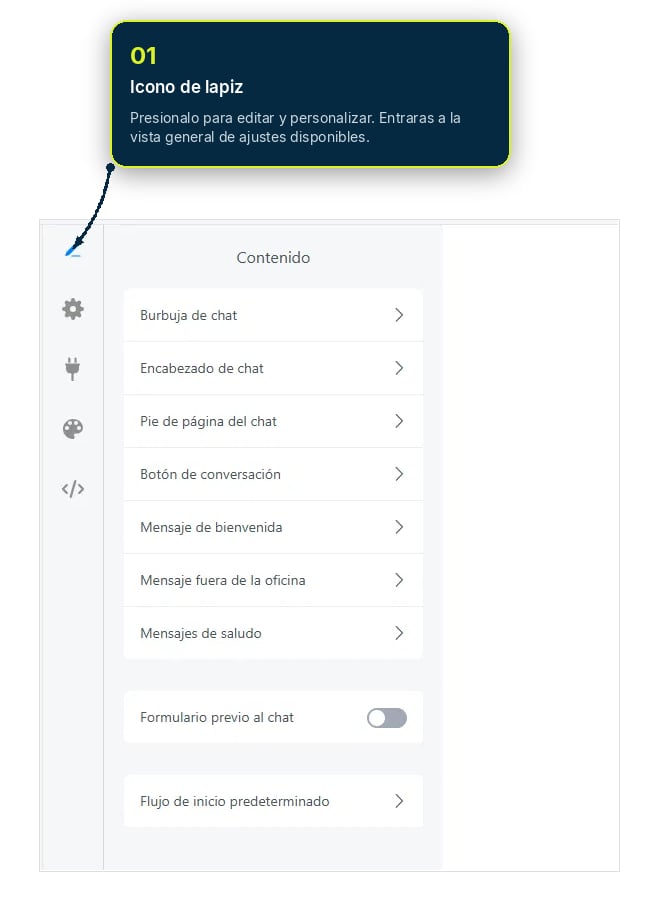
Vista general de ajustes del widget
Contenido (Content)
La primera sección es la pestaña de Contenido, con estas opciones:- Chat Bubble (burbuja de chat)
- Chat Header (encabezado)
- Chat Footer (pie)
- Conversation button (botón de conversación)
- Welcome message (mensaje de bienvenida)
- Out of office message (mensaje de fuera de oficina)
- Pre Chat form (formulario previo al chat)
- Default start flow (flujo de inicio por defecto)
Chat Bubble
Chat Bubble
Selección del ícono de burbuja
Configuración del pie del widget
Botones de conversación (CTA)
Welcome message
Welcome message
Mensaje de bienvenida del widget
Out of office message
Out of office message
Mensaje de fuera de oficina
Pre Chat Form (formulario previo al chat)
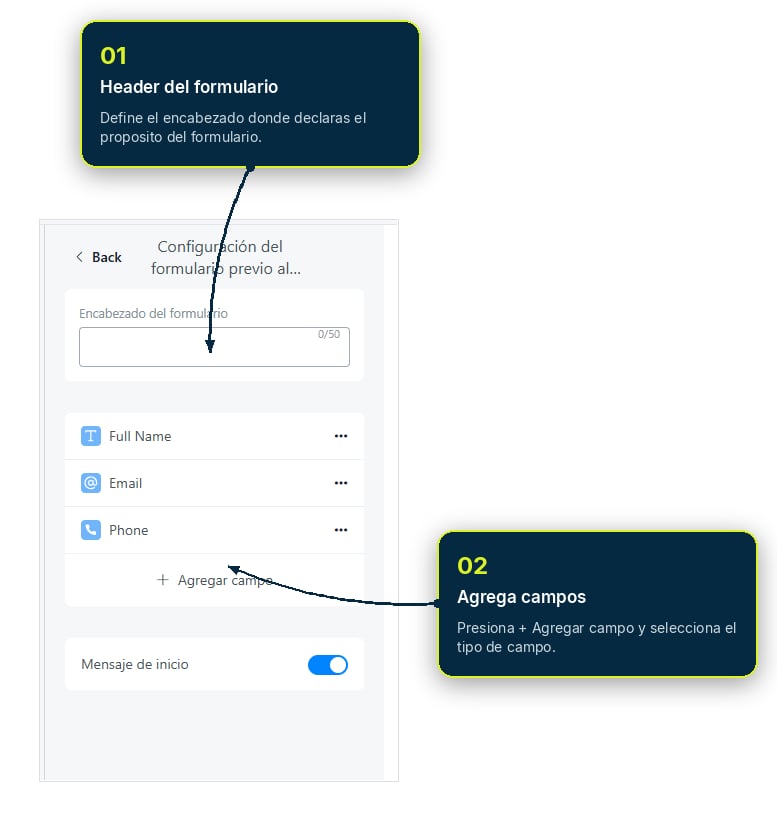
Con este ajuste puedes capturar datos esenciales antes de que empiece el chat y guardarlos en cualquier campo del sistema o personalizado.Header del formulario
Agrega campos
Tipos de campo del formulario previo
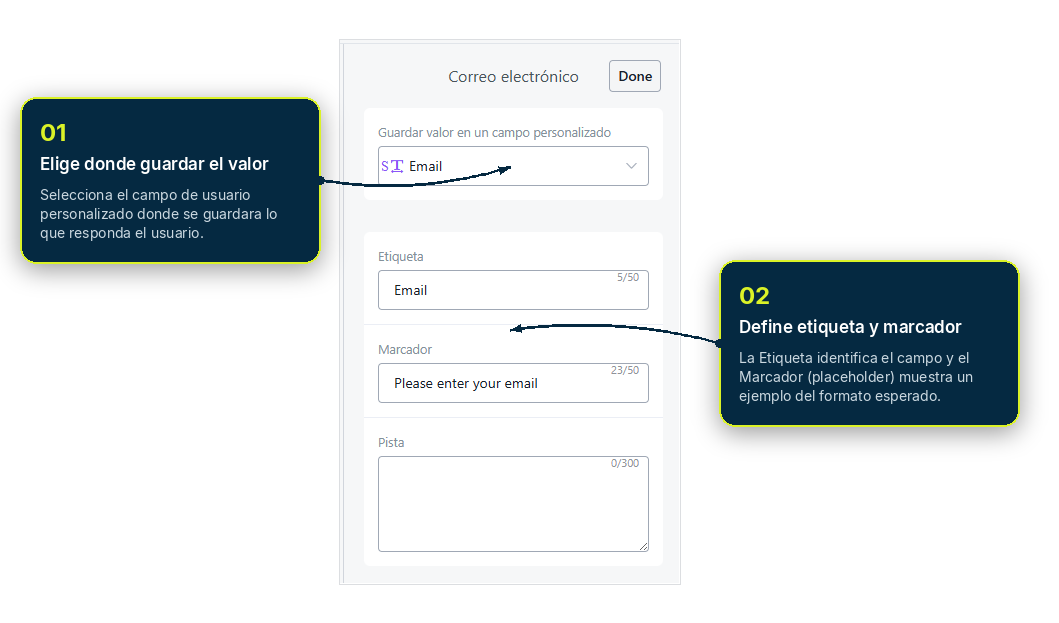
Edita cada campo
Edición de un campo del formulario
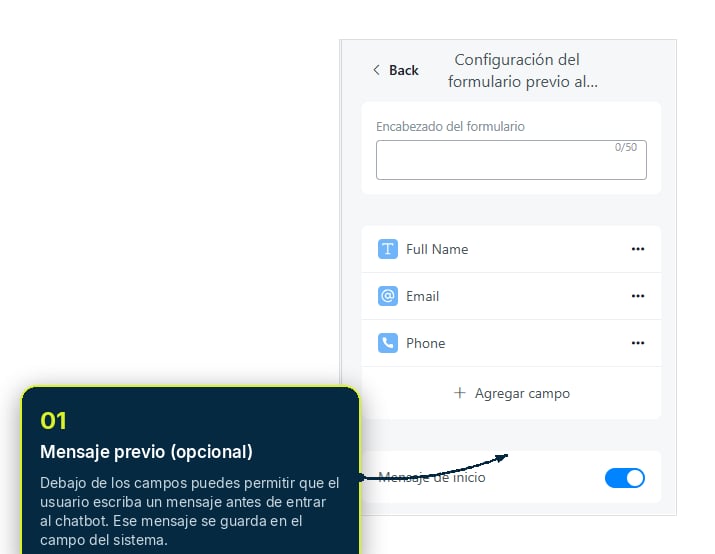
Mensaje previo (opcional)
{{last text input}}.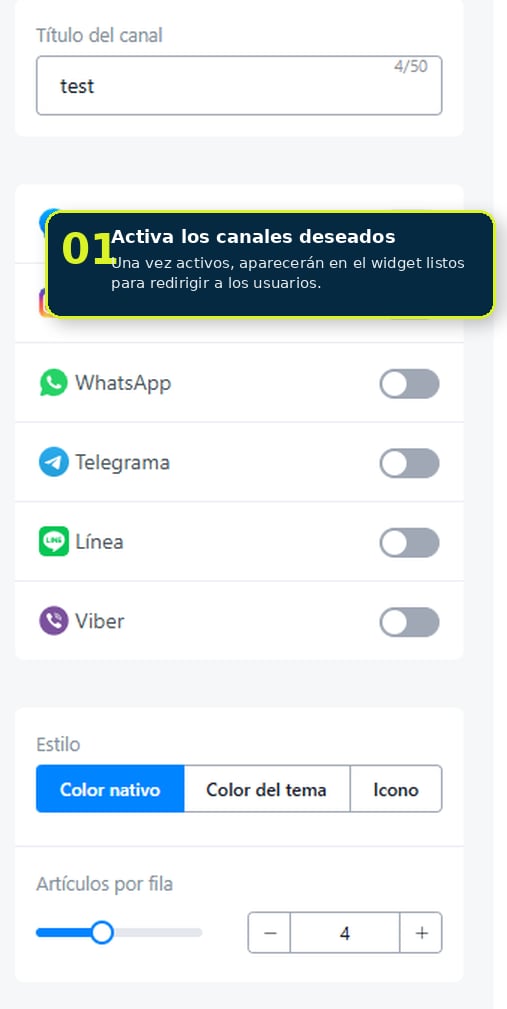
Opción de mensaje previo del usuario
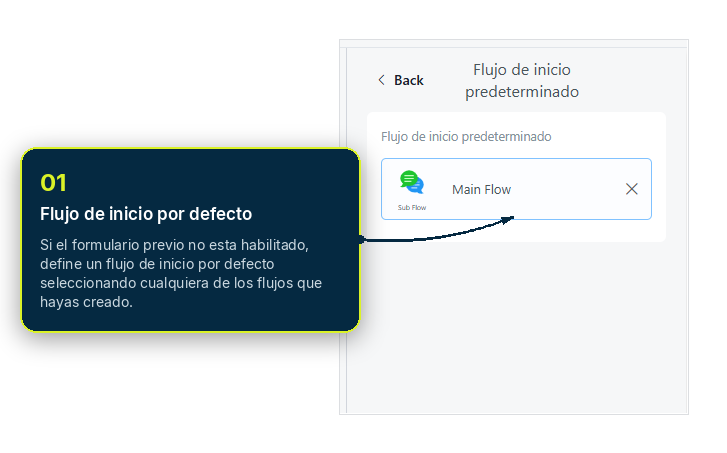
Flujo de inicio por defecto (Default Start Flow)
Si el formulario previo no está habilitado, puedes definir un flujo de inicio por defecto de tu elección, seleccionando cualquiera de los flujos que hayas creado.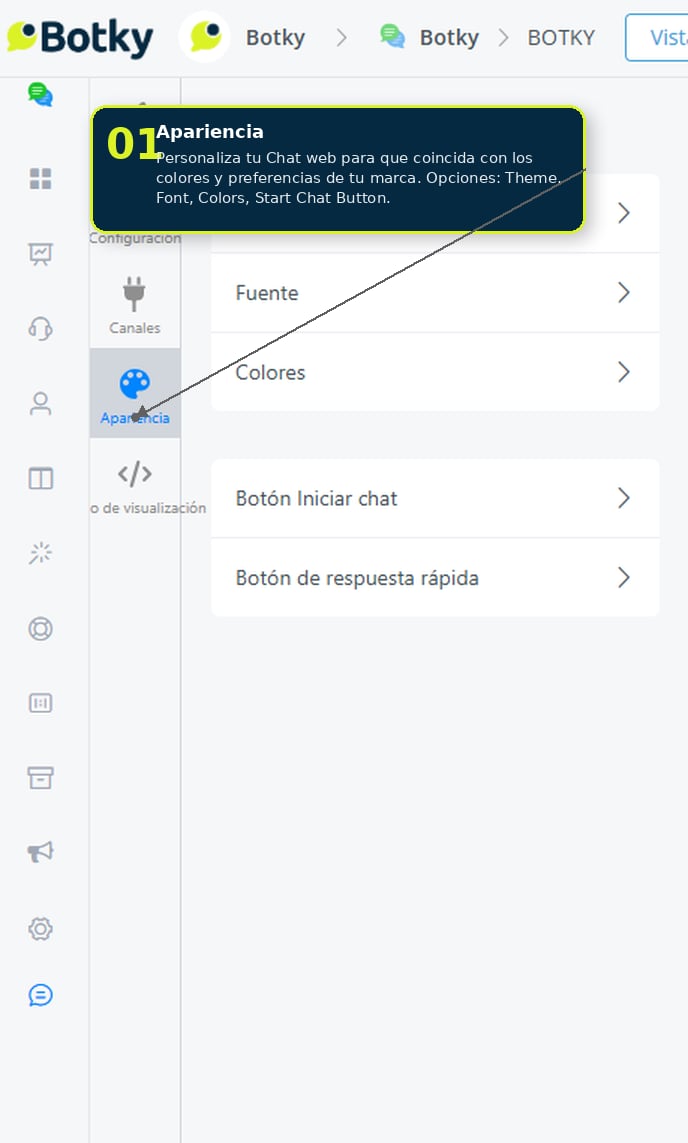
Selección del flujo de inicio por defecto
Saltar el botón de conversación
En el Chat web puedes configurar para saltar la necesidad de hacer clic en el botón para iniciar la conversación. Para lograrlo:- Asegúrate de no seleccionar otros canales en el widget.
- Asegúrate de que el flujo de inicio por defecto esté conectado.
Ajustes de canales conectados
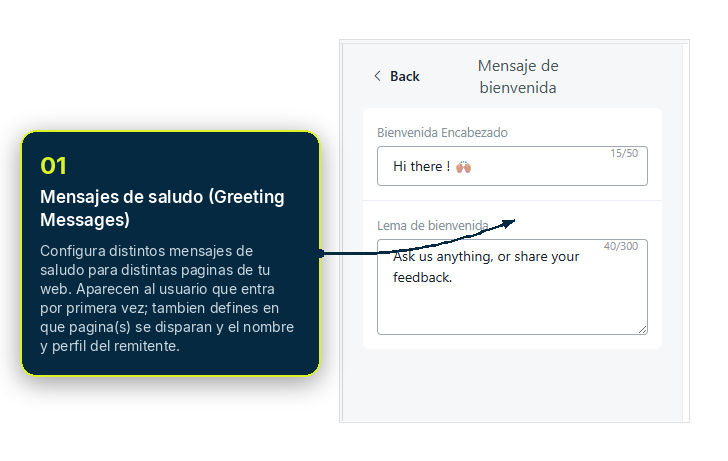
Mensajes de saludo (Greeting Messages)
Puedes configurar distintos mensajes de saludo en distintas páginas de tu web. Aparecen para el usuario que entra por primera vez. Puedes definir en qué página(s) se disparan, y el nombre y perfil del remitente.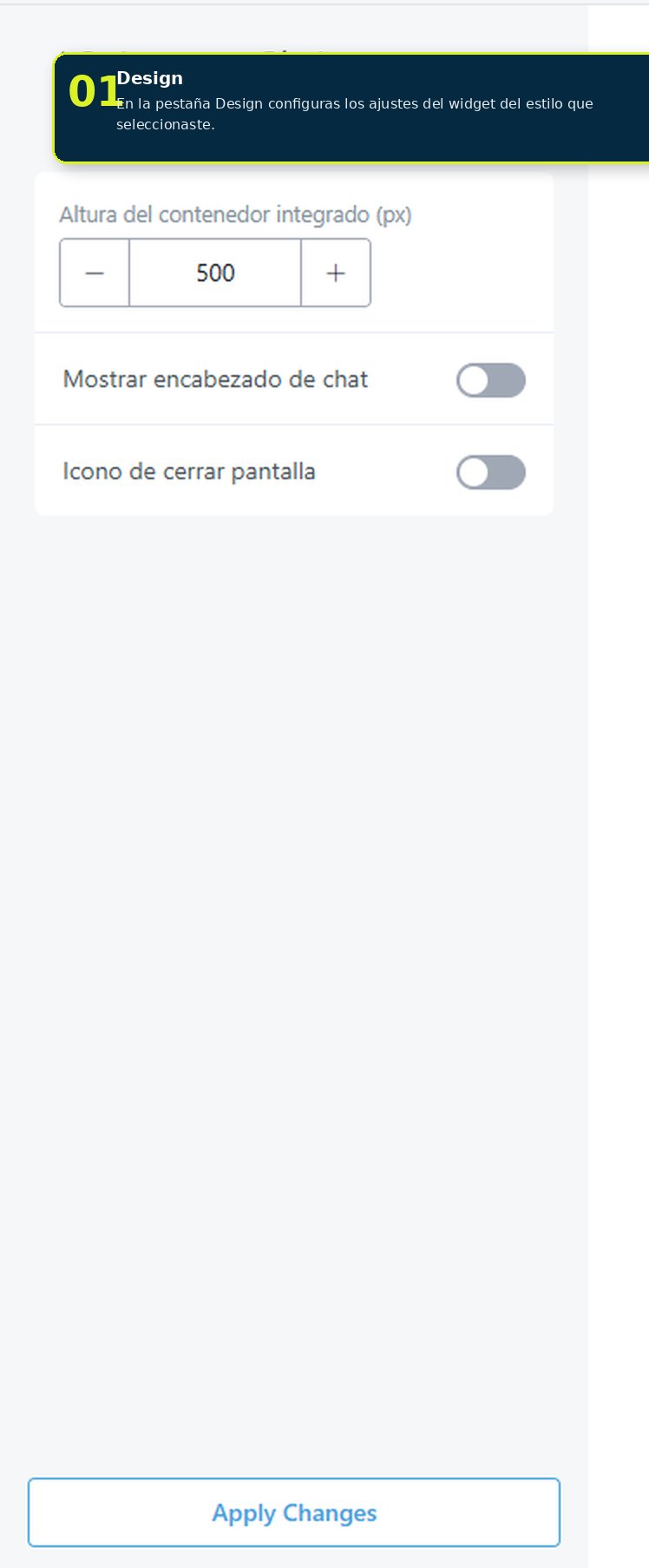
Configuración de mensajes de saludo por página
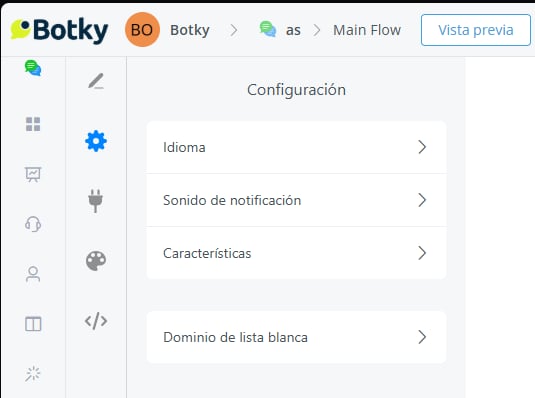
Ajustes (Settings)
En la pestaña de Settings tienes estas opciones:Language (idioma)
Language (idioma)
Notification Sound (sonido de notificación)
Notification Sound (sonido de notificación)
Features (funciones)
Features (funciones)
- Allow Emoji Picker — permite elegir emojis predefinidos.
- Allow Upload Attachments — permite subir documentos, imágenes y videos.
- Allow users to end chat — permite al usuario cerrar la conversación.
- Allow popup Chat Window — permite convertir el widget en un popup con una pantalla más grande.
- Allow to Continue Chat in Mobile — el usuario escanea un QR para continuar la conversación en su teléfono.
- Enable Text Typing Effect — la respuesta aparece palabra por palabra; si se desactiva, aparece de golpe.
- Allow Audio Recorder — permite enviar mensajes de audio.
Whitelist Domain (dominio en lista blanca)
Whitelist Domain (dominio en lista blanca)
Pestaña Settings del widget
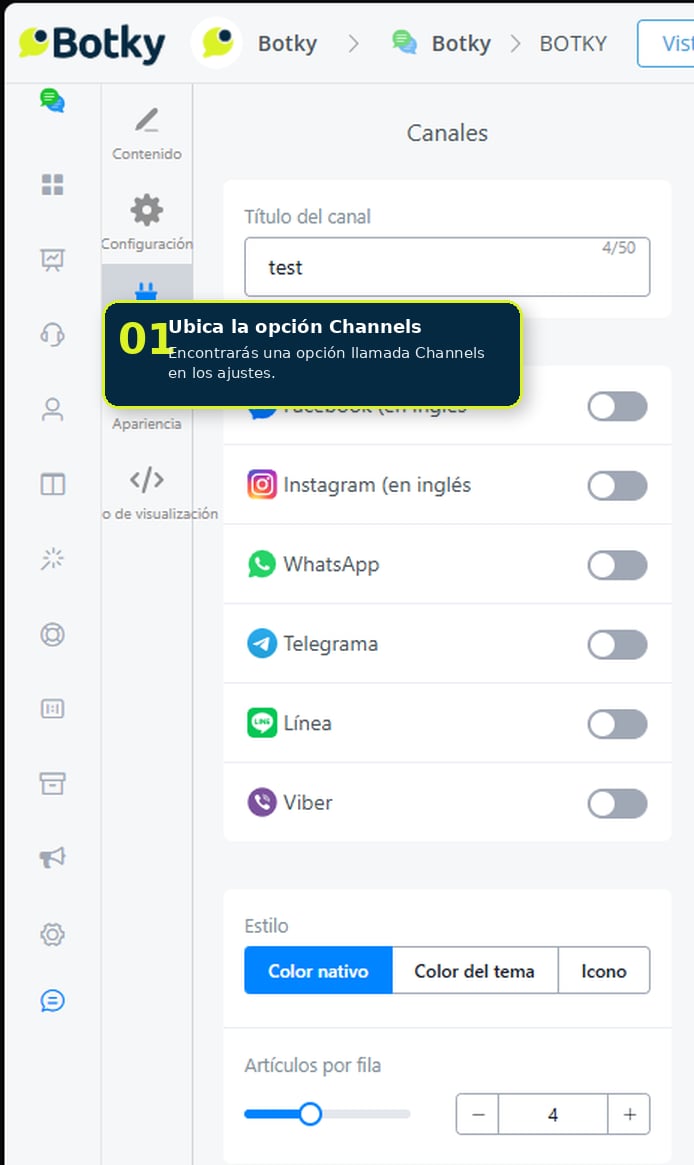
Canales (Channels)
El widget web te permite redirigir a los usuarios a múltiples plataformas como WhatsApp, Facebook Messenger, Instagram, Telegram y más, para que se conecten contigo por su canal preferido. Cómo funciona: cuando un usuario visita tu widget por primera vez, ve un botón Get Started junto con varias opciones de canal (integradas vía Omnicanal). Si una plataforma como WhatsApp está vinculada al Omnicanal y el usuario hace clic en su ícono en lugar del botón Get Started, se le redirige automáticamente a esa plataforma. Dónde encontrarlo:Ajustes del widget
Ubica la opción Channels
Opción Channels en los ajustes
Activa los canales deseados
Canales activados en el widget
Apariencia (Appearance)
Personaliza tu Chat web para que coincida con los colores y preferencias de tu marca. Opciones: Theme, Font, Colors, Start Chat Button.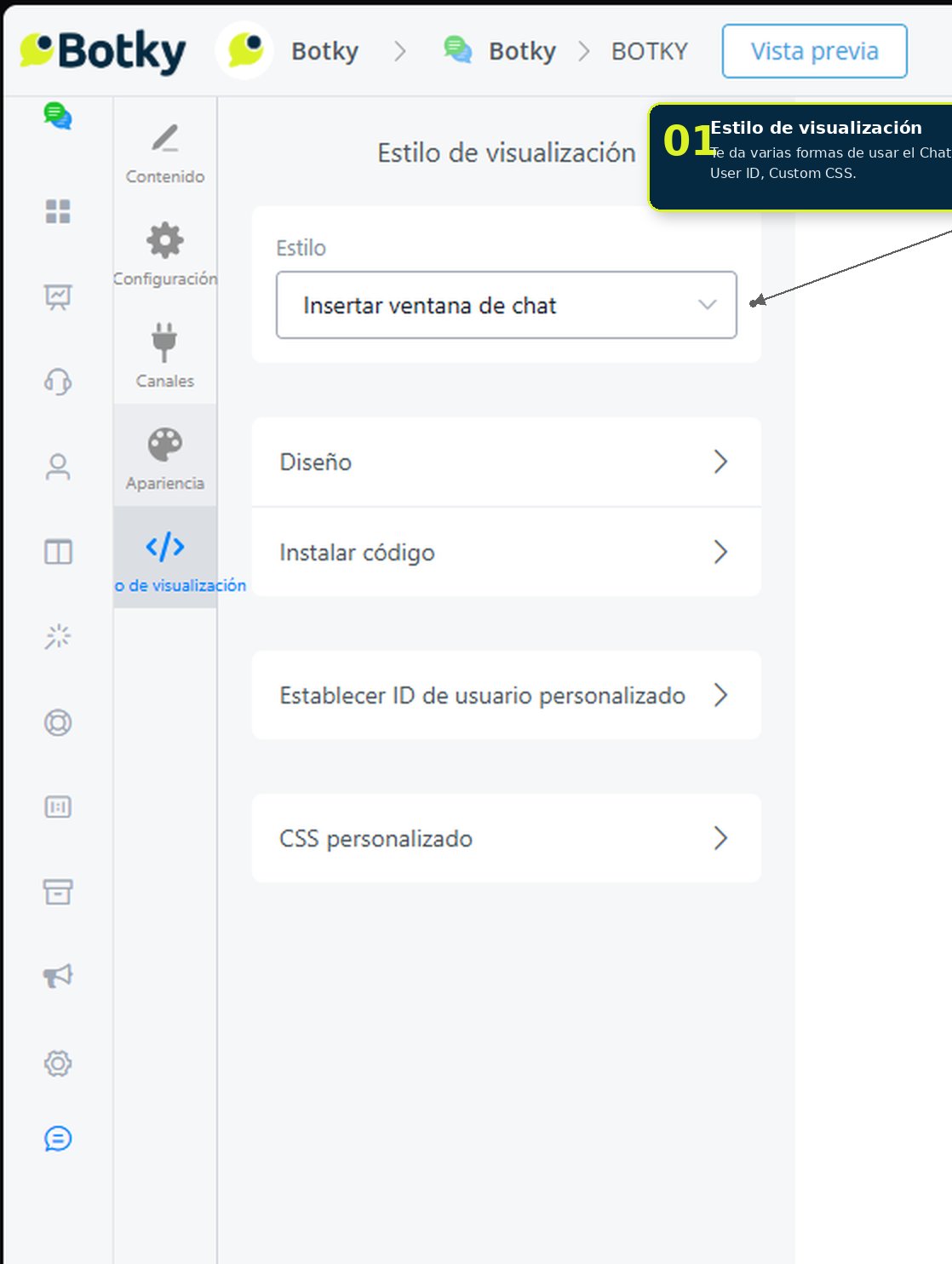
Pestaña de Apariencia
Theme (tema)
Theme (tema)
Font (fuente)
Font (fuente)
Color
Color
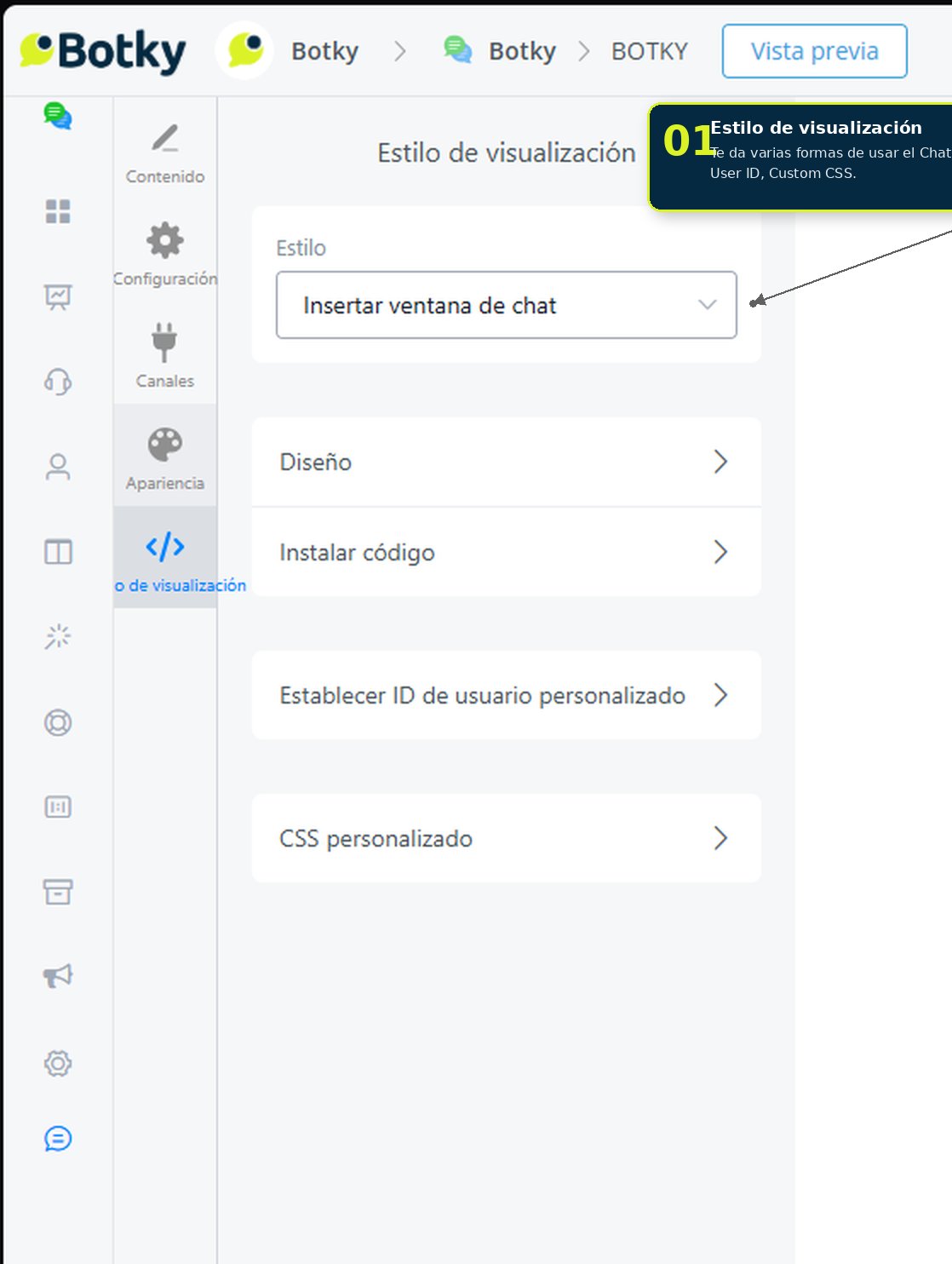
Estilo de visualización (Display Style)
El estilo de visualización te da varias formas de usar el Chat web en tu web. Hay 5 secciones: Style, Design, Install code, Set Custom User ID, Custom CSS.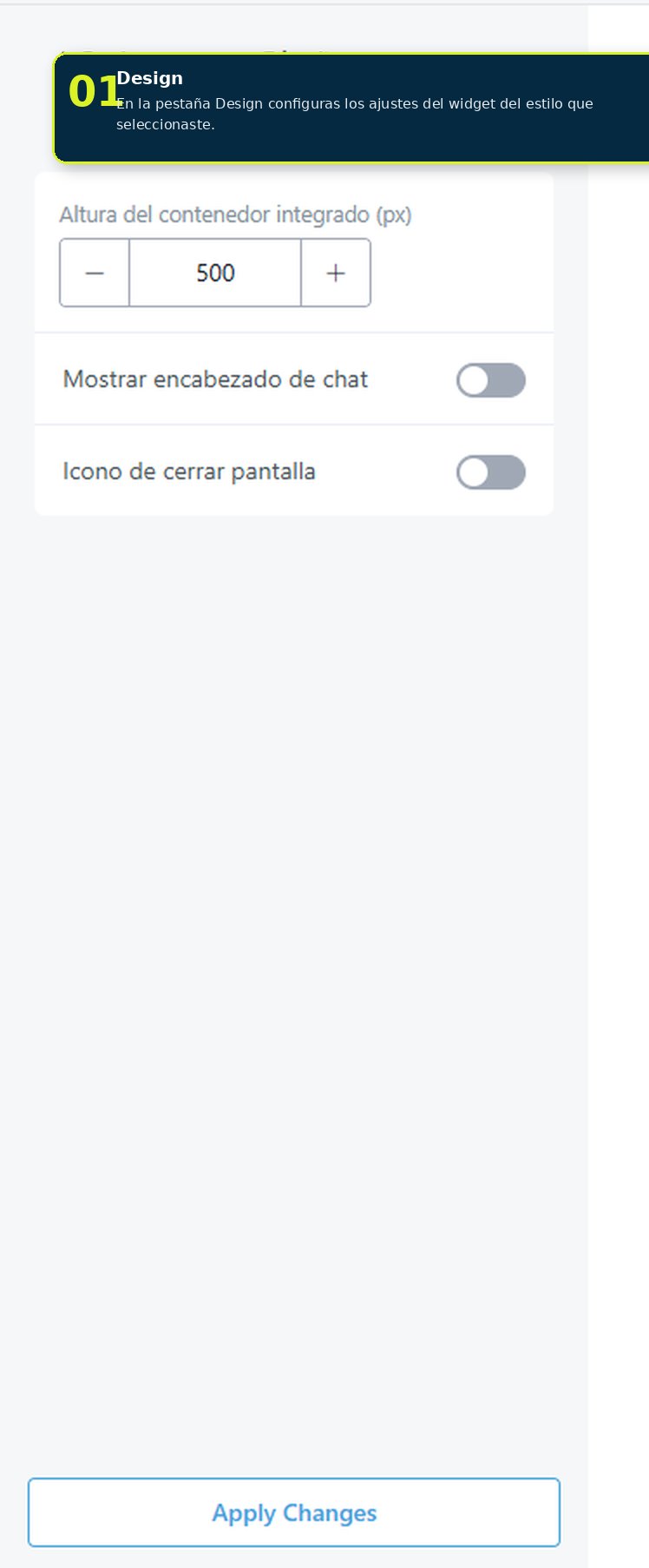
Opciones de Display Style
Style
Tienes 4 estilos para elegir:- Floating Modal — el ícono de chat en la parte inferior de tu página.
- Full Page — incrusta el widget como una página completa.
- Embed Chat Window — muestra la ventana de chat en cualquier parte de tu página.
- Popup Modal — abre una ventana con la conversación; cualquier elemento de tu página puede ser el disparador si le aplicas una clase.
Design
En la pestaña Design configuras los ajustes del widget del estilo que seleccionaste.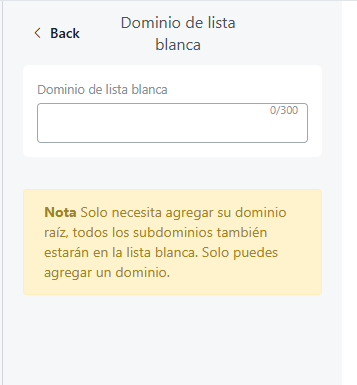
Pestaña Design (ejemplo con Embed Chat Window)
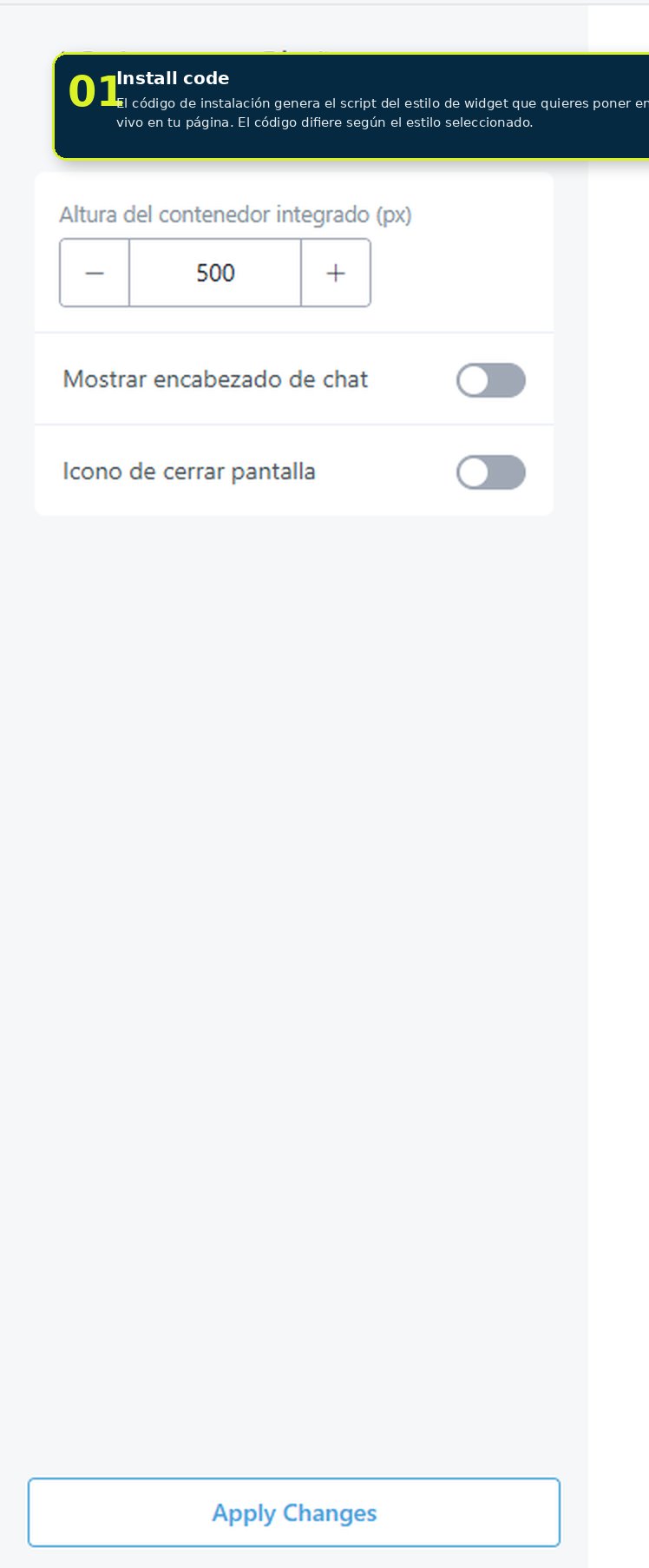
Install code
El código de instalación genera el script del estilo de widget que quieres poner en vivo en tu página. El código difiere según el estilo seleccionado.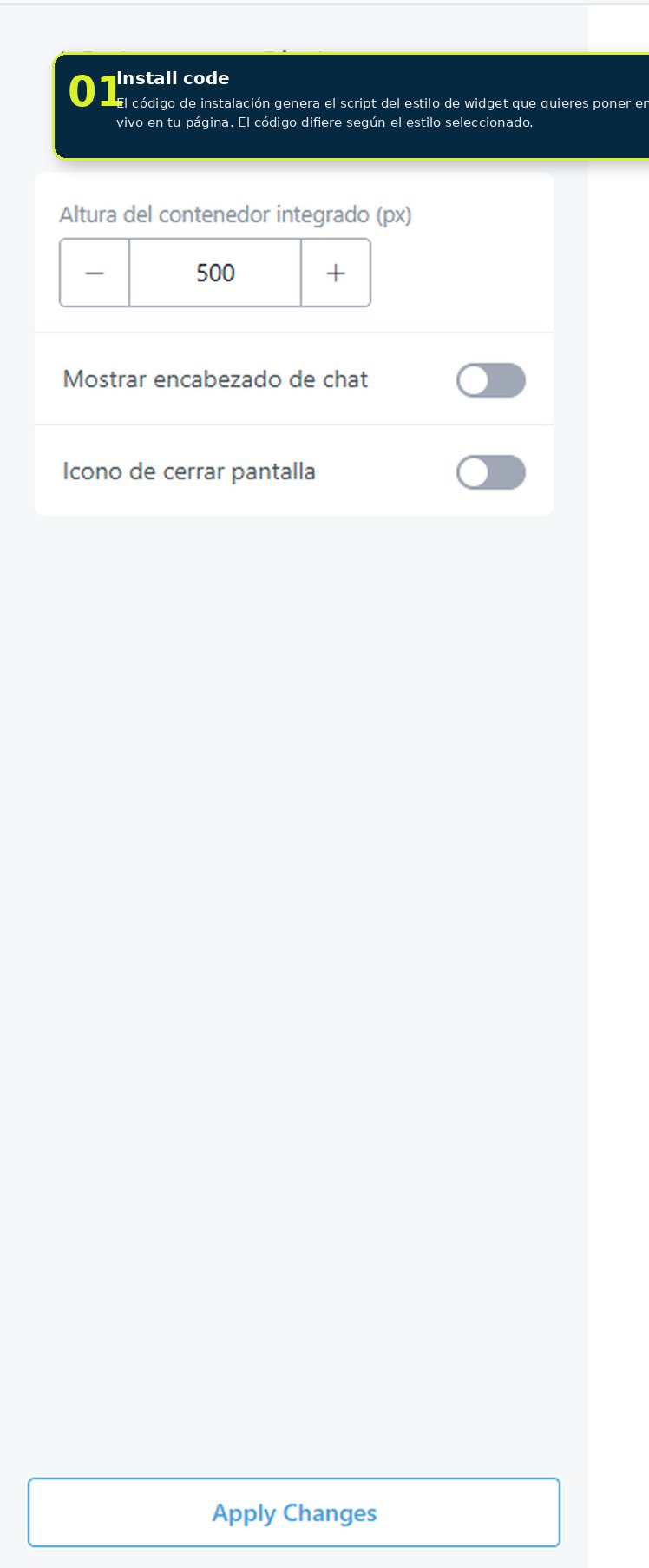
Código de instalación del widget
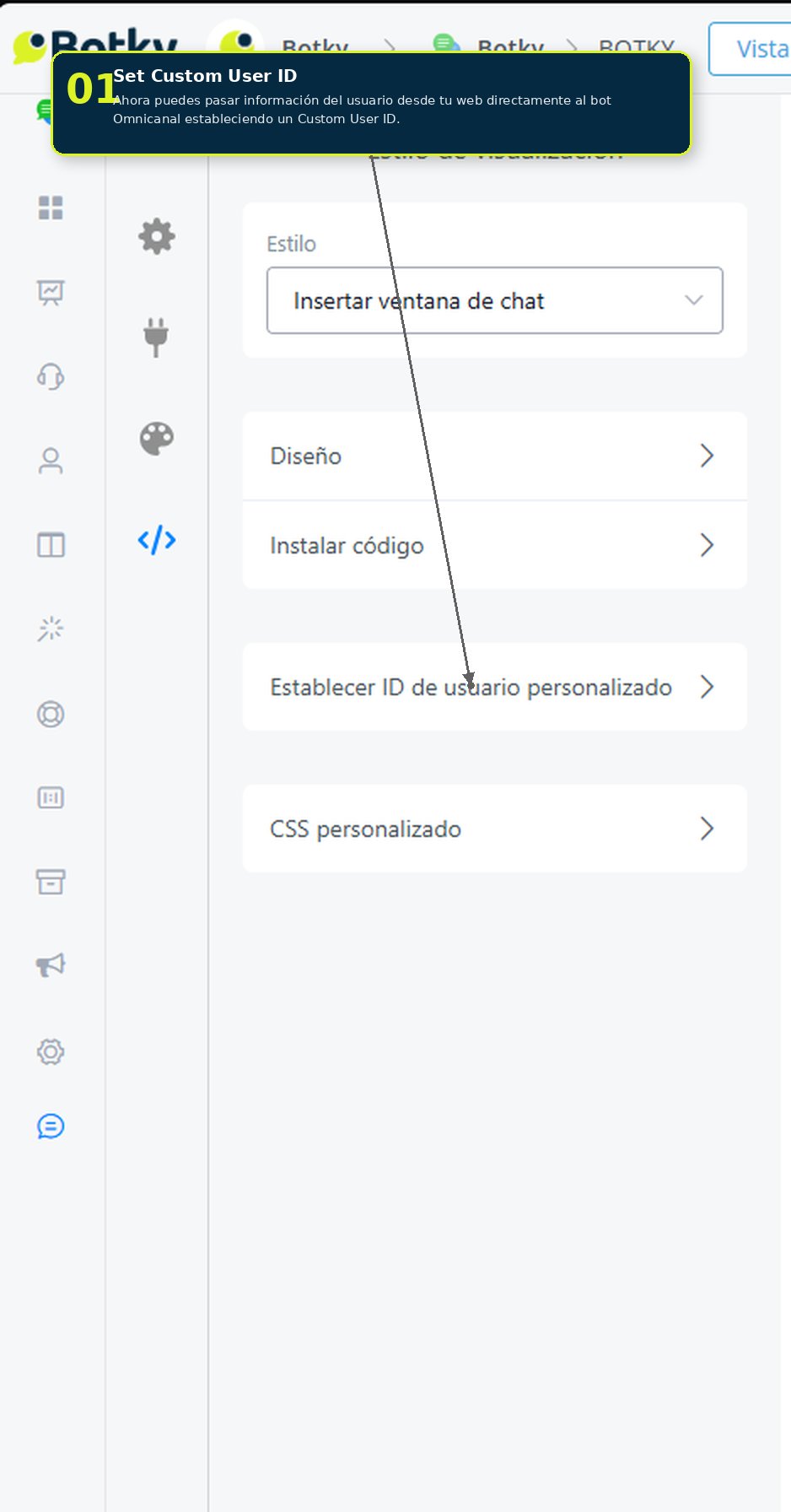
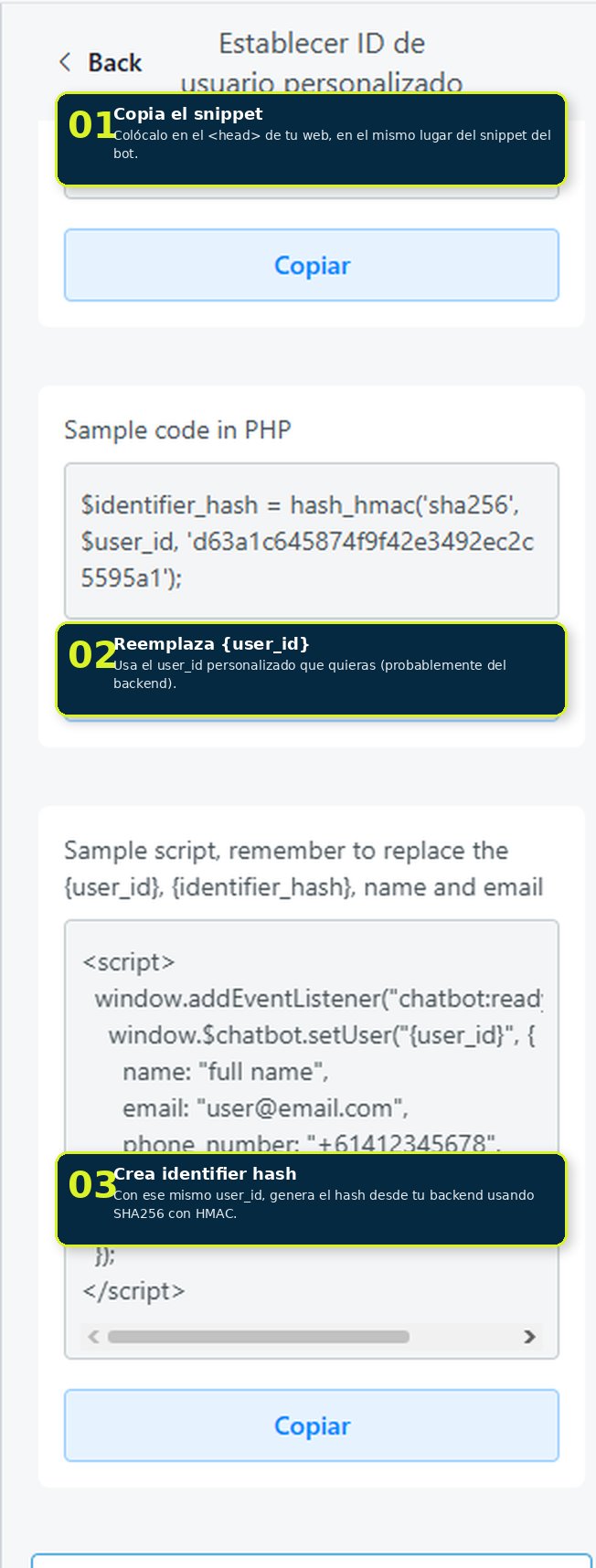
Set Custom User ID
Ahora puedes pasar información del usuario desde tu web directamente al bot Omnicanal estableciendo un Custom User ID. Esto permite enviar flujos específicos a usuarios invitados vs. usuarios que ya dieron su información, así como recuperar el historial de chat y otros flujos específicos del usuario. Acceso: dentro del bot Omnicanal, haz clic en Webchat Widget Settings → Display Style → Set Custom User ID.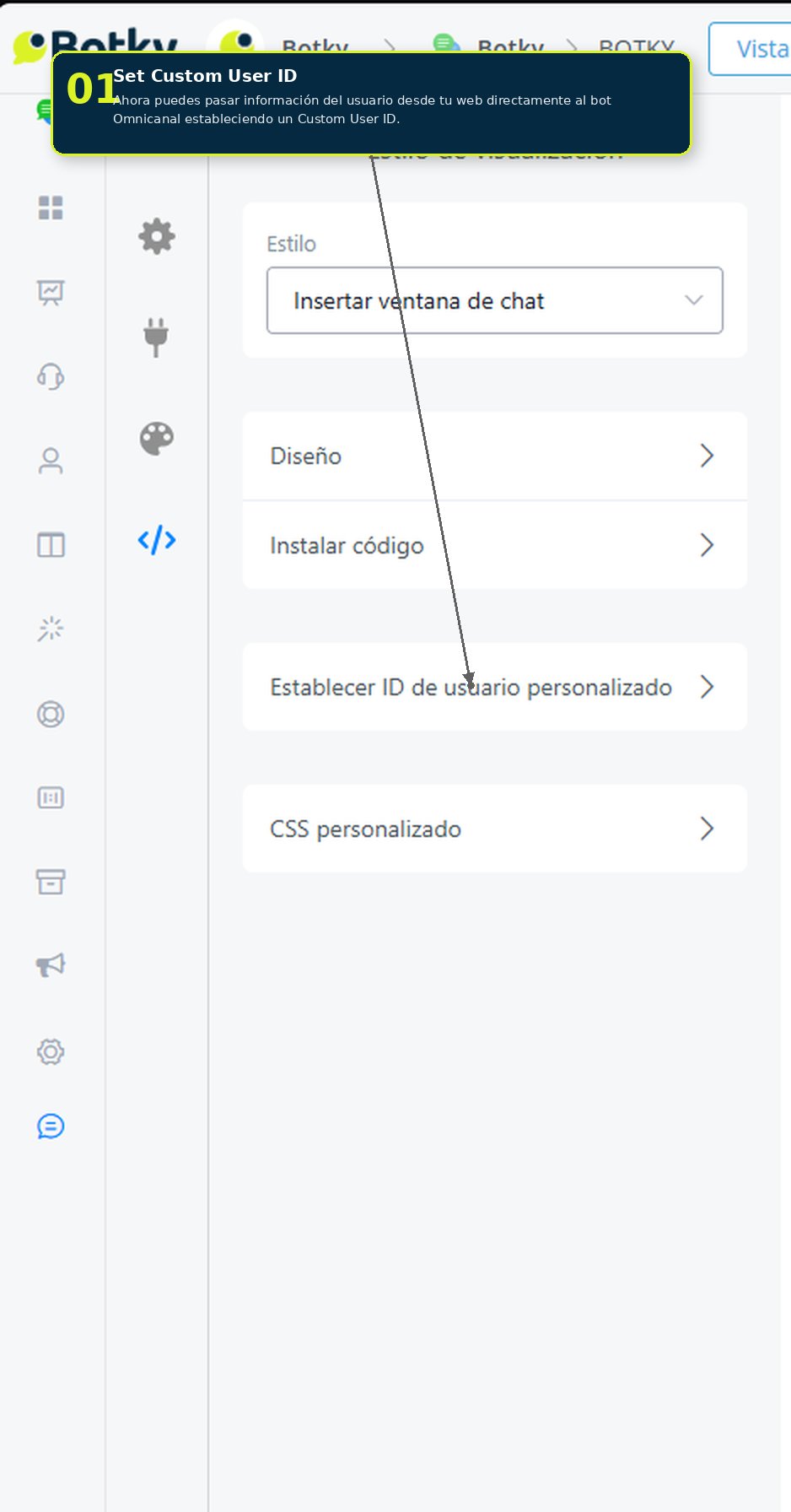
Configuración de Set Custom User ID
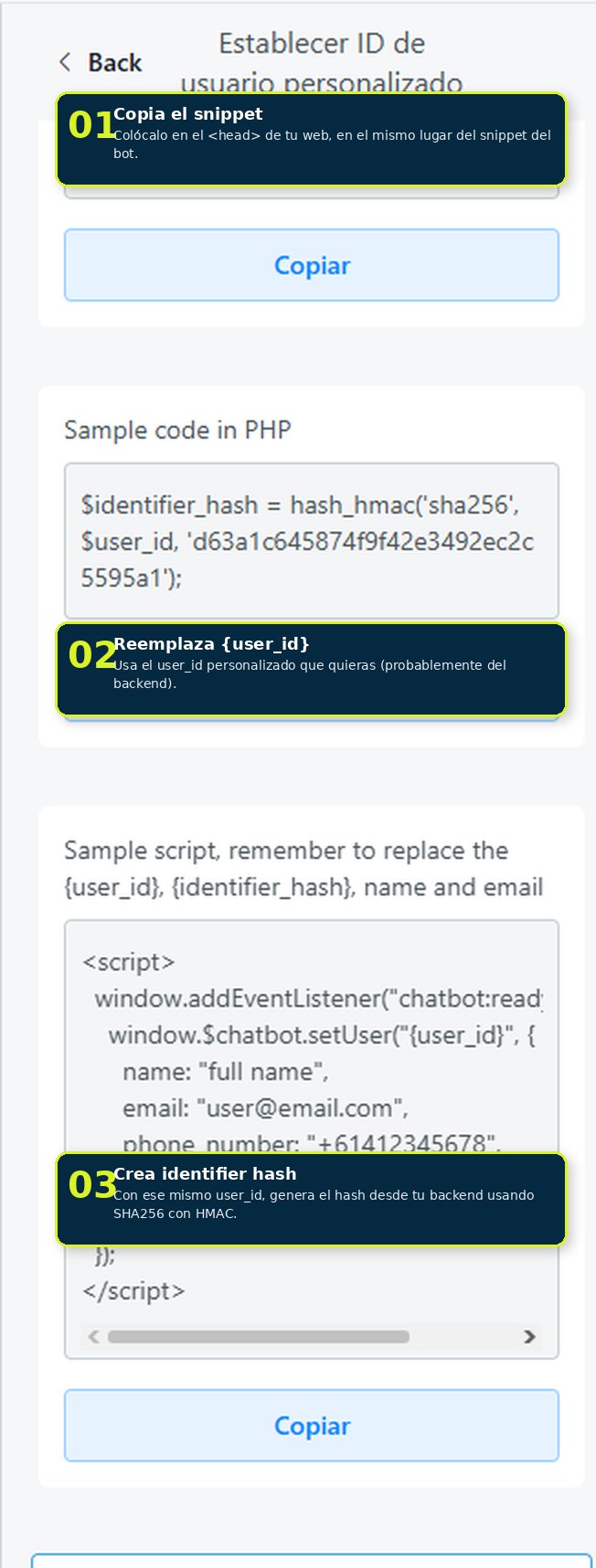
<head> de tu web). Contiene el payload con los detalles del usuario, junto con los campos obligatorios user_id e identifier_hash:
Copia el snippet
<head> de tu web, en el mismo lugar del snippet del bot.Reemplaza {user_id}
user_id personalizado que quieras (probablemente lo obtendrás del backend de tu servidor).Crea el identifier hash
user_id, genera el hash desde tu backend usando SHA256 con HMAC.Publica
Snippet de Custom User ID en el sitio
Custom CSS
Puedes agregar tu propio CSS para personalizar la interfaz del Chat web. Estos selectores CSS te sirven para personalizar el iframe del widget:Sección avanzada (Advanced)
Hay muchas personalizaciones avanzadas que puedes hacer con el widget web.Instalar múltiples tipos de widget y distintos flujos de inicio
Puedes instalar tantos tipos de widget como quieras en cualquier página de tu dominio. Una vez generado el tipo de widget, puedes agregarle un parámetro ref para iniciar el flujo que prefieras.Crea tu ref URL
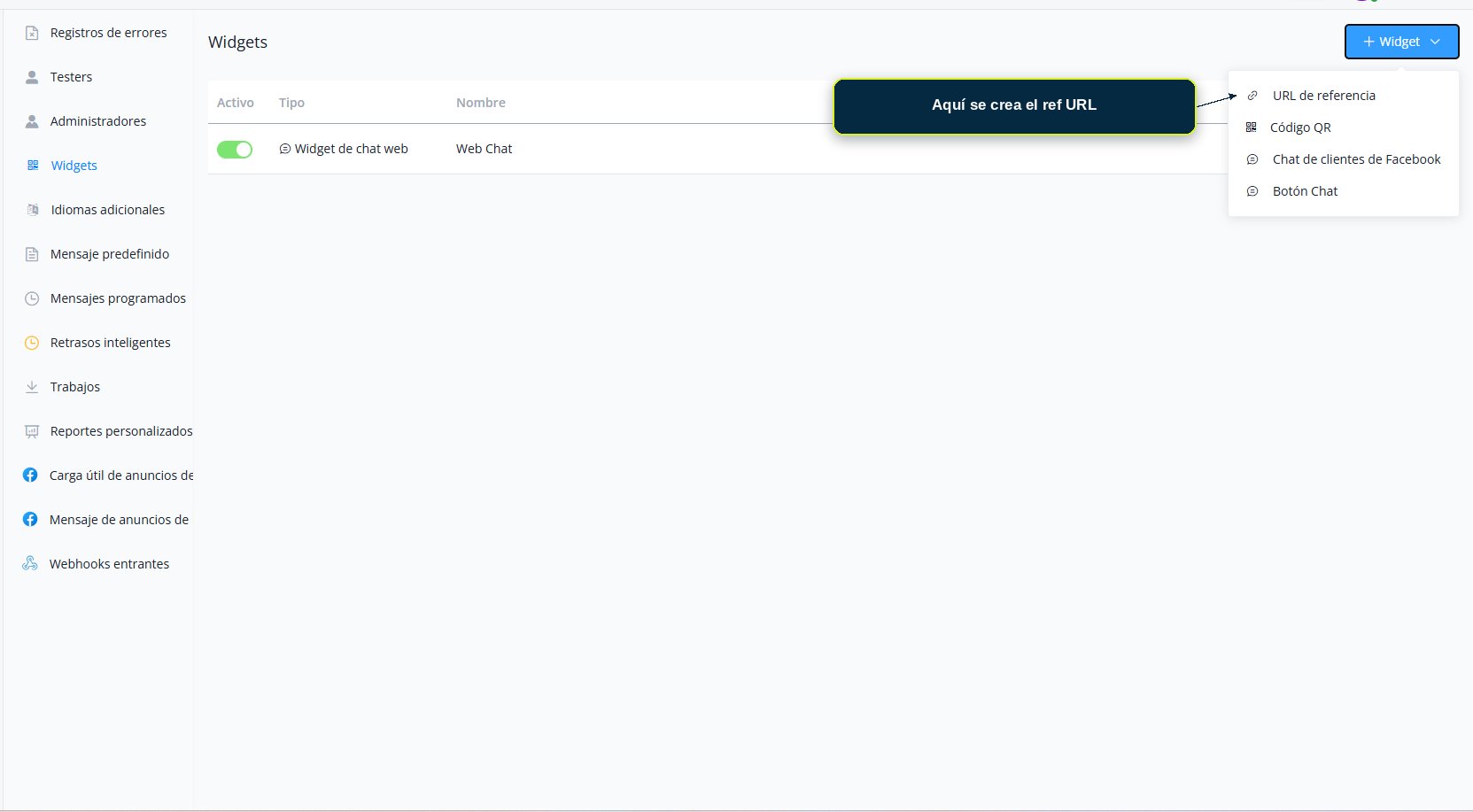
Creación de un ref URL en Herramientas
Agrega el ref al código de instalación
.js, luego ref= y pega el parámetro ref que copiaste. Esto sobrescribe el flujo de inicio por defecto y permite iniciar el flujo que prefieras.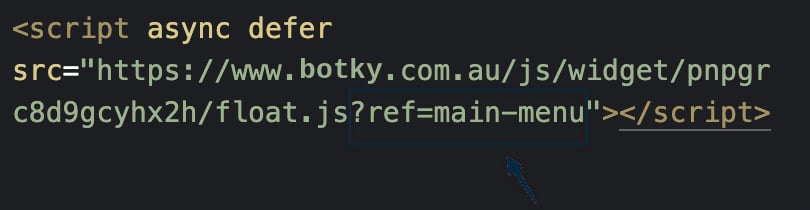
Agregar el parámetro ref al script de instalación
Agregar payloads al widget
Como usas el parámetro ref URL, también puedes agregar payloads al widget. Los payloads guardan datos específicos directamente en los campos personalizados del usuario sin que este tenga que dártelos (por ejemplo, de qué sección de tu web viene).Vuelve al ref URL
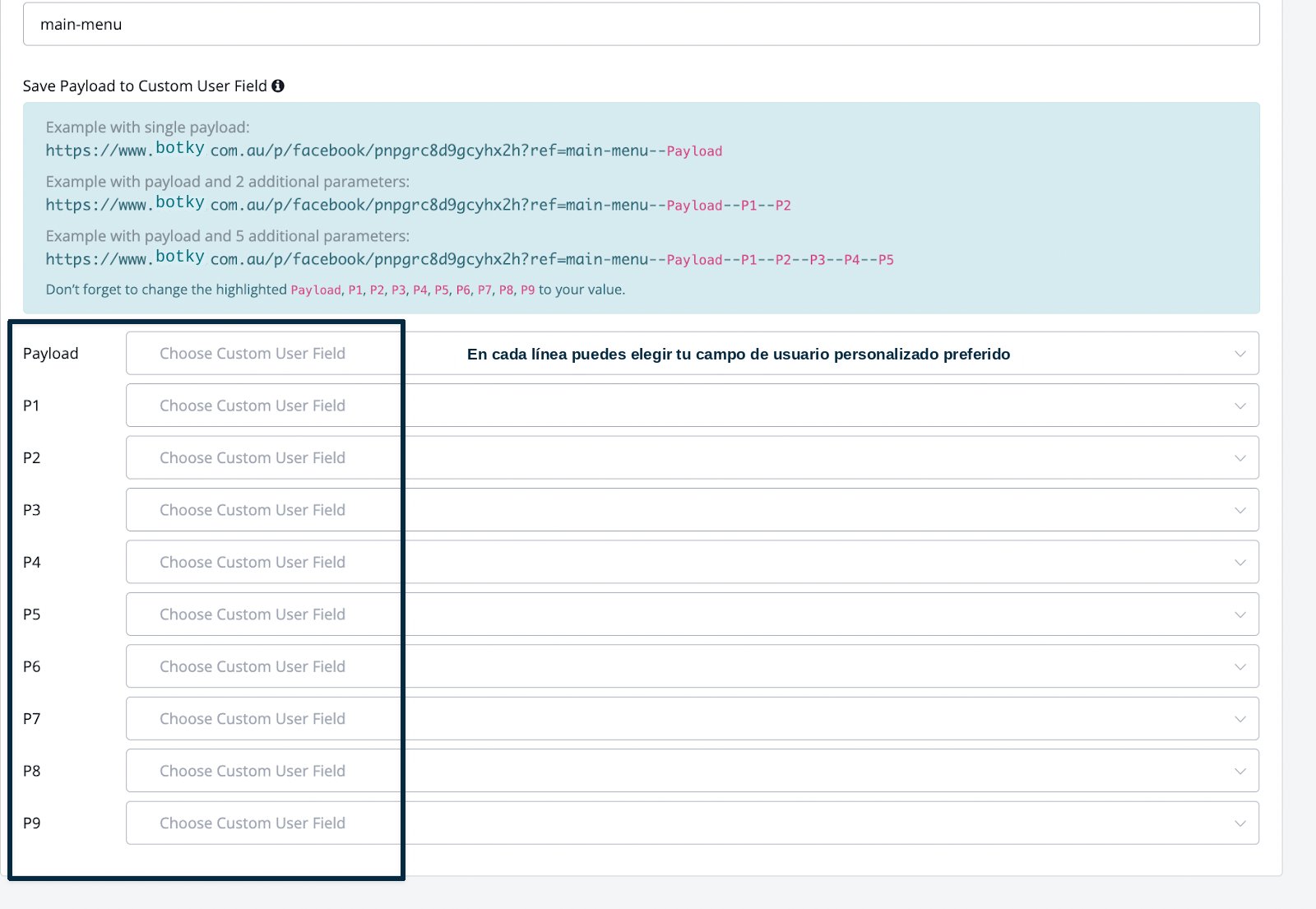
Agregar payloads al ref URL
Define el campo
traffic_source. No olvides presionar Save.Agrega el valor en el script
--ebook-7figure-income. Cuando un visitante interactúe con ese widget, el valor se agregará a su perfil.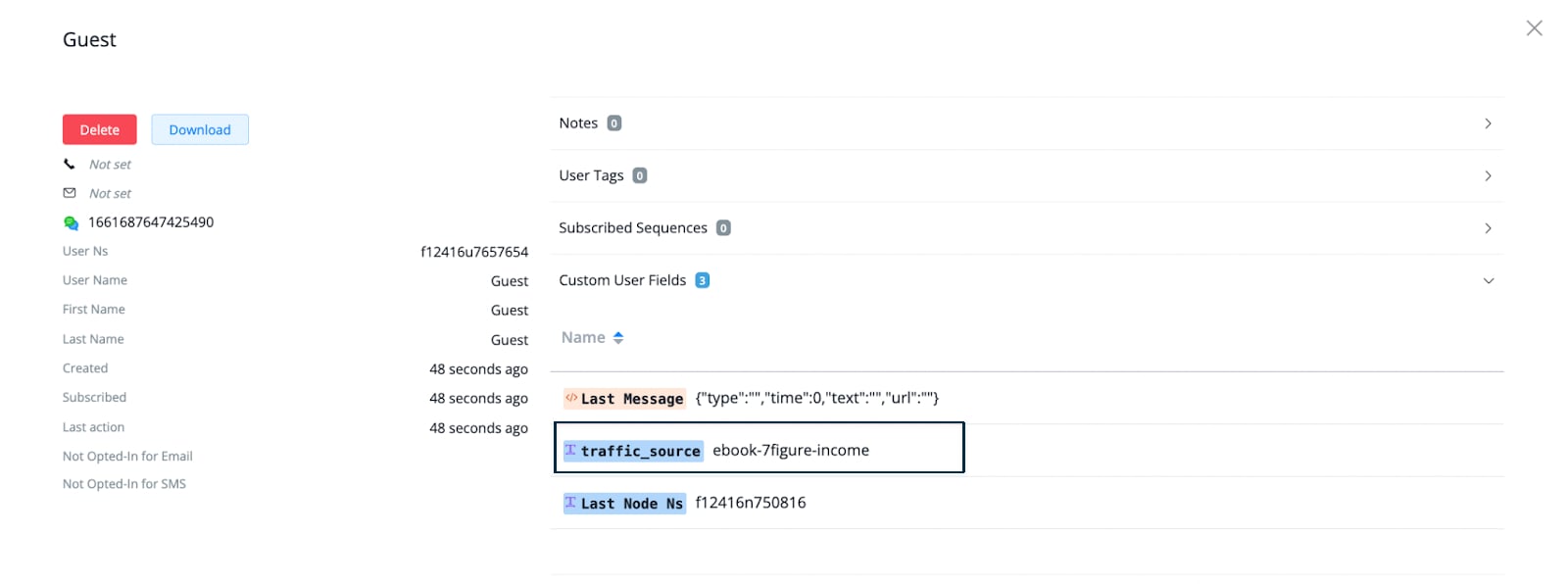
Payload agregado al perfil del usuario
Pre-rellenar los datos del usuario
Si ya tienes la información del usuario (nombre, correo, etc.), puedes pasarla directamente al usuario del Chat web, e incluso pasar parámetros extra a sus campos personalizados. Pasar información del usuario: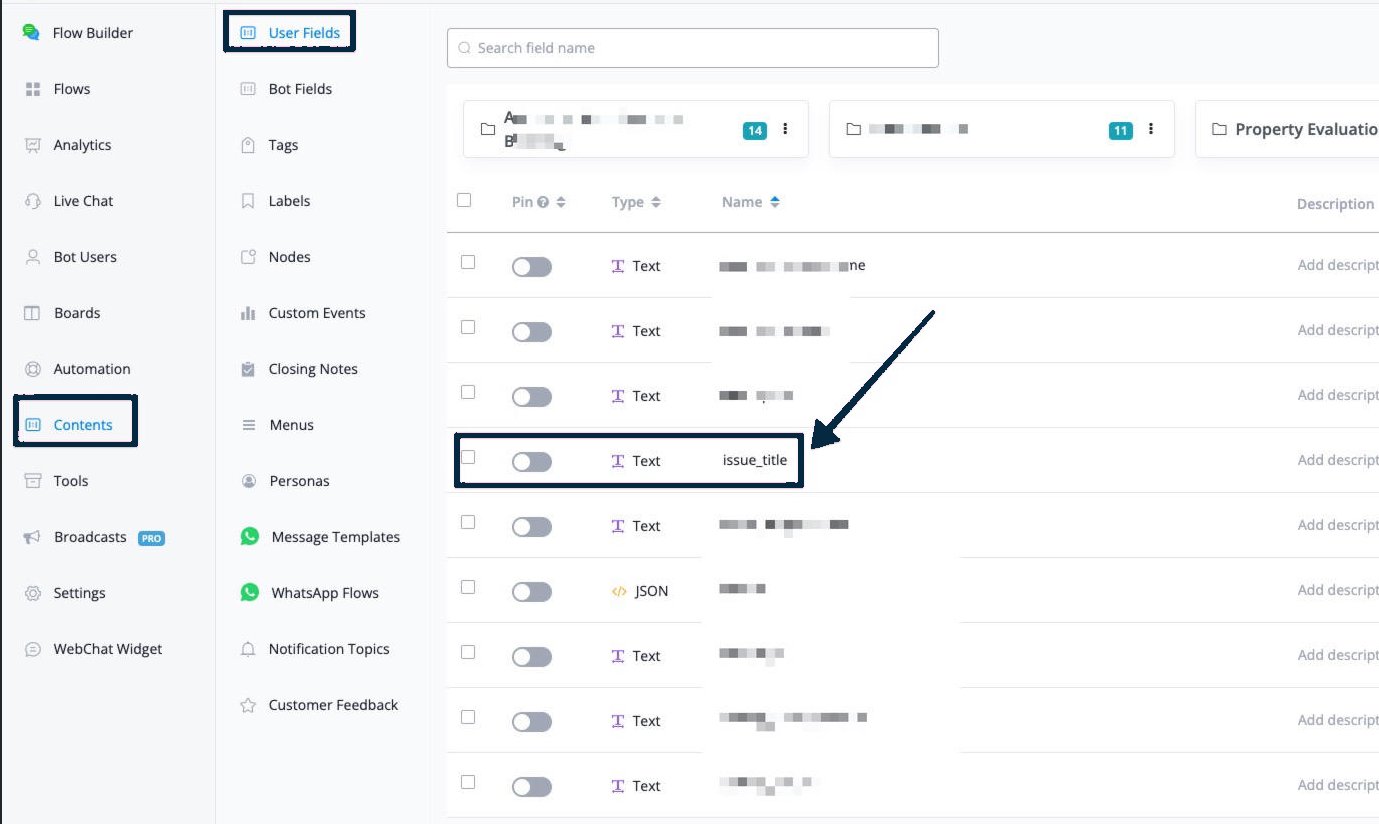
Parámetros extra pasados al usuario
Preguntas frecuentes
- ¿Puedo cambiar el pie (footer) del widget web?
- ¿Se puede abrir el widget web por defecto sin hacer clic en el botón?