

Canales soportados
Actualmente hay varios canales soportados, y se seguirán agregando más:Chat web
Facebook Messenger
Telegram
Google Business Messenger
Line
Viber
VK
TikTok
Cómo crear un chatbot Omnicanal
En el menú izquierdo, presiona Omnicanal. Tendrás dos opciones para crear tu chatbot.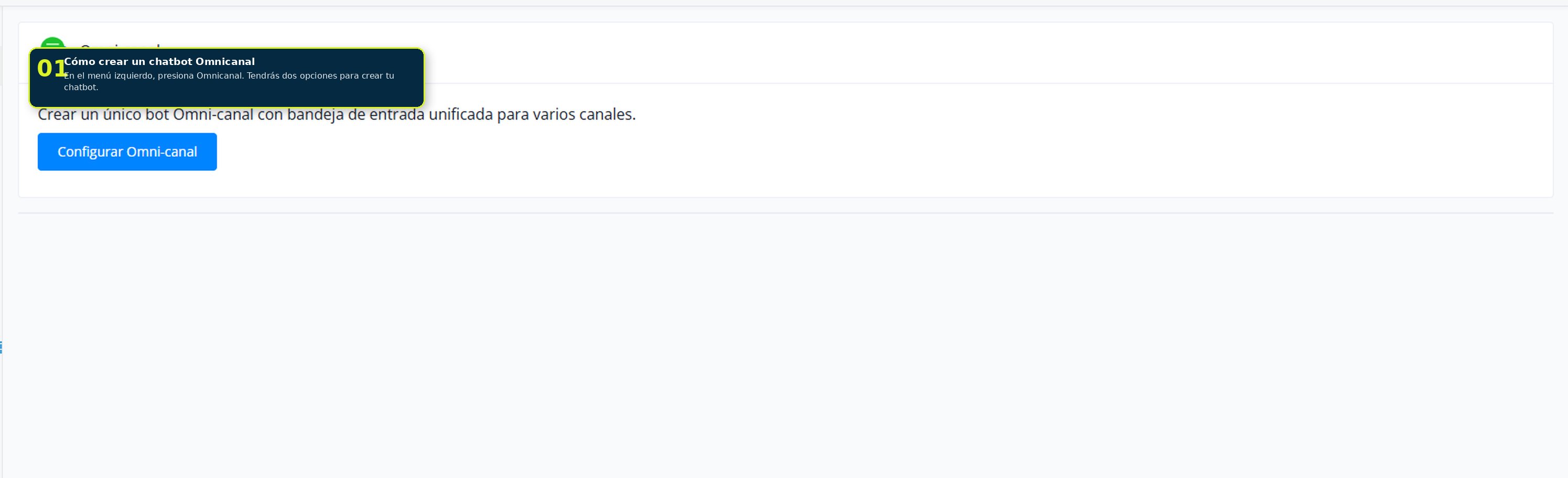
Opciones para crear el chatbot Omnicanal
1
Crear un chatbot nuevo
Si empiezas con un espacio de trabajo vacío sin chatbots, esta será la opción más probable.
2
Convertir un chatbot existente
Si ya creaste un chatbot en un canal y quieres usar ese mismo dentro de tu Omnicanal, elige “Convert Existing Chatbot”. Tiene la gran ventaja de importar los usuarios del bot que ya tienes al chatbot Omnicanal.
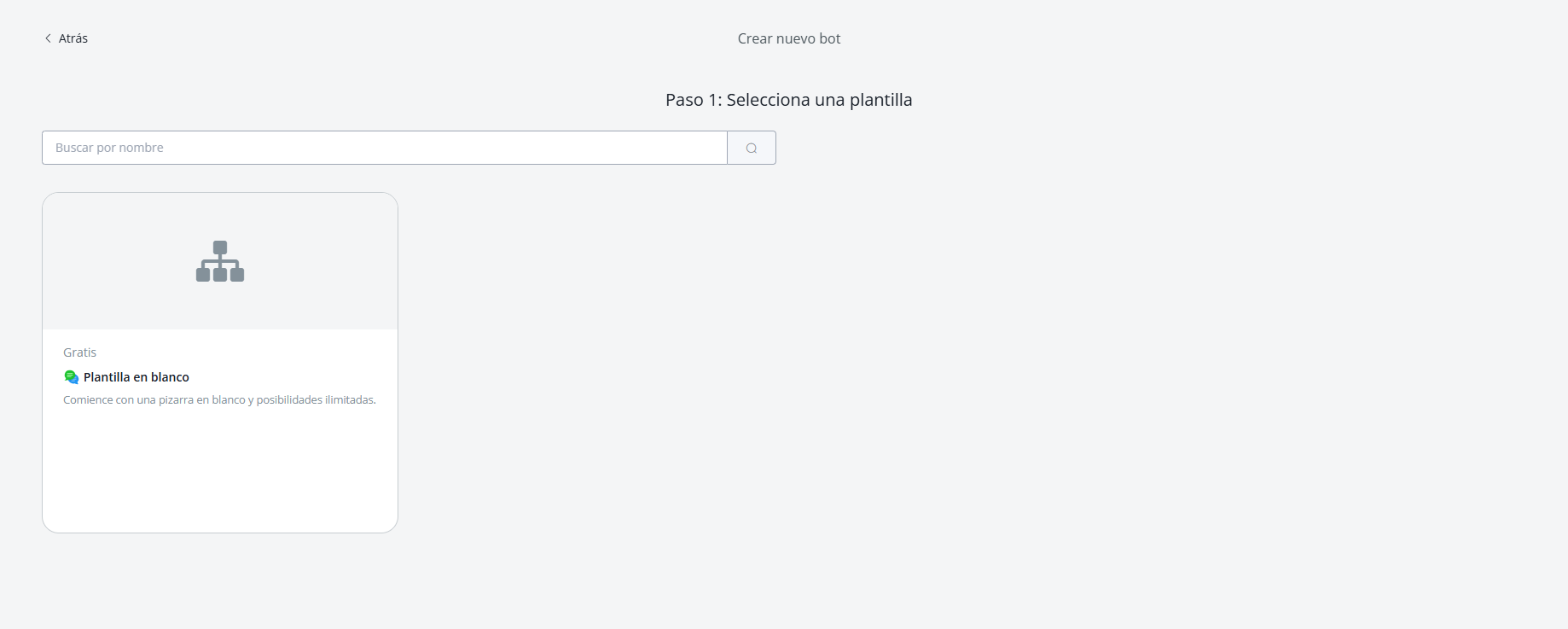
Tienda de plantillas o plantilla en blanco
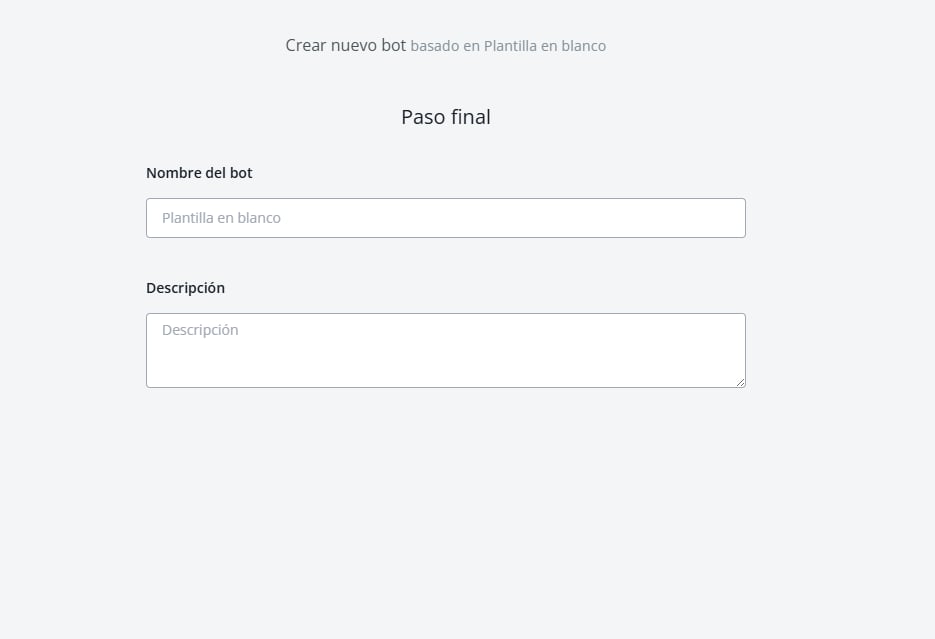
Nombre y descripción del chatbot
Cómo conectar canales al Omnicanal
Una vez creado tu chatbot Omnicanal, vuelve al panel principal para conectar los canales que quieres que gestione este chatbot.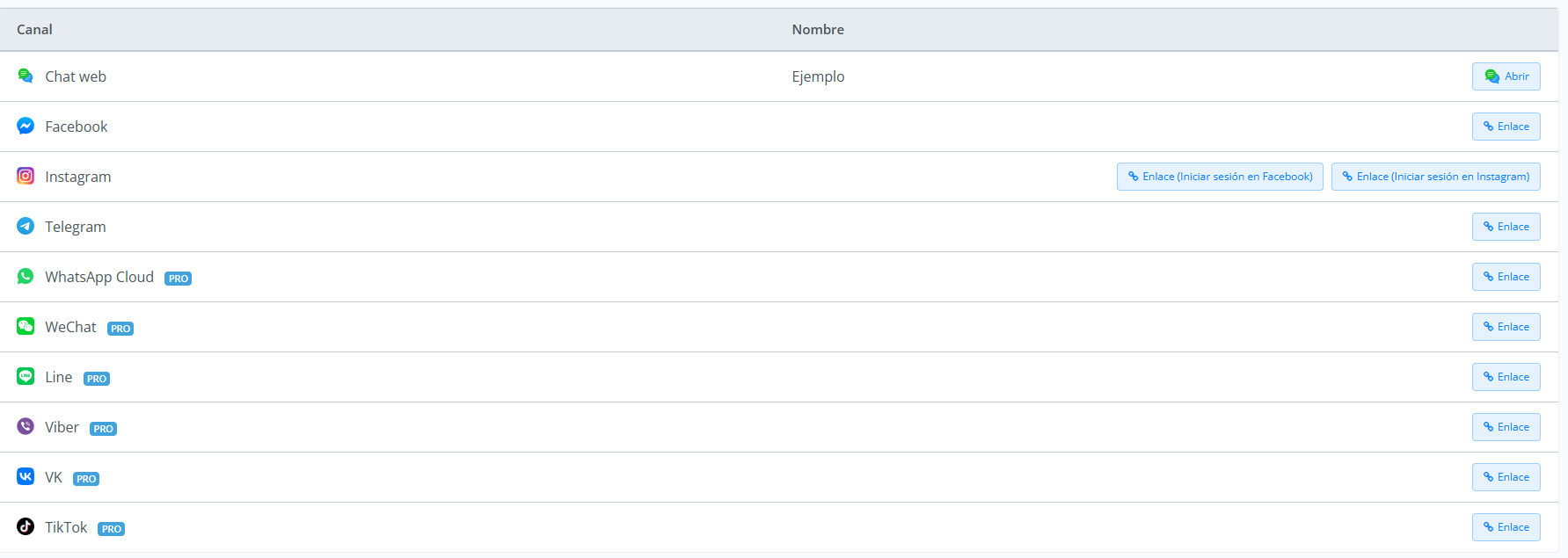
Conexión de canales al Omnicanal
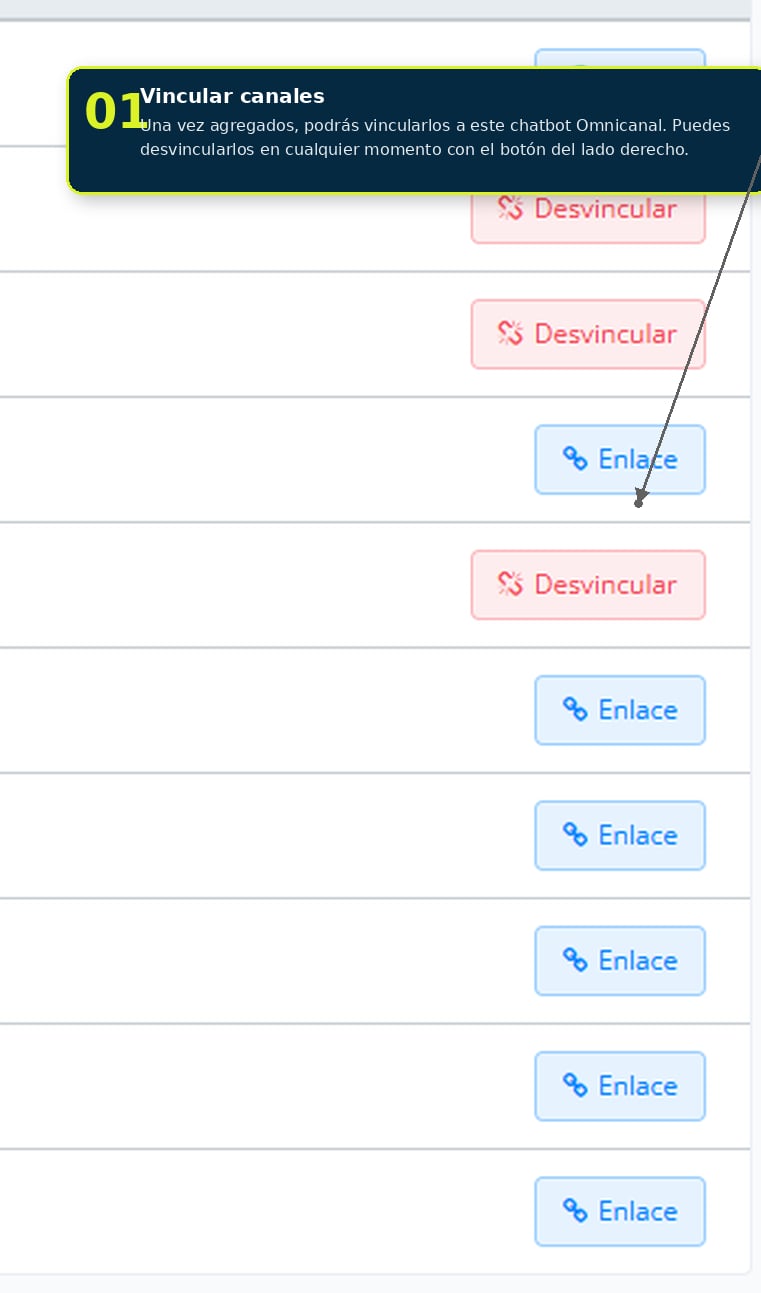
Vincular y desvincular canales
Cómo crear un flujo Omnicanal
Ahora que creaste el chatbot y conectaste tus canales, estás listo para construir. Cada función del Constructor de Flujos estará disponible, pero ten en cuenta que ciertos canales podrían no poder usar algunas.Usa condiciones para saber de qué canal viene el usuario
Hay una condición que puedes usar para determinar de qué canal proviene un usuario. Al crear una condición, selecciona la opción “channel”.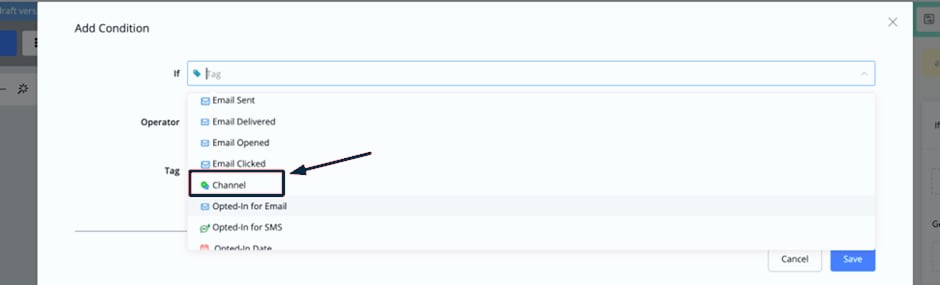
Condición de tipo channel
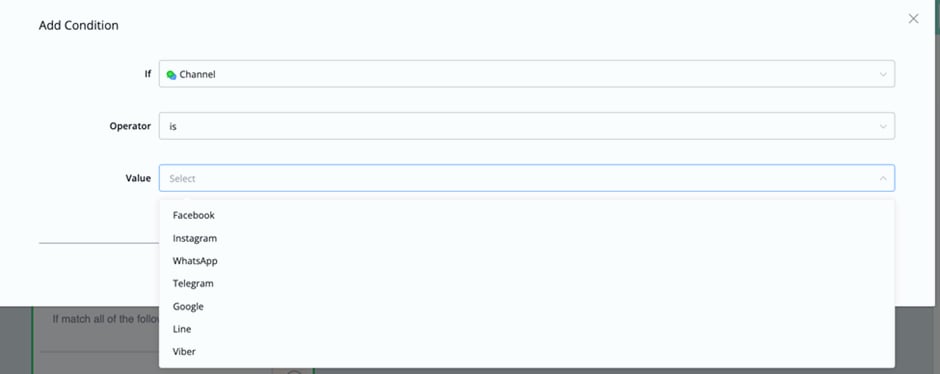
Selección del canal en la condición
Cómo saber qué canales soportan qué funciones
Cada bloque, al pasar el cursor sobre él, muestra los canales disponibles con los íconos de esos canales en la parte superior. Puedes referenciar esos mismos íconos al insertar un nodo en el Constructor de Flujos.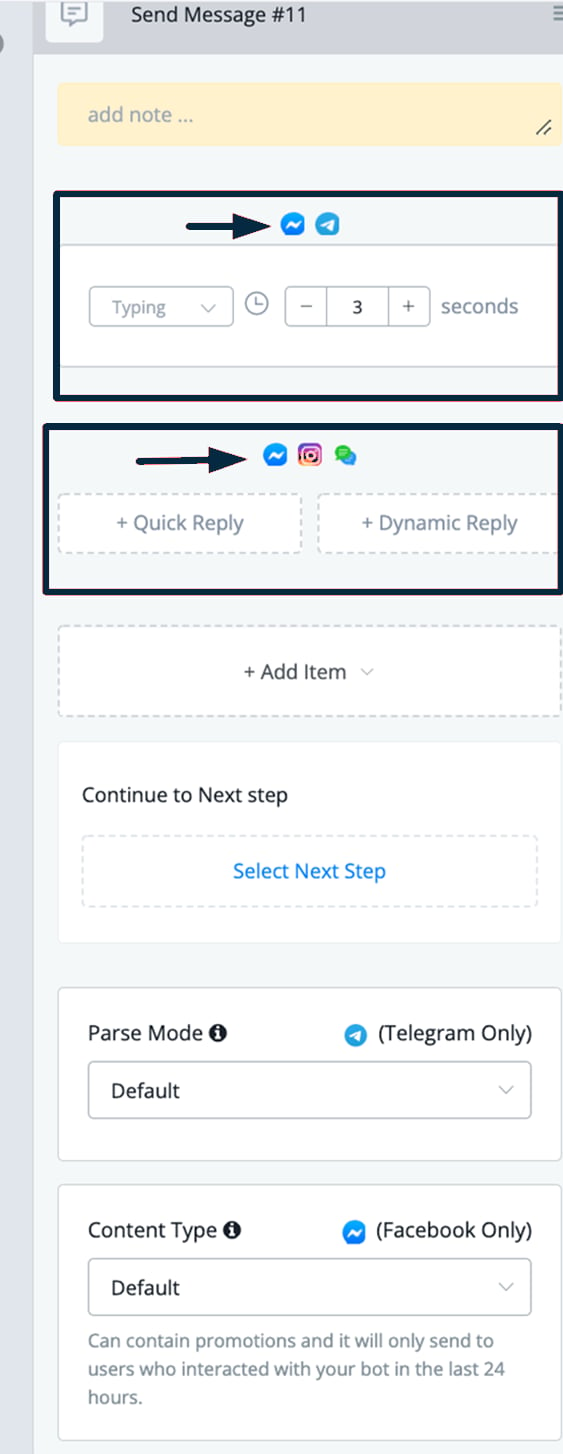
Íconos de canales que indican la disponibilidad por función
Documentación por canal
Guías detalladas de conexión y uso de cada canal:Chat web
Chatbot en tu propio sitio web.
Automatiza tu página de Facebook Messenger.
Automatiza los mensajes directos de Instagram.
Conecta WhatsApp vía Meta Cloud API.
SMS
Envía y recibe mensajes de texto SMS.
Voz
Canal de voz con agente de IA en tiempo real.
Telegram
Automatiza tu bot de Telegram.