

Editar un paso
Editar un paso
Haz clic en cualquier paso para abrir su panel de edición a la derecha. Ahí puedes hacer clic en el nombre del paso para cambiarlo, y elegir cuál es el siguiente paso — ya sea seleccionando uno que ya existe desde el panel, o arrastrando un conector desde el círculo del paso hasta otra tarjeta.
Conectar pasos
Conectar pasos
Cuando eliges un paso siguiente que ya existe, se dibuja una línea conectando ambos. Si tu flujo se ve muy enredado con tantas líneas, usa un paso de tipo “Ir a…” — te permite indicar el siguiente paso sin necesidad de dibujar una línea de conexión visual, manteniendo el lienzo más limpio.
Seleccionar varios pasos a la vez
Seleccionar varios pasos a la vez
Dos formas de seleccionar múltiples pasos:
- Mantén presionada la tecla
Shifty arrastra para encerrar los pasos que quieres - O usa
Ctrl+ clic para elegirlos uno por uno
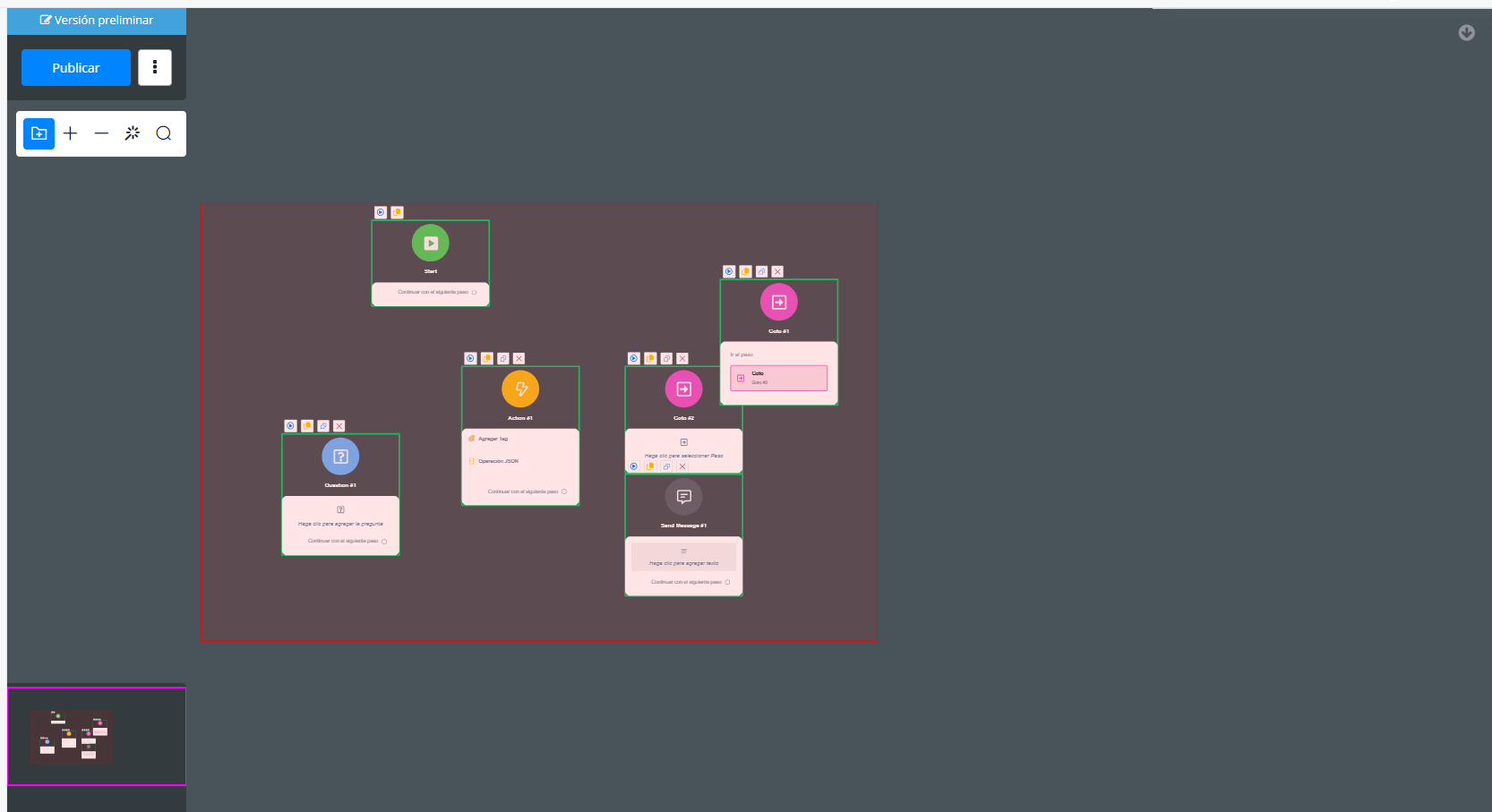
Selección múltiple de pasos lista para agrupar o mover