

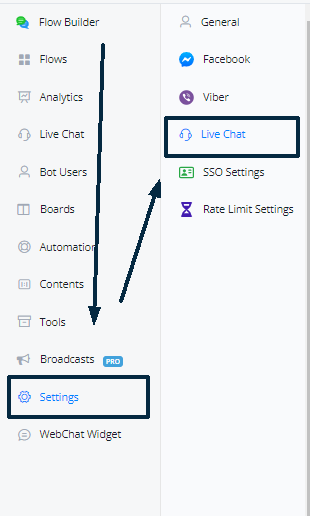
Acceso a los ajustes de Chat en vivo
Visibilidad de conversaciones
La función de Visibilidad de conversaciones te permite controlar qué conversaciones pueden ver los agentes y miembros del Chat en vivo. Es esencial para gestionar el acceso y la distribución del trabajo en tu equipo.Cómo acceder
Configuración
Chat en vivo
Visibilidad de conversaciones
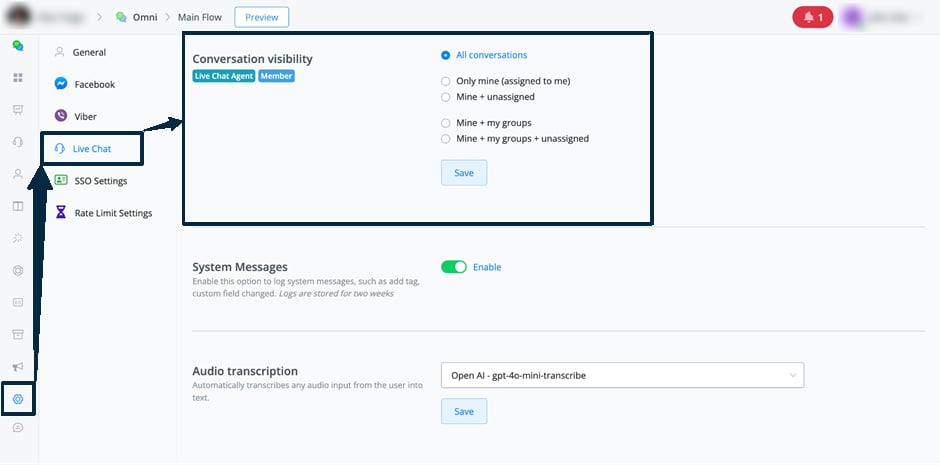
Sección de Visibilidad de conversaciones
Opciones de visibilidad
1. Todas las conversaciones (por defecto)
1. Todas las conversaciones (por defecto)
- Dueños y Admins: siempre ven todas.
- Supervisores: ven todas.
- Agentes: ven todas.
2. Solo las mías (asignadas a mí)
2. Solo las mías (asignadas a mí)
- Dueños y Admins: siempre ven todas.
- Supervisores: ven todas.
- Agentes: solo las asignadas a ellos individualmente.
3. Las mías + sin asignar
3. Las mías + sin asignar
- Dueños y Admins: siempre ven todas.
- Supervisores: ven todas.
- Agentes: las asignadas a ellos + las sin asignar.
4. Las mías + mis grupos
4. Las mías + mis grupos
- Dueños y Admins: siempre ven todas.
- Supervisores: solo las conversaciones de los grupos a los que pertenecen.
- Agentes: las asignadas a ellos + las de sus grupos.
5. Las mías + mis grupos + sin asignar
5. Las mías + mis grupos + sin asignar
- Dueños y Admins: siempre ven todas.
- Supervisores: las de sus grupos + las sin asignar.
- Agentes: las asignadas + las de sus grupos + las sin asignar.
Ajustes adicionales de grupo
Al configurar un grupo de agentes (en Ajustes del espacio de trabajo → Grupos de agentes), puedes definir una visibilidad adicional:- Todas las conversaciones: los agentes ven todas las conversaciones asignadas al grupo.
- Solo las asignadas a mí: los agentes solo ven las conversaciones del grupo que les fueron asignadas específicamente.
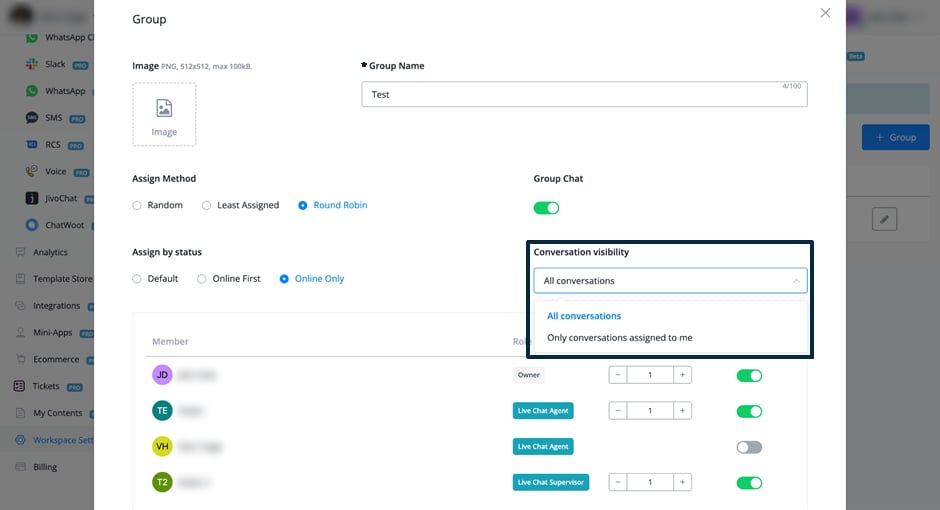
Visibilidad dentro de un grupo de agentes
Ajustes de supervisor
Para los supervisores hay un ajuste adicional: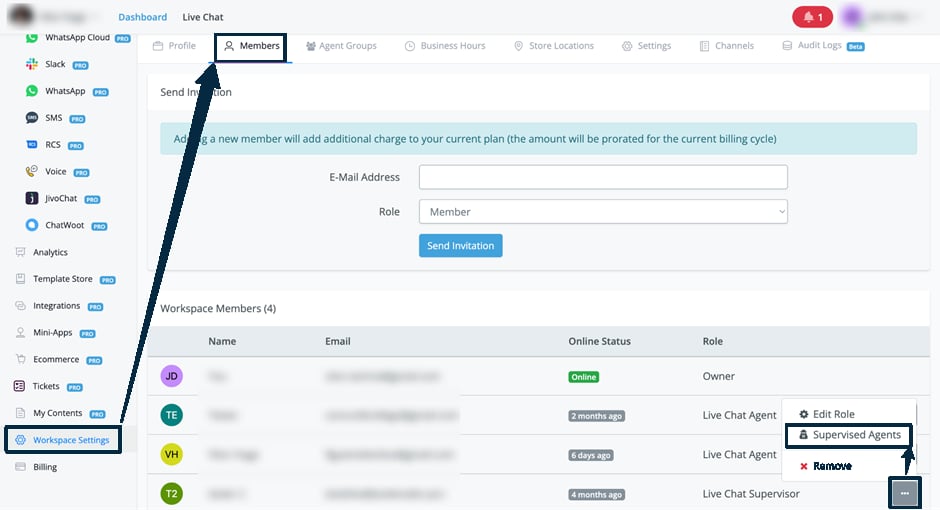
Ajustes de supervisor
- Accede al menú de tres puntos junto al supervisor.
- Selecciona Supervised Agents.
- Elige qué agentes serán supervisados.
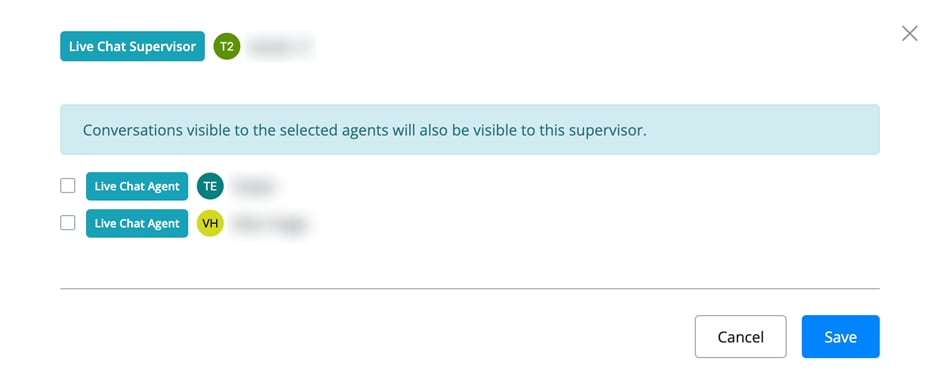
Selección de agentes supervisados
Jerarquía de permisos
Funciones del Chat en vivo
Estas opciones se pueden configurar aquí:Anteponer el nombre del agente (Web Chat y WhatsApp)
El ajuste Prepend Agent Name hace que el nombre del agente aparezca antes de cada mensaje que envía al tomar el chat. Ayuda a que los clientes identifiquen fácilmente con qué agente hablan, creando una experiencia más personalizada y transparente.Accede a los ajustes de Chat en vivo
Ubica el ajuste
Habilítalo
Guarda los cambios
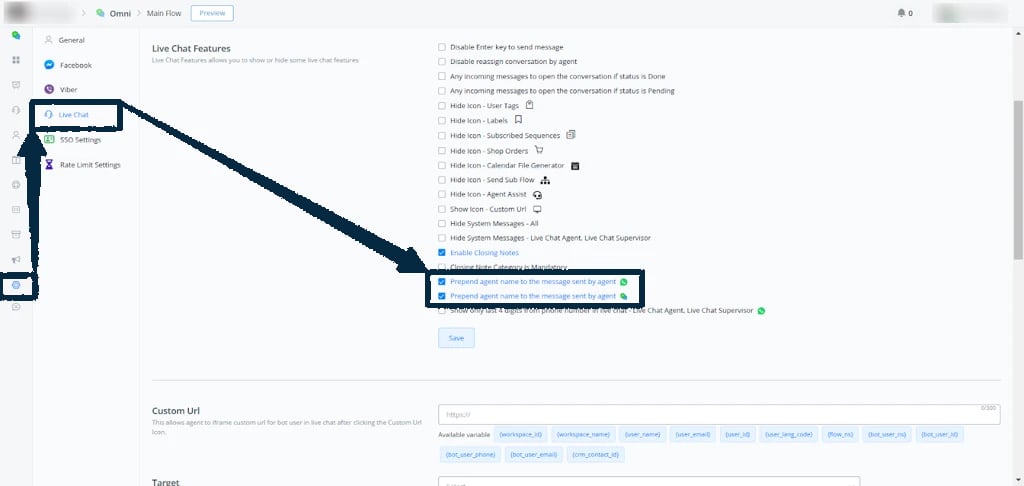
Ajuste Prepend Agent Name
- Sin anteponer el nombre: “Hola, ¿en qué te puedo ayudar hoy?”
- Anteponiendo el nombre: “John Doe: Hola, ¿en qué te puedo ayudar hoy?”
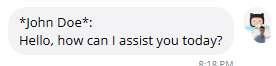
Vista previa en el Chat en vivo

Vista previa en WhatsApp
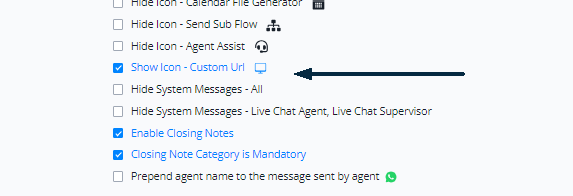
URL personalizada (Custom URL)
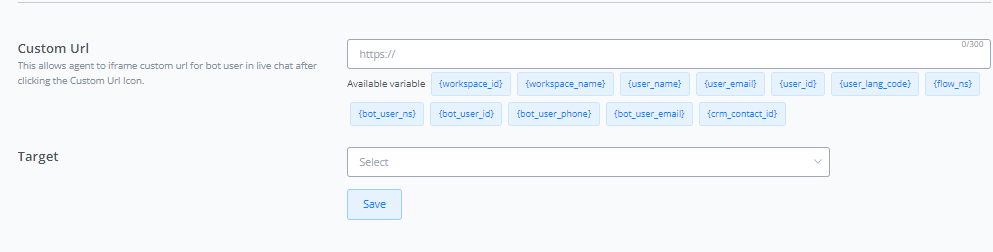
Configuración de URL personalizada
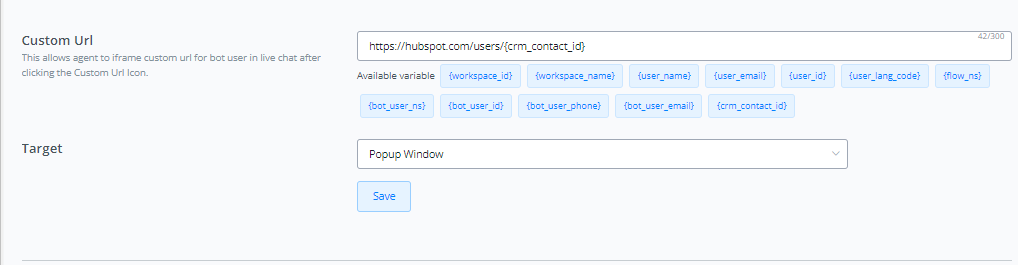
URL personalizada abriendo un CRM en iframe
Configuración de la URL y la variable del sistema

Ícono de URL personalizada en el Chat en vivo

Popup de la URL personalizada abierto
Integración de Chat en vivo

Integración de Chat en vivo
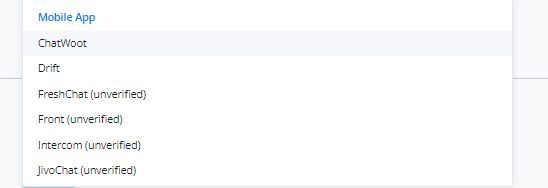
Plataformas soportadas para la transferencia

Selección de la plataforma de transferencia
Minutos de auto-pausa del Chat en vivo
Esta función te permite definir los minutos de auto-pausa cada vez que un agente toma el control de la automatización.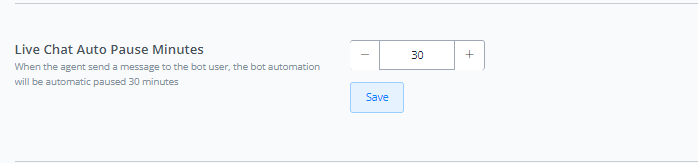
Minutos de auto-pausa del Chat en vivo
Remitente de SMS del Chat en vivo

Remitente de SMS del Chat en vivo
Perfil de correo del Chat en vivo

Perfil de correo del Chat en vivo
Notificaciones de escritorio del Chat en vivo
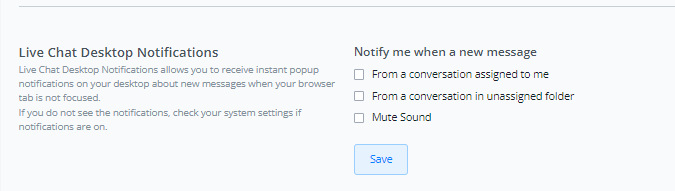
Notificaciones de escritorio del Chat en vivo