

Video pendiente
Playlist de tutoriales de Tickets
Cómo usar Tickets
Desde el dashboard de tu workspace, haz clic en la configuración del workspace y luego en la pestaña Tickets.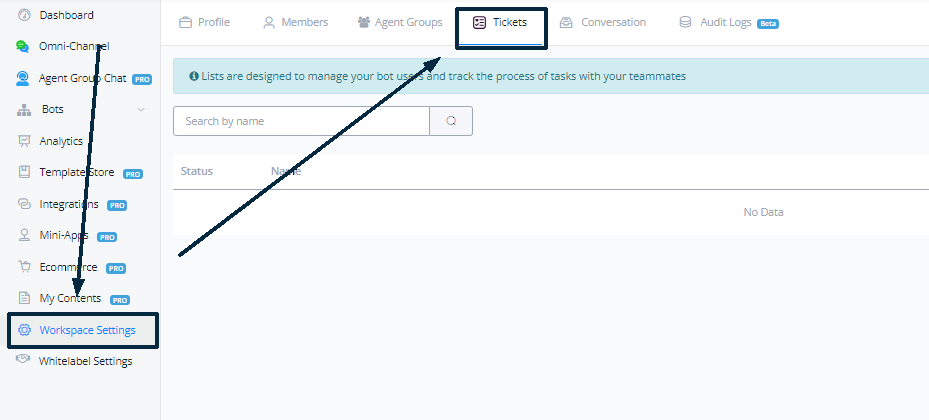
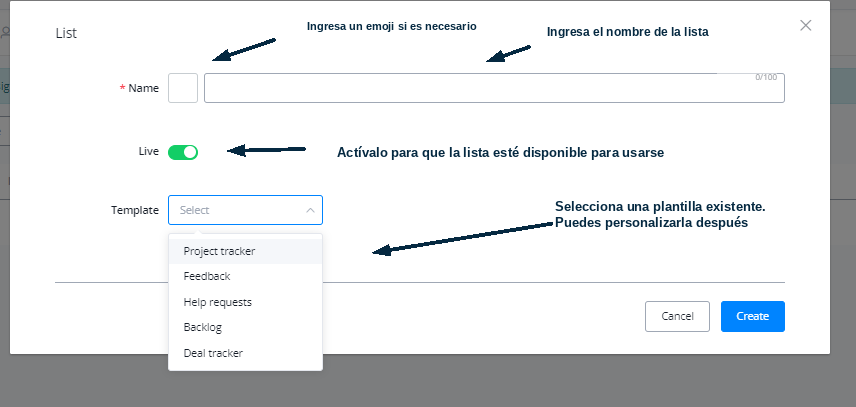
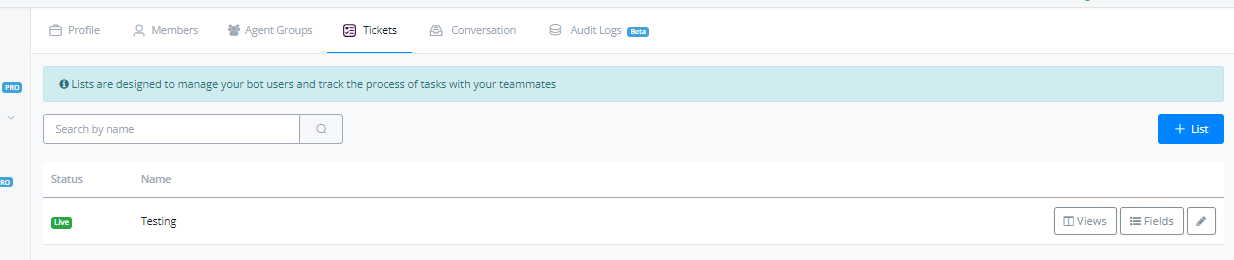
Vistas (Views)
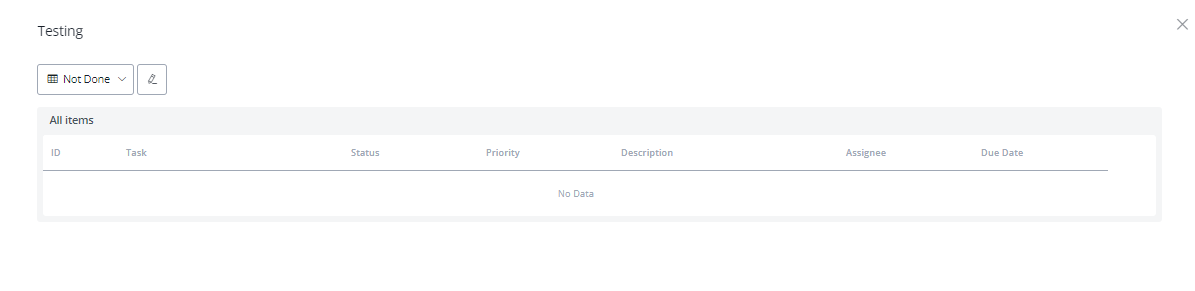
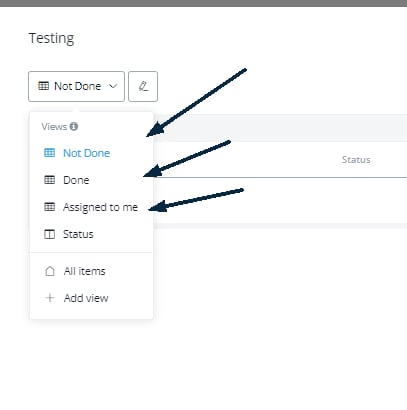
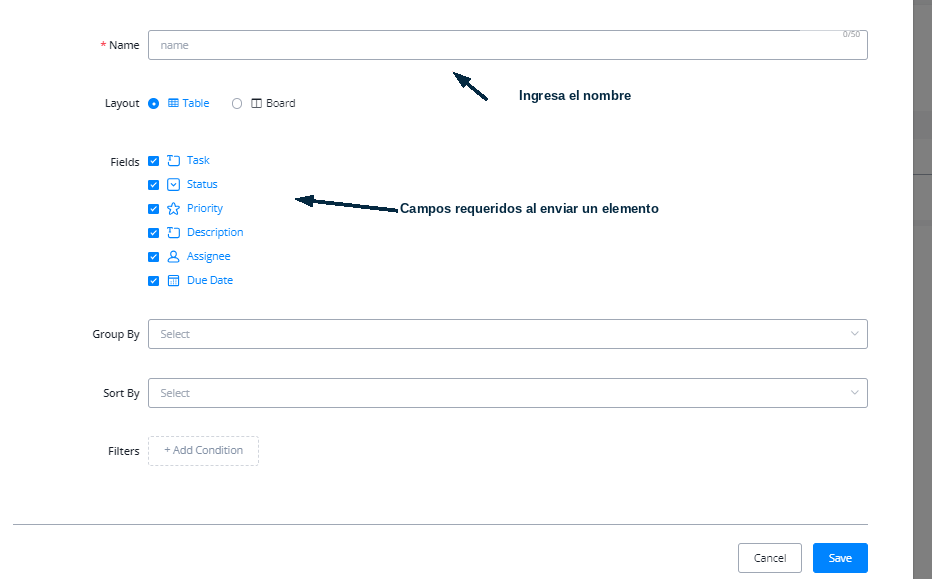
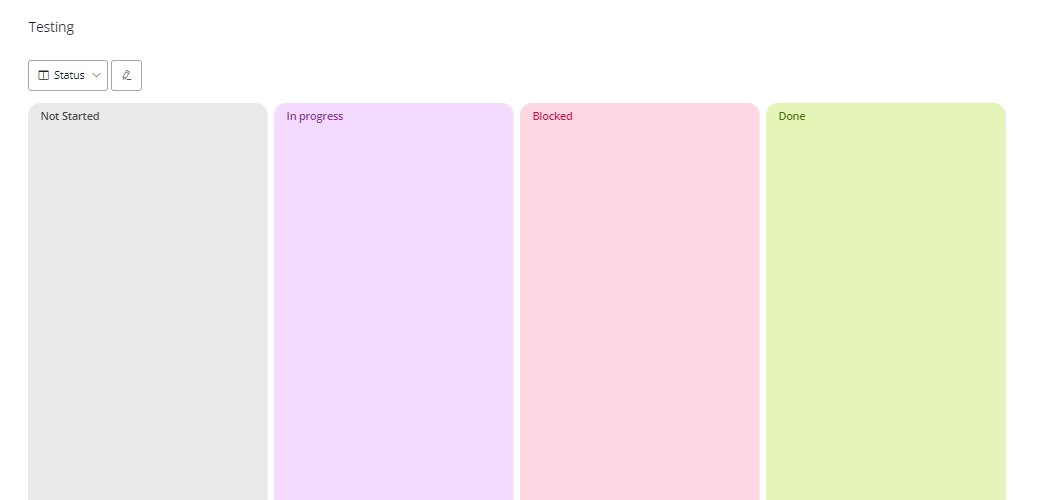
Permisos de vistas para miembros (Views Permission for Members)
Con la nueva función Views Permission, los owners y admins ahora tienen la opción de ocultar ciertas vistas en la sección de Tickets, como la vista “All Items”. Esto te permite controlar qué ve tu equipo, asegurando que solo los roles seleccionados tengan acceso a todos los detalles del ticket cuando sea necesario.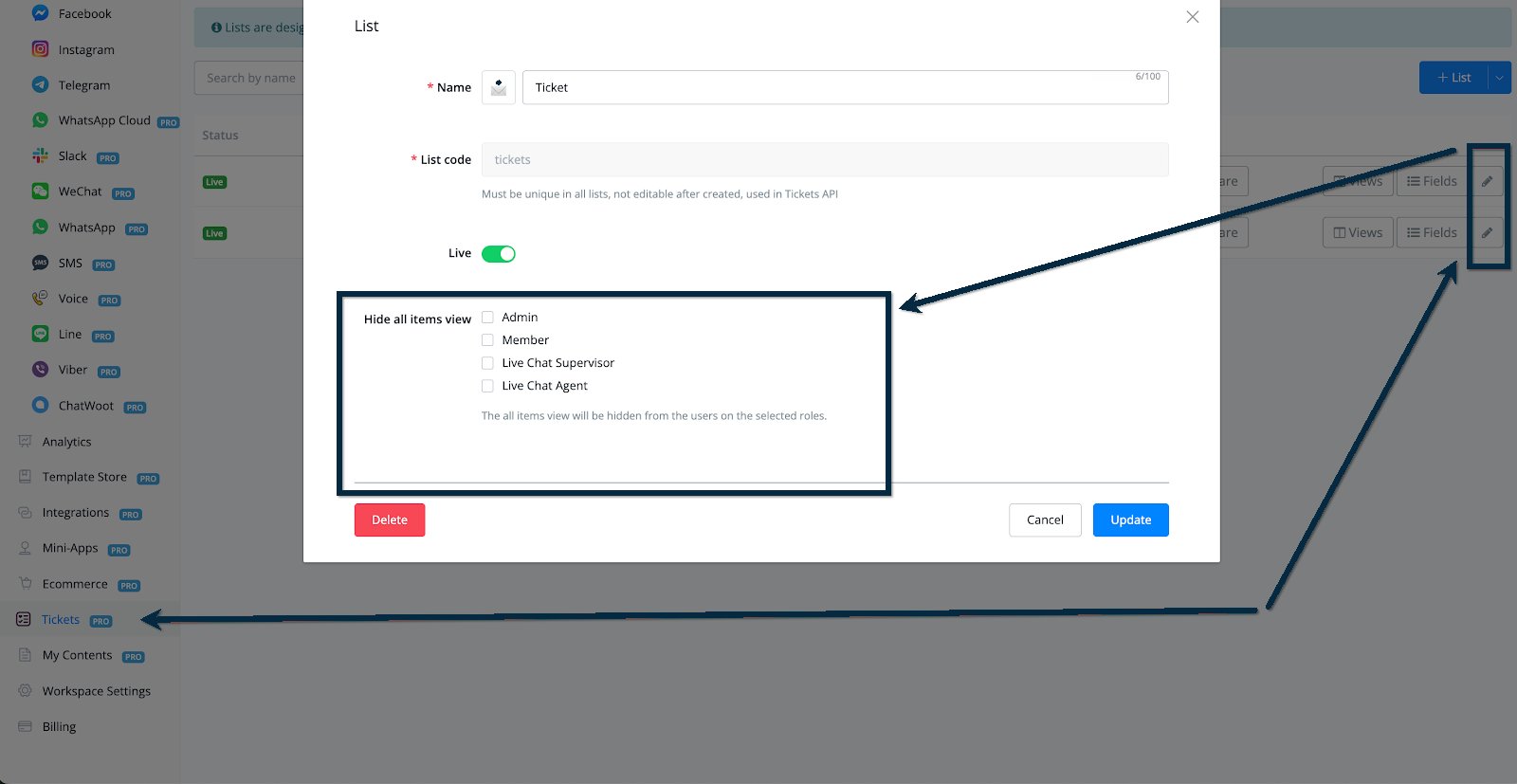
Vista predeterminada (Default View)
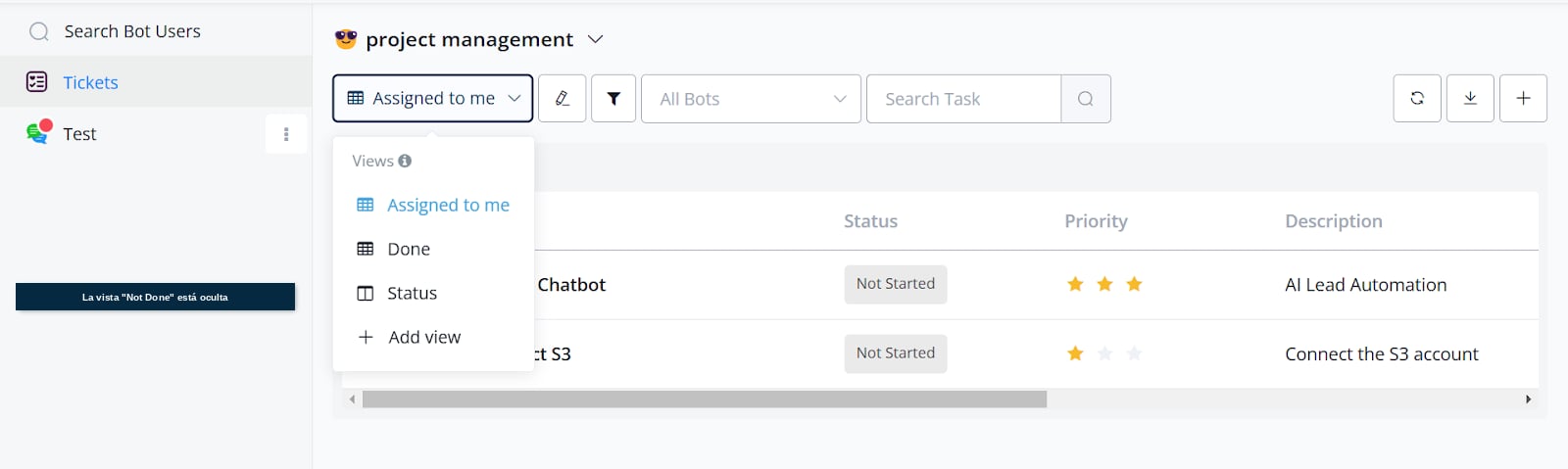
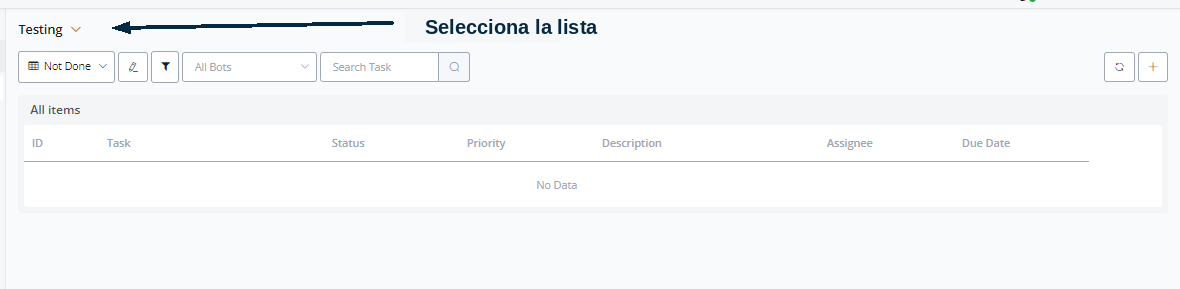
Por defecto, los miembros pueden ver todas las vistas disponibles, incluyendo “Assigned to me”, “Done”, “Not Done”, “Status” y “All Items”. Además, puedes crear más vistas. Esta configuración brinda visibilidad y flexibilidad completas para que los miembros den seguimiento y gestionen los tickets según lo necesiten.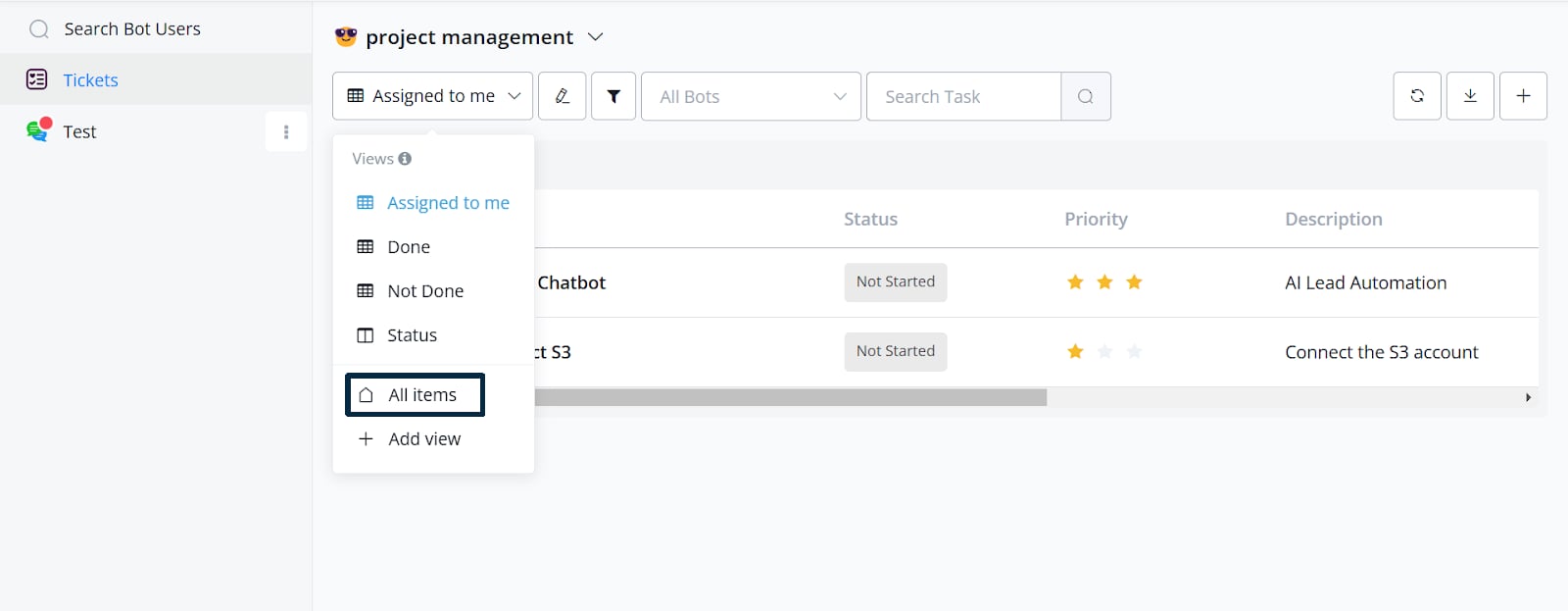
Títulos de gráfico personalizados en la vista de Tickets
Los títulos de gráfico personalizados ayudan a que las métricas de los tickets sean más intuitivas, indicando claramente el propósito de cada gráfico. Esto mejora la visibilidad y facilita que los usuarios interpreten los datos rápidamente sin necesitar explicaciones adicionales, aumentando así la productividad general en la gestión de tickets. Guía paso a paso para configurar esta función:1
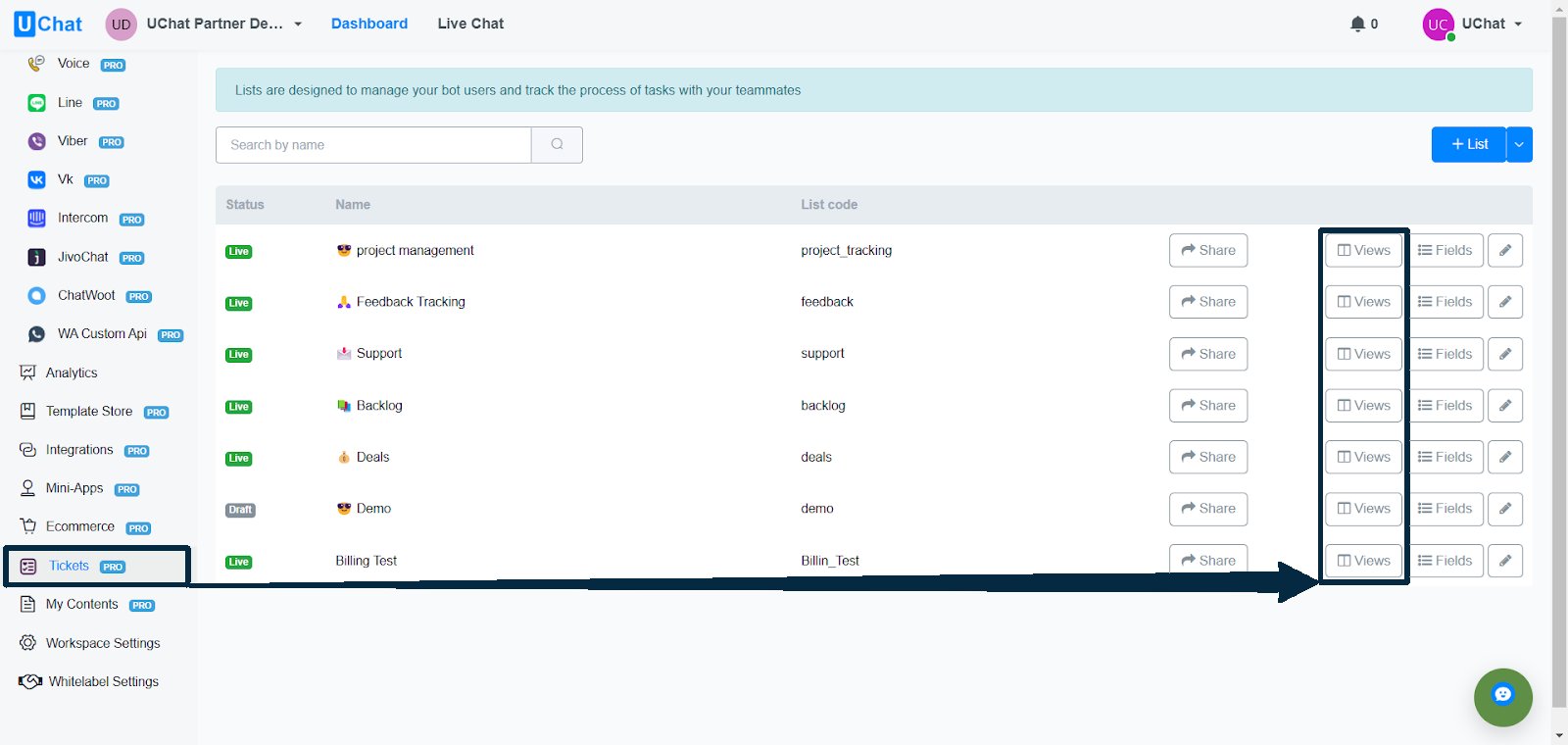
Accede a la sección de Tickets
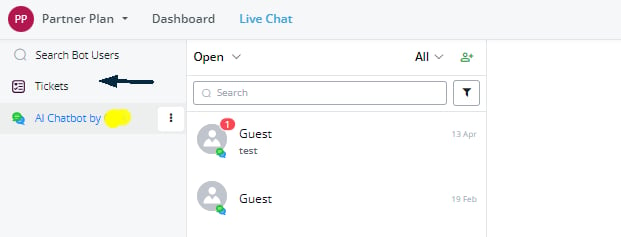
- Desde el dashboard de Botky, ve a la barra lateral y selecciona Tickets.
- Esto abrirá una lista de los proyectos de tickets que gestionas o das seguimiento.
2
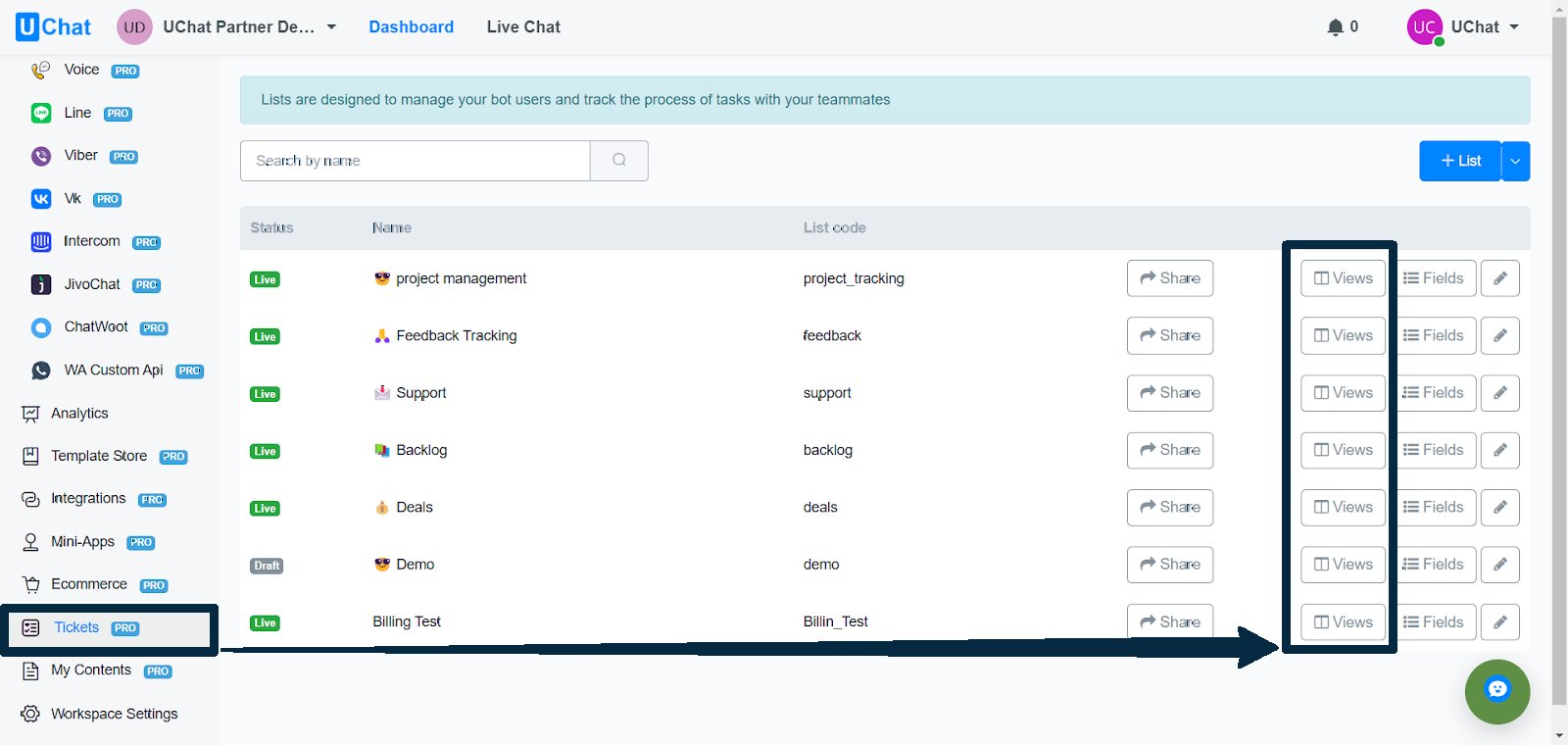
Selecciona tu proyecto y vista
- En la lista de Tickets, ubica el proyecto para el cual quieres definir un título de gráfico personalizado.
- Haz clic en Views junto al nombre del proyecto para abrir las vistas disponibles.
3
Edita la configuración de la vista
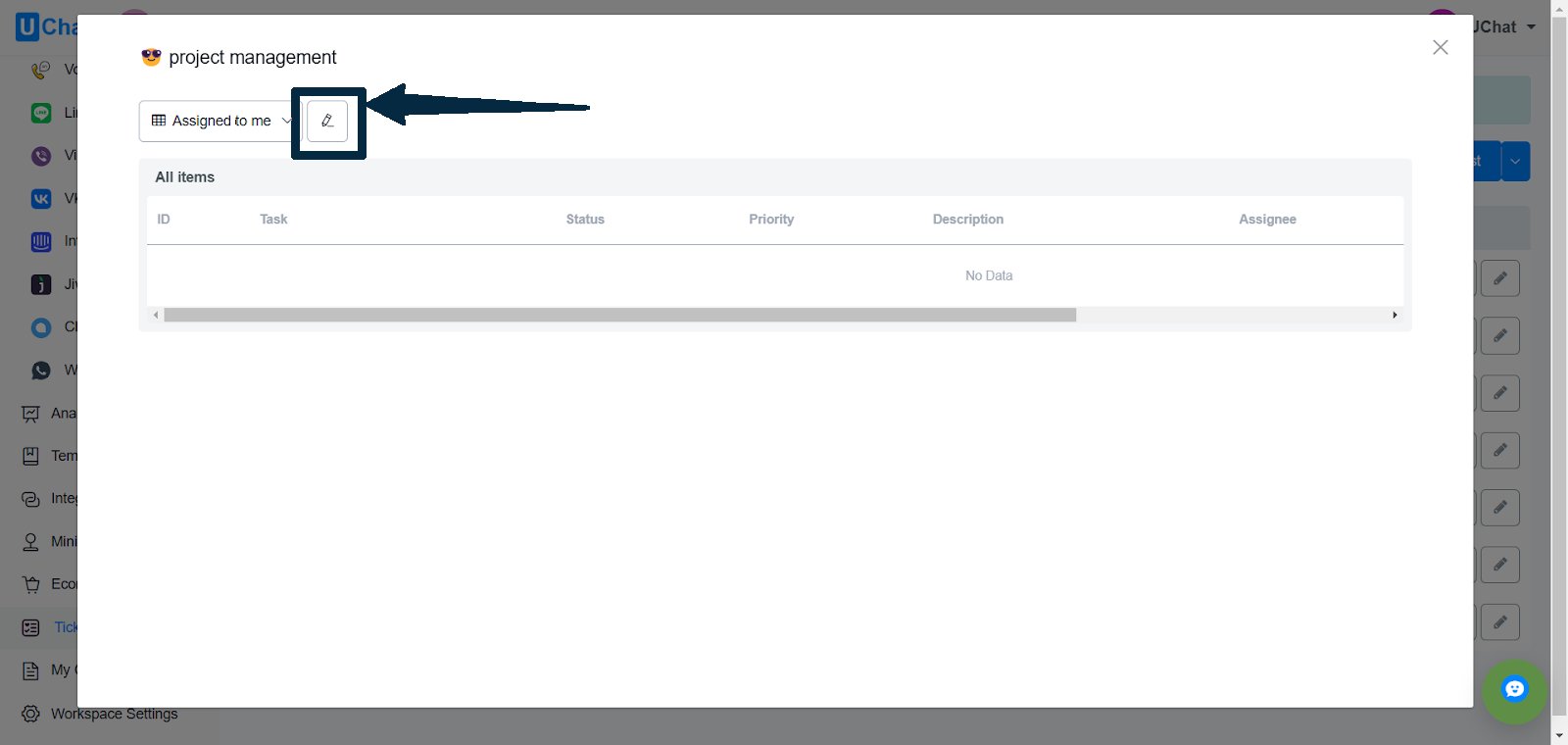
- Busca la vista específica (por ejemplo, “Assigned to me”) donde quieres aplicar un título de gráfico personalizado.
- Haz clic en el ícono Edit (ícono de lápiz) para abrir la configuración Edit View de esta vista.
4
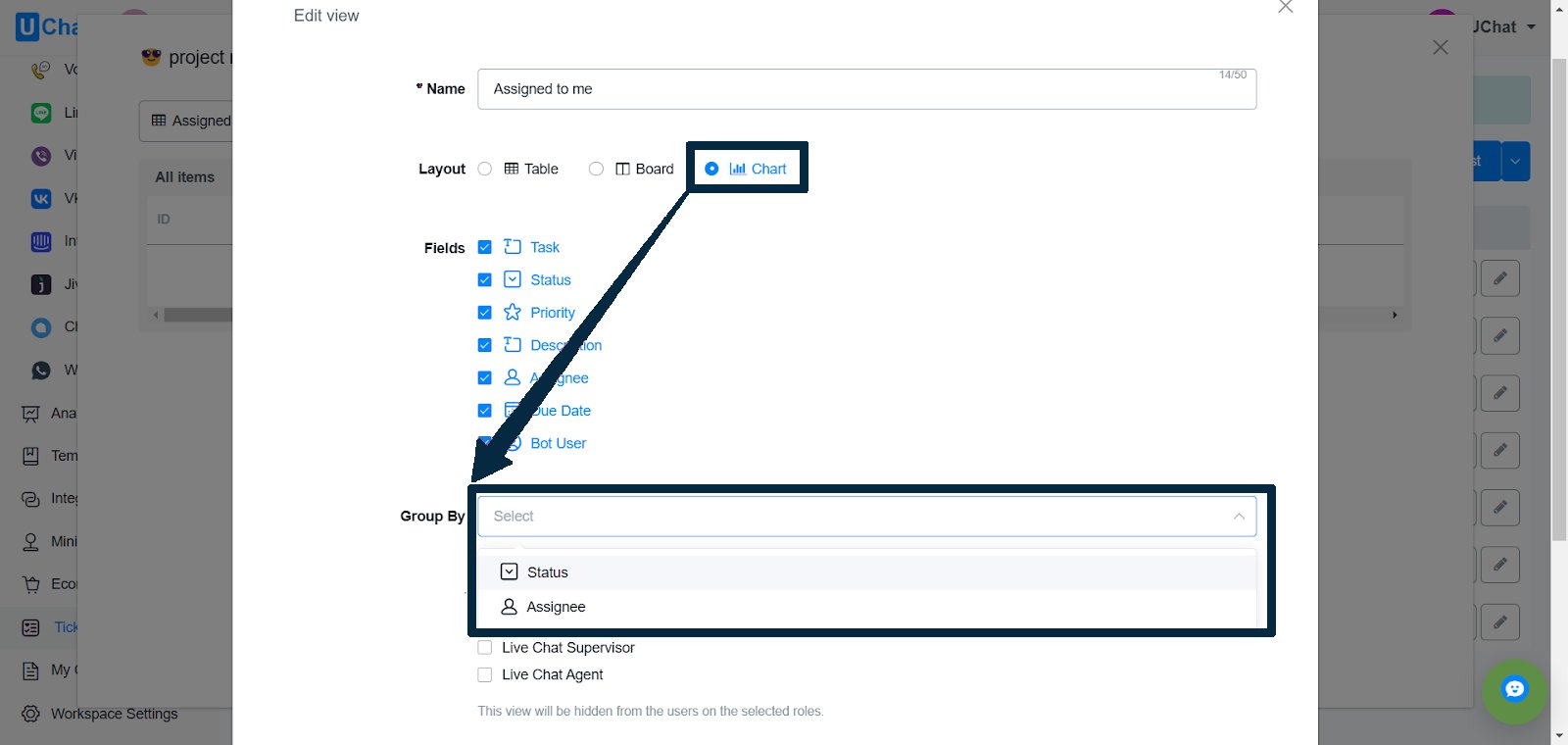
Elige el diseño del gráfico (layout)
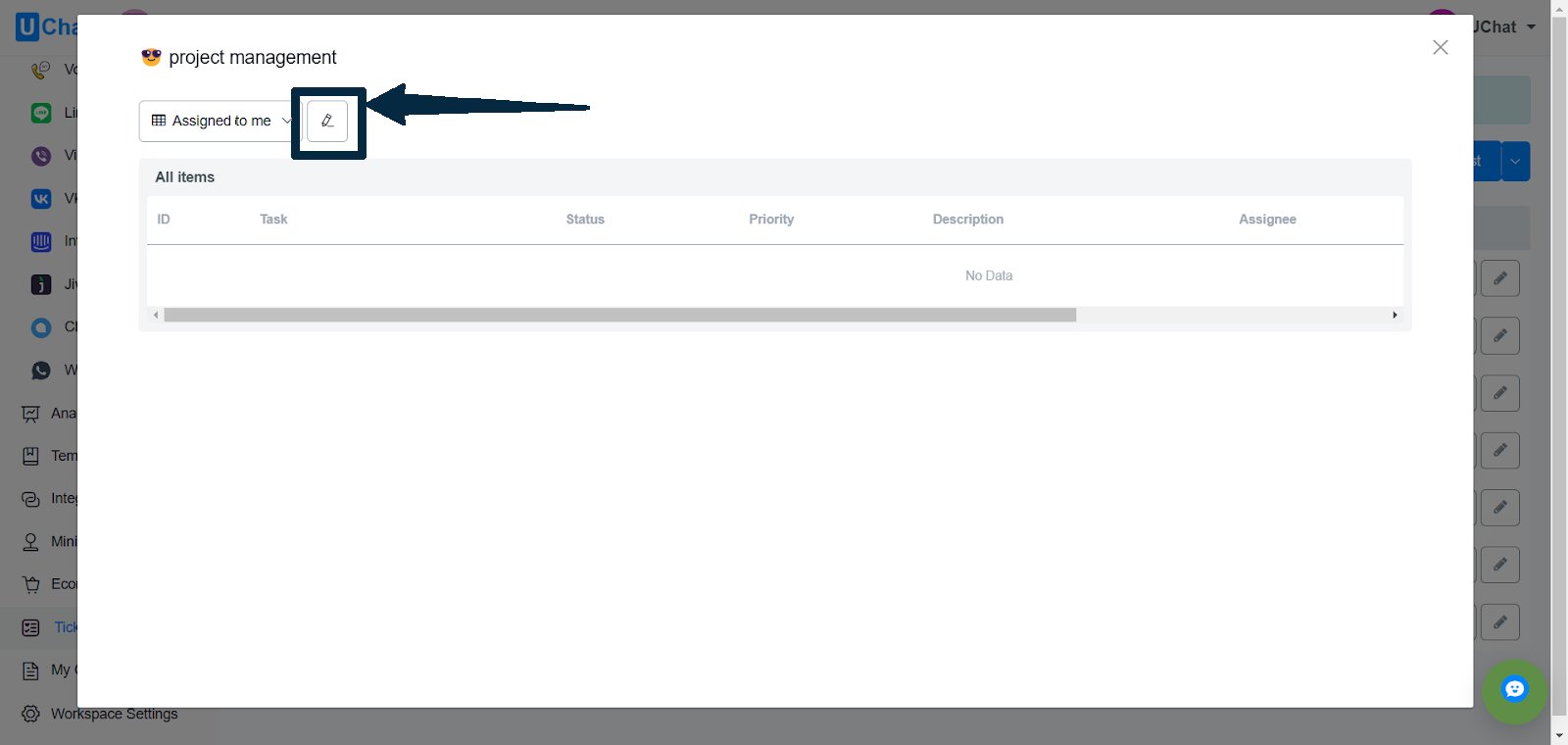
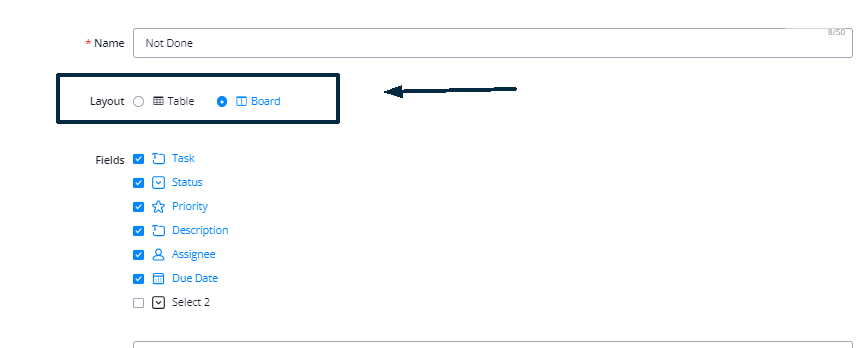
- En la configuración de Edit View, verás opciones de diseño (layout).
- Selecciona Chart como tipo de diseño para habilitar la configuración del gráfico.
5
Configura la agrupación (opcional)
- Usa el desplegable Group By para organizar los datos dentro del gráfico según criterios específicos, como Status o Assignee.
- Esta opción de agrupación ayuda a estructurar aún más los datos dentro de tu gráfico personalizado.
6
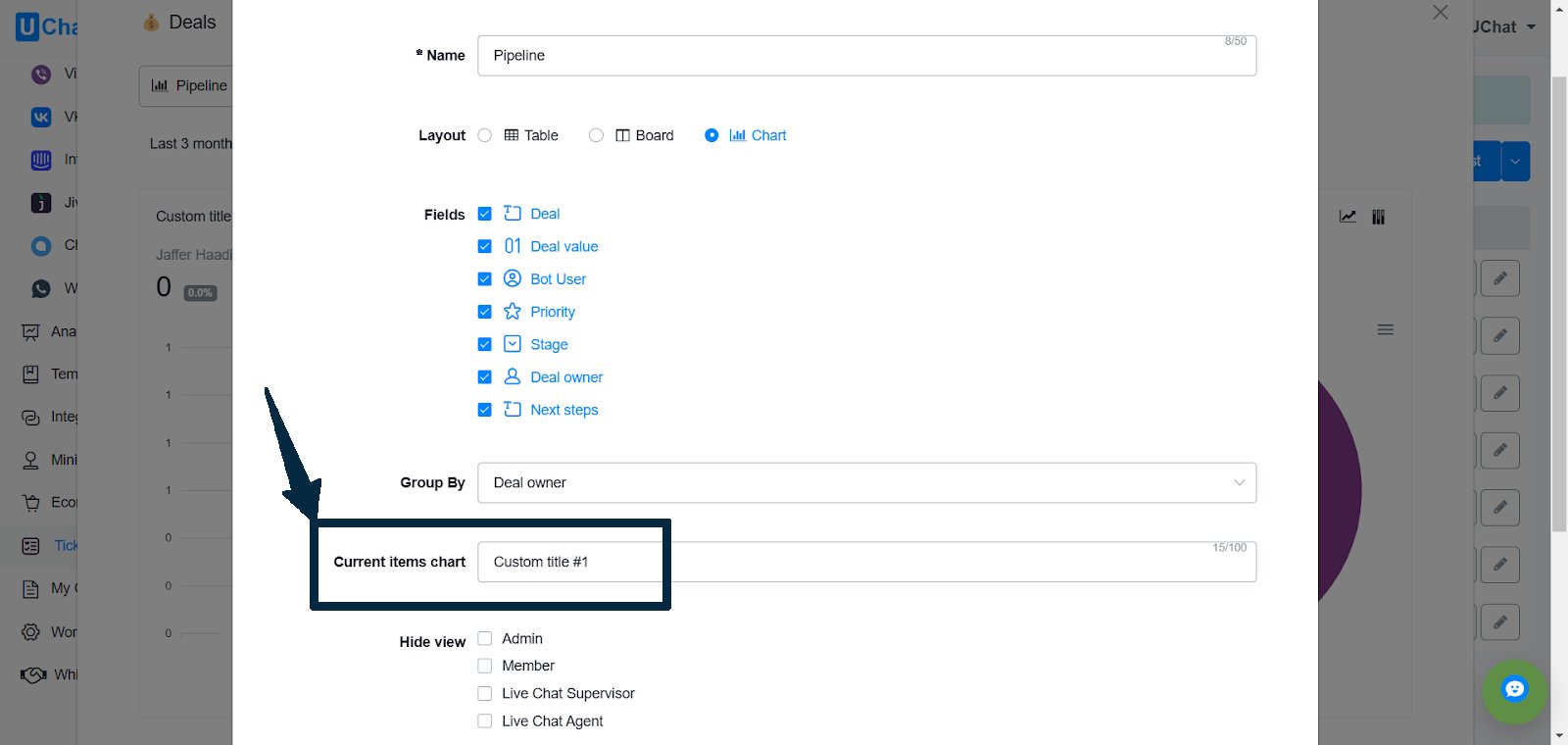
Define un título personalizado
- En el campo Current Items Chart, escribe el título que desees.
- Por ejemplo, podrías usar títulos como “Open Tickets by Status” o “Tickets Assigned to Me” para que coincida con el propósito del gráfico.
7
Aplica y guarda los cambios
- Haz clic en Save para aplicar el título de gráfico personalizado y la configuración de la vista.
- Repite los pasos 5 y 6 para el New Items Chart y el Change Logs Chart si deseas definir títulos personalizados para estos también.
8
Verifica el título del gráfico configurado
Después de definir y guardar el título de tu gráfico, podrás ver el nombre configurado mostrado en el gráfico. A continuación, un ejemplo: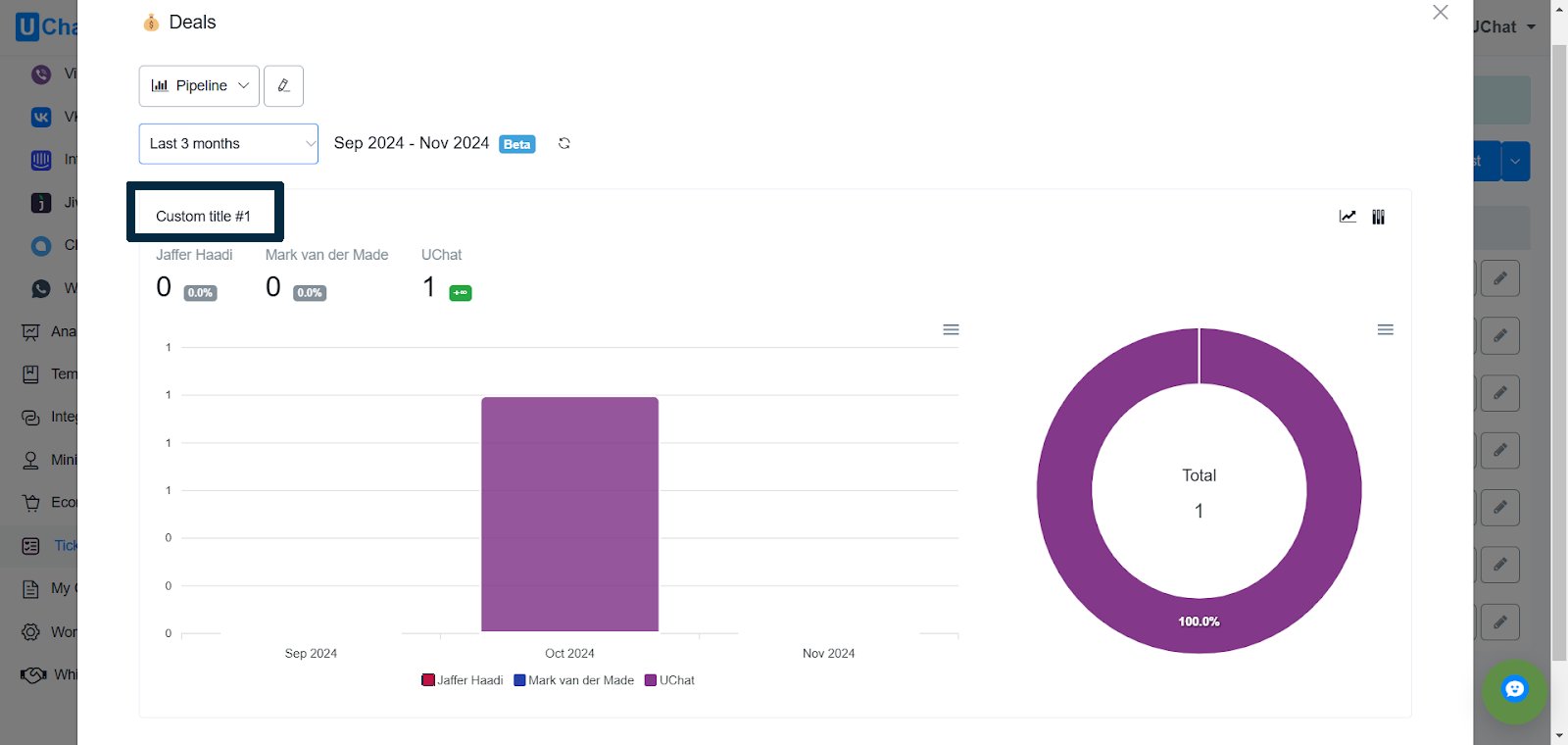
Agrupar por Agent Type y Rating Type en la lista de tickets
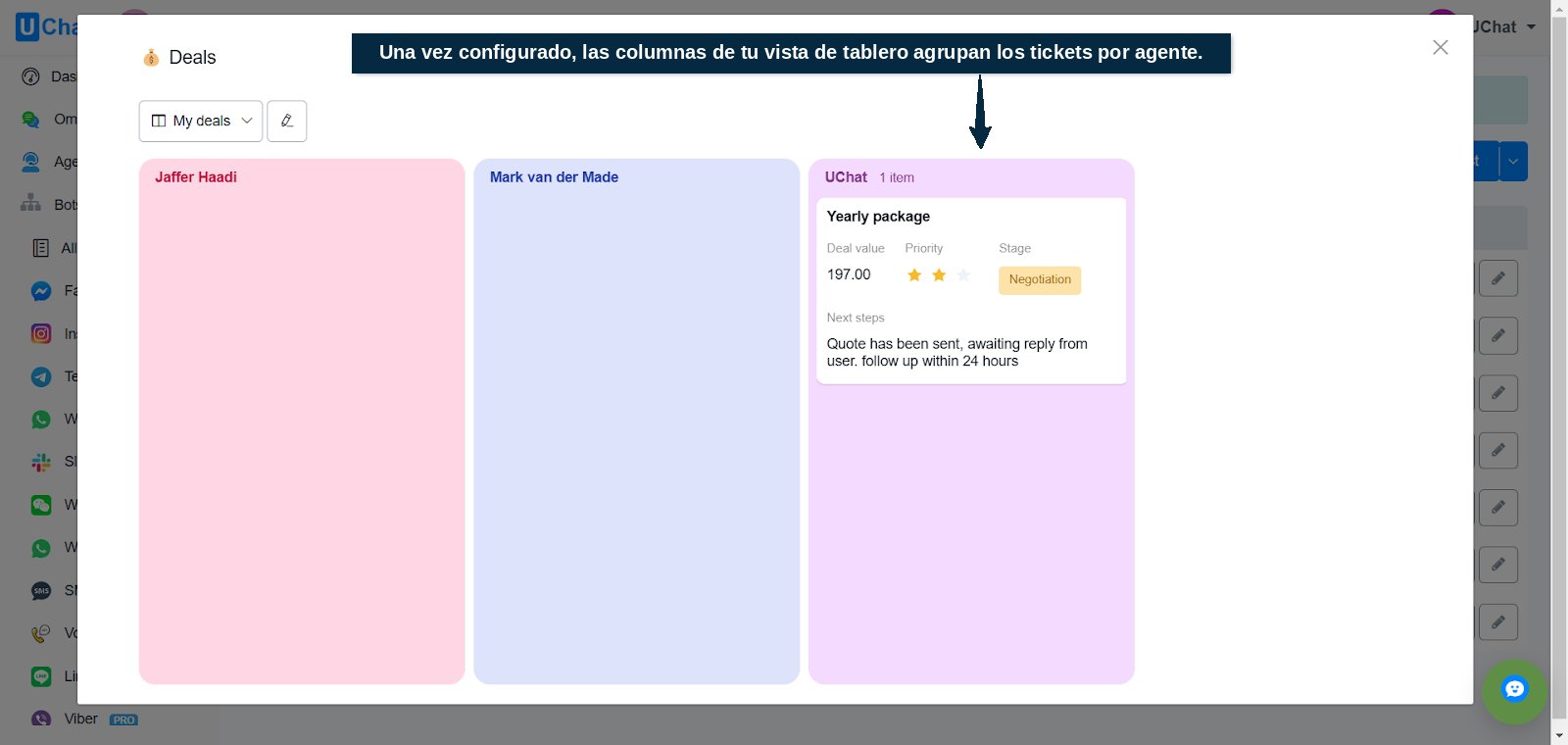
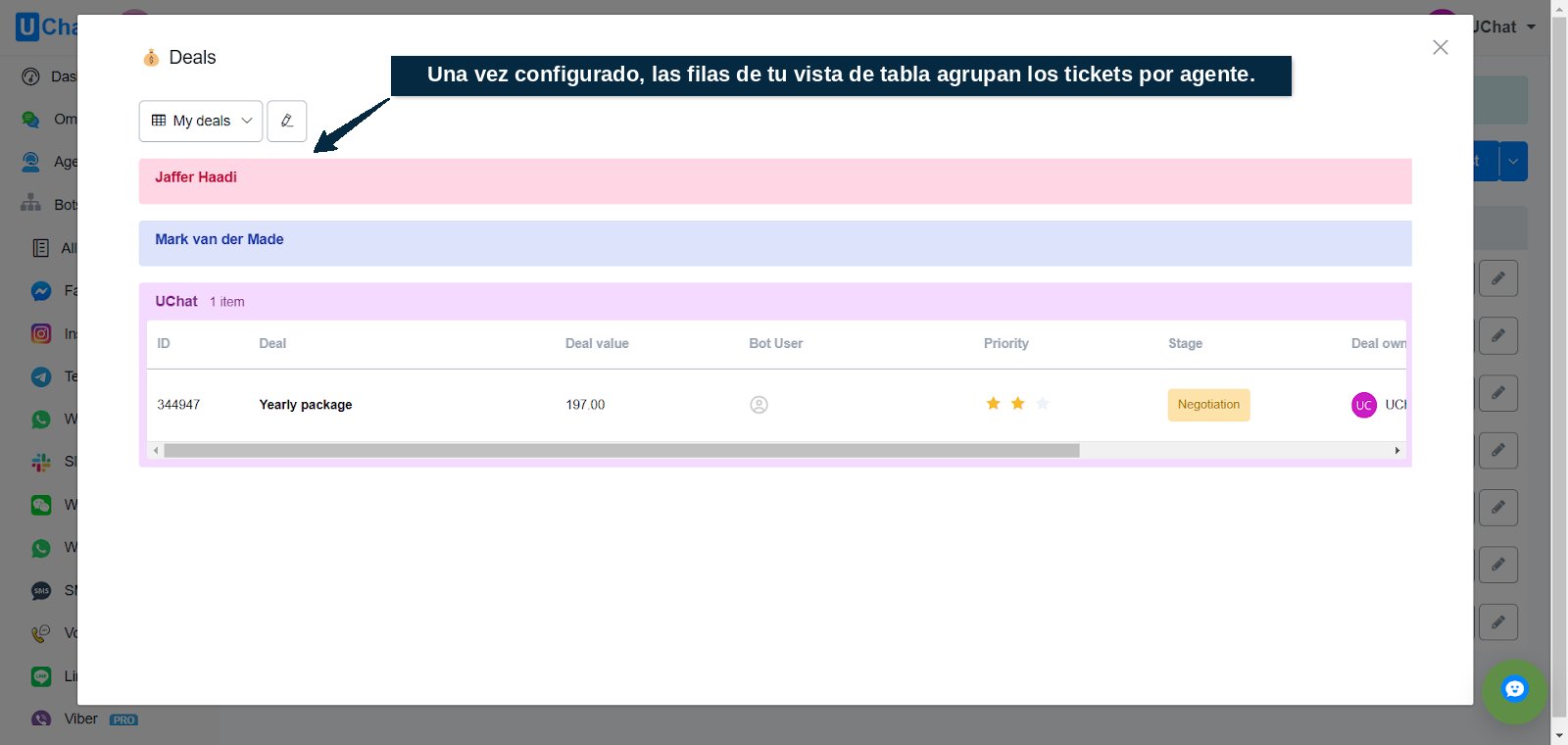
Puedes agrupar tus tickets por los campos Agent Type y Rating Type tanto en la vista Table como en la vista Board. Esta función permite una mejor organización de los tickets, permitiendo que los equipos vean rápidamente los tickets según agentes o tipos de valoración específicos, lo que agiliza los flujos de soporte y facilita la gestión y evaluación del desempeño. Cómo usarlo:1
Ve a la lista de tickets
2
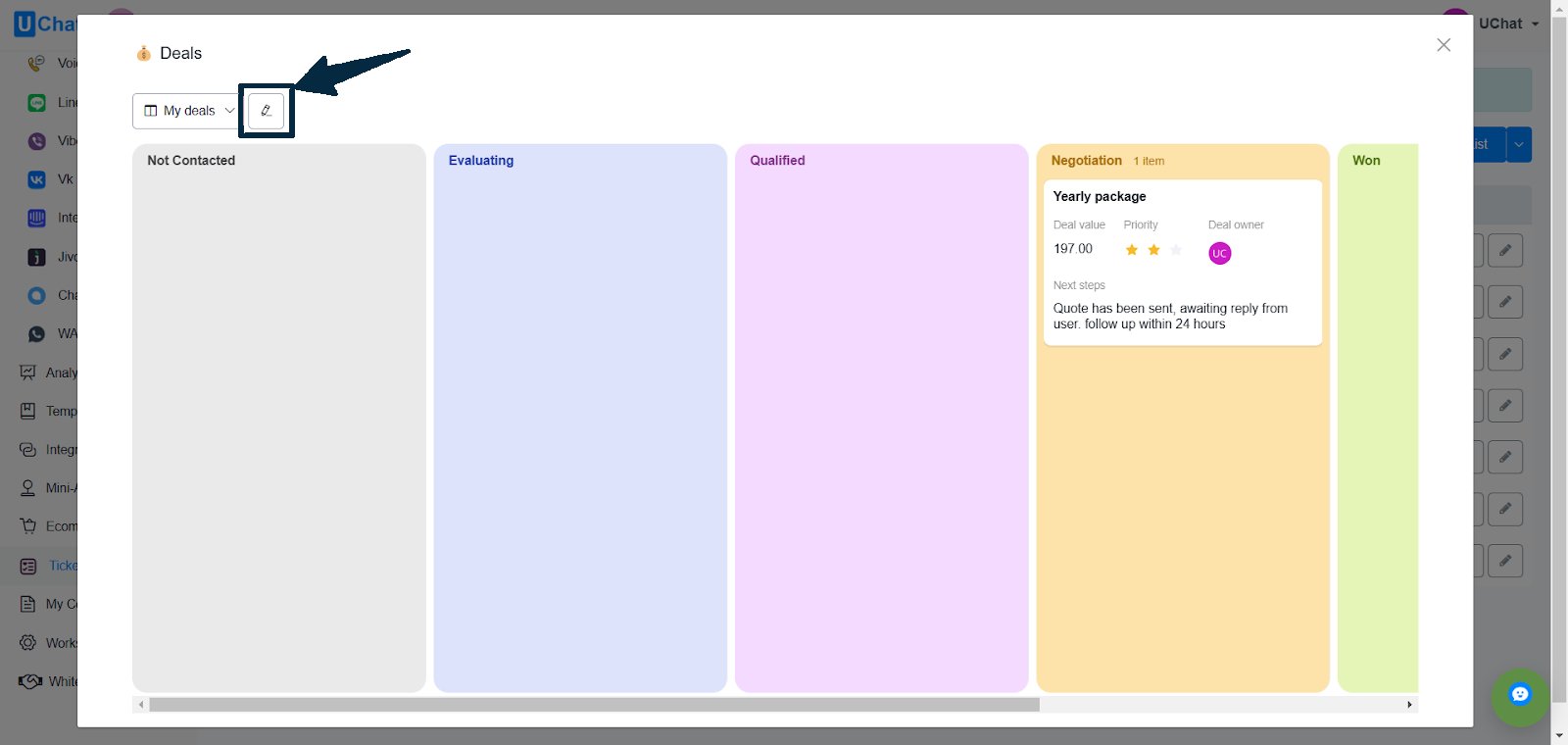
Selecciona Edit View
3
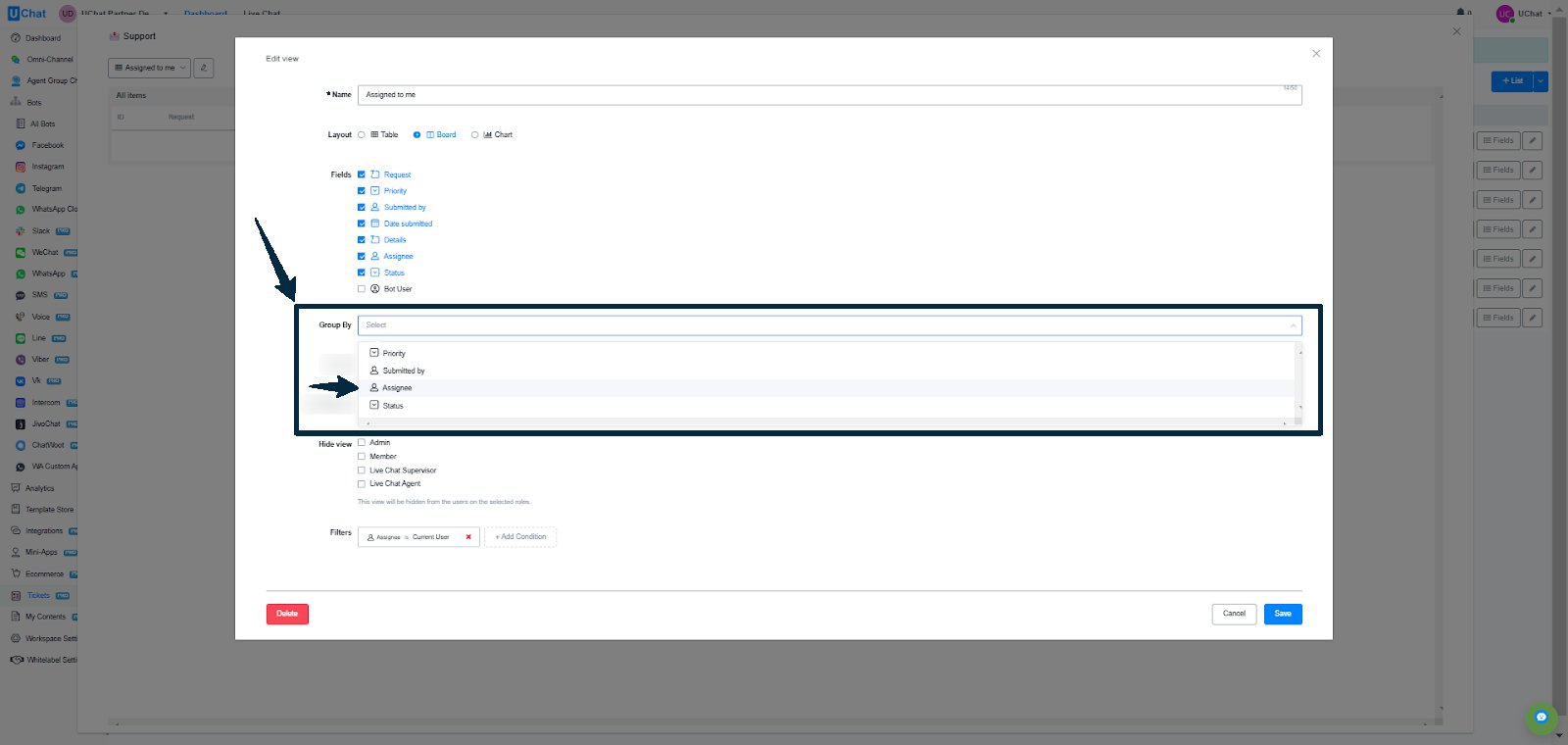
En el campo Group By, elige Agent Type o Rating Type
4
Configura ajustes adicionales según sea necesario y haz clic en Save
Ocultar la vista “All Items”
Una de las funciones clave de esta actualización es la posibilidad de ocultar la vista “All Items” para miembros específicos. Al crear o editar una lista, puedes elegir limitar esta vista para que solo los roles seleccionados tengan acceso. Por ejemplo, si eliges ocultar la vista “All Items” para un admin, este ya no podrá verla.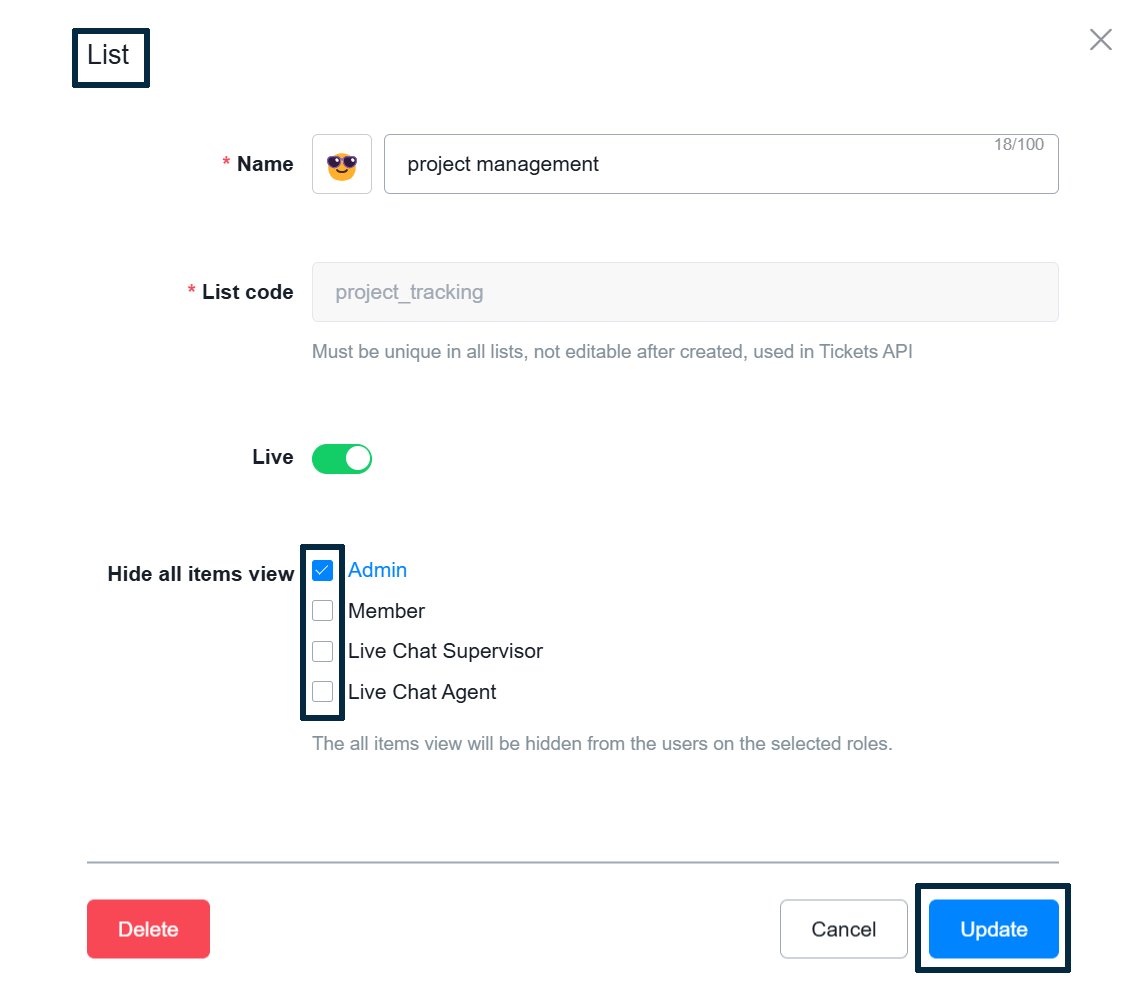
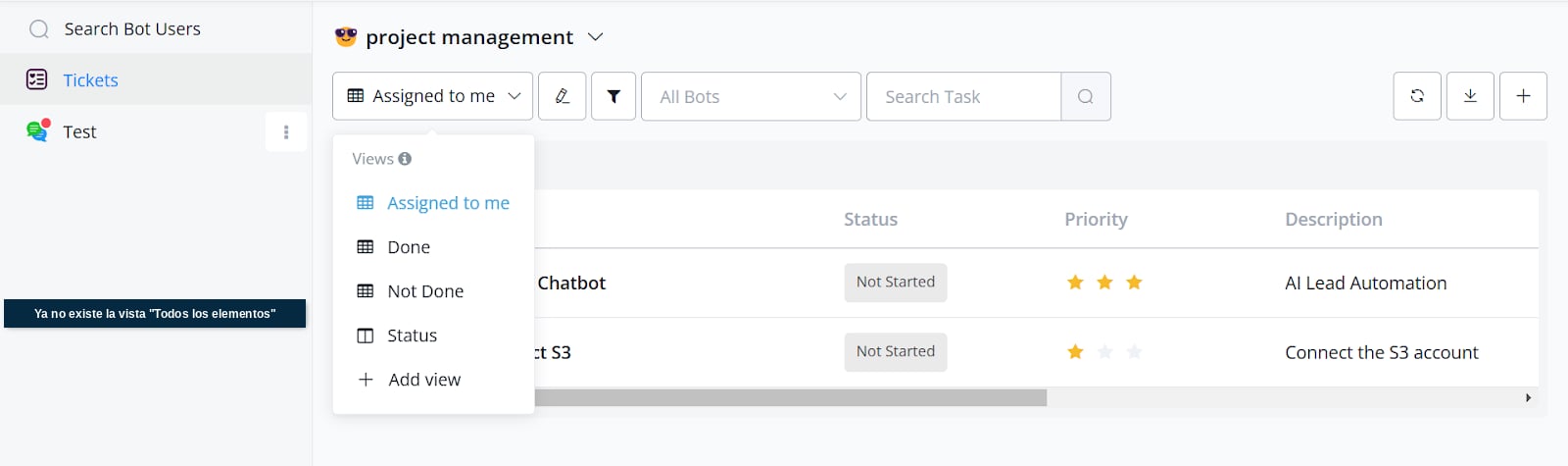
Ocultar vistas específicas
Además de la vista “All Items”, también puedes ocultar otras vistas específicas, como “Not Done”. Por ejemplo, si ocultas la vista “Not Done” para un admin en particular, este no verá los tickets que no se han completado.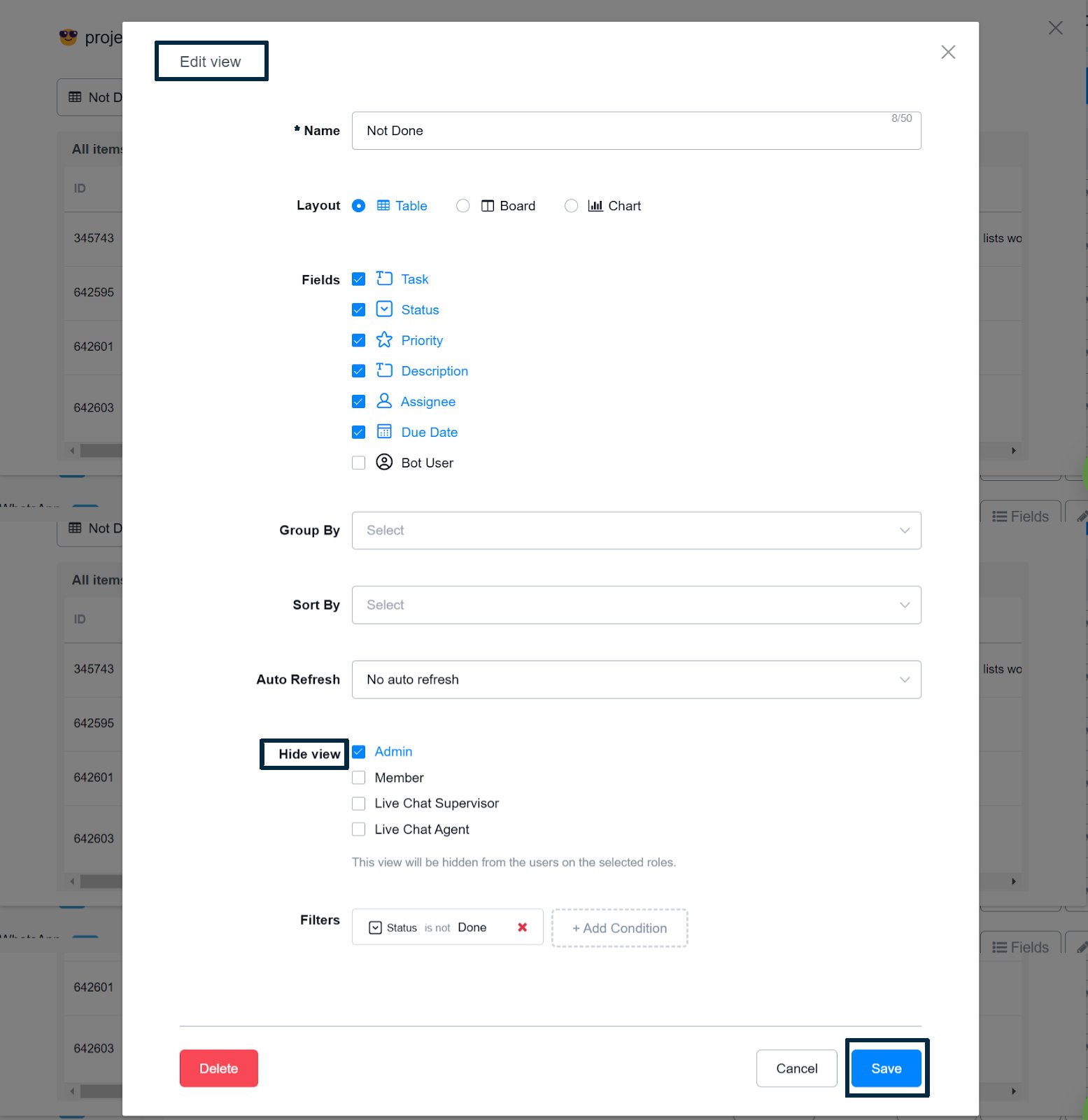
Solo los owners o admins pueden configurar estos permisos, así que asegúrate de tener el nivel de acceso correcto para hacer estos ajustes.
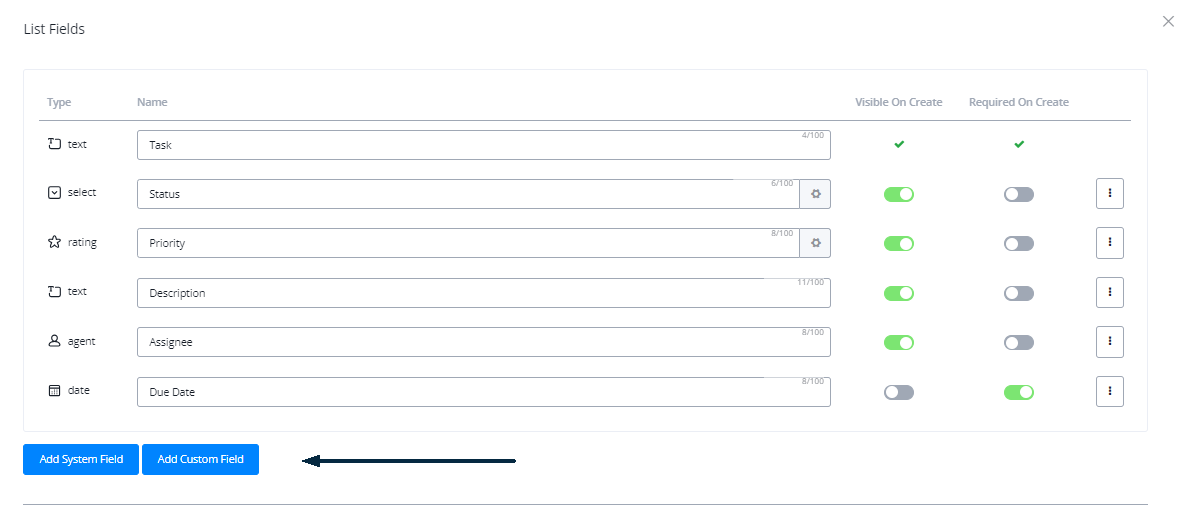
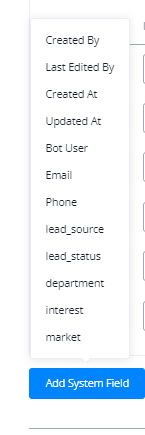
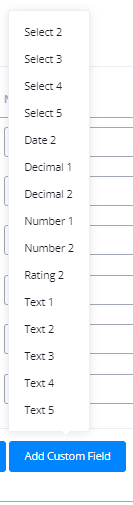
Campos (Fields)
Usar Tickets en el chat en vivo (Livechat)
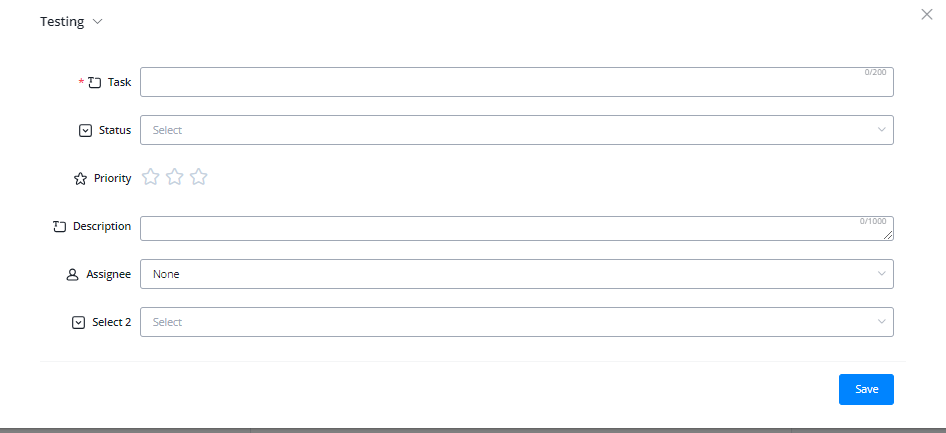
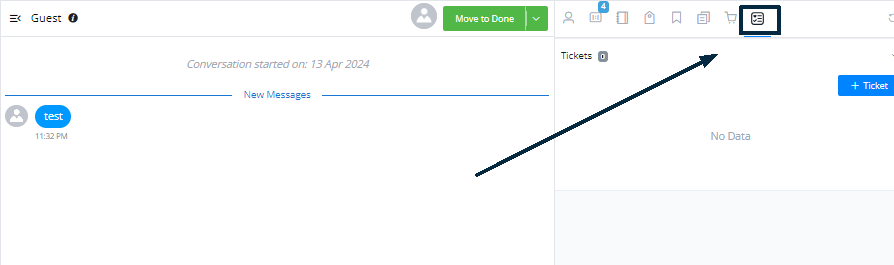
En el chat en vivo, puedes abrir una conversación y agregar un elemento a la lista desde la sección de resumen del usuario del bot (bot user overview).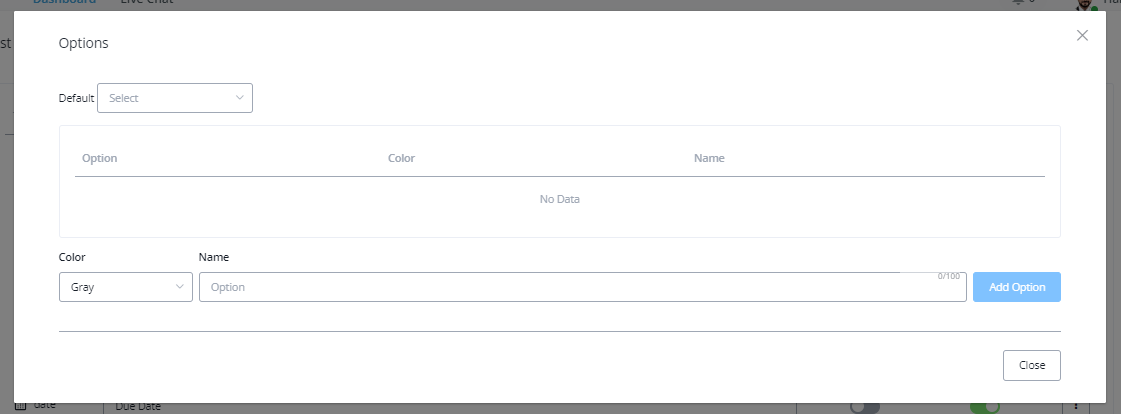
Usar Tickets en el Flow Builder
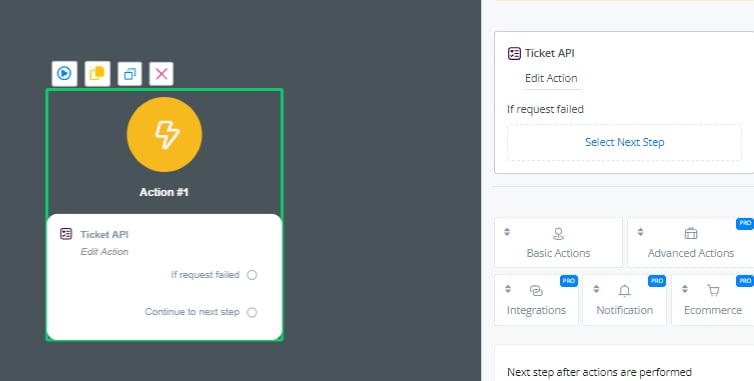
También puedes crear elementos para la lista usando la acción “Tickets API” dentro de la pestaña de acciones avanzadas del nodo de acción.
1
Lists
Obtiene todas las listas disponibles.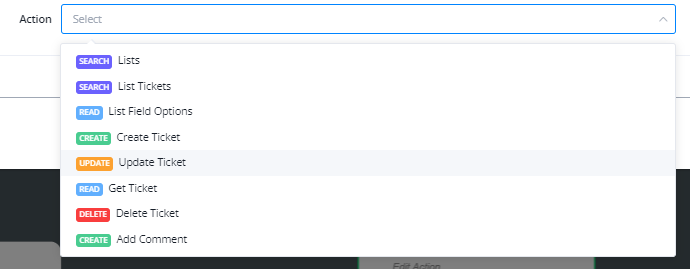
2
List Tickets
Obtiene todos los elementos disponibles en la lista.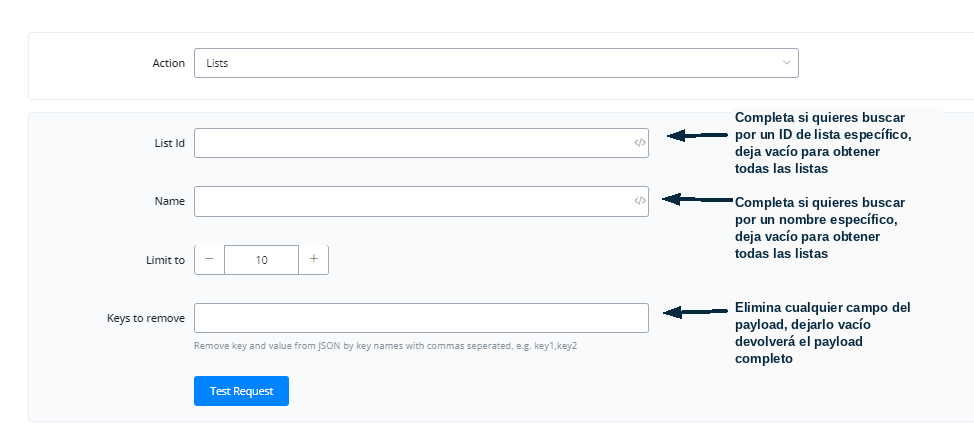
3
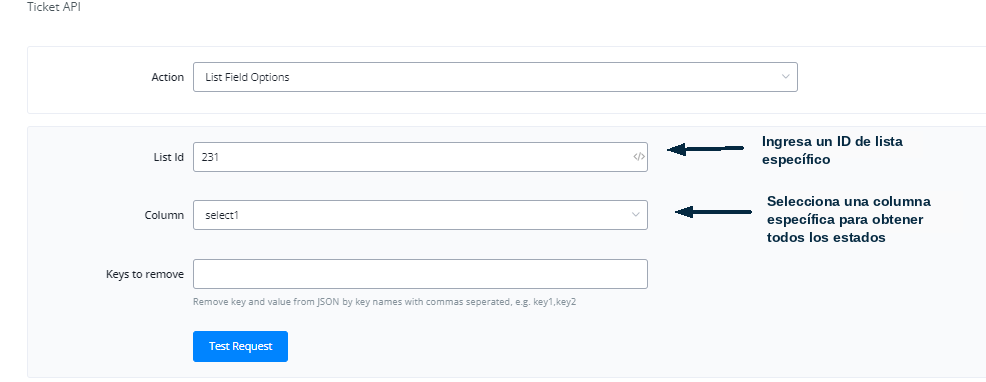
List Field Options
Obtiene todos los campos disponibles en una lista específica.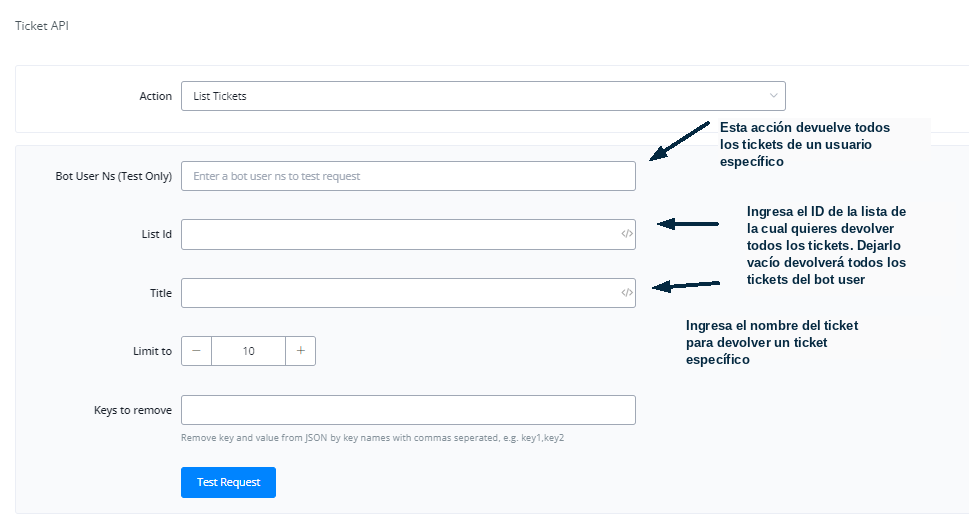
4
Create Ticket
Crea y añade un elemento a la lista.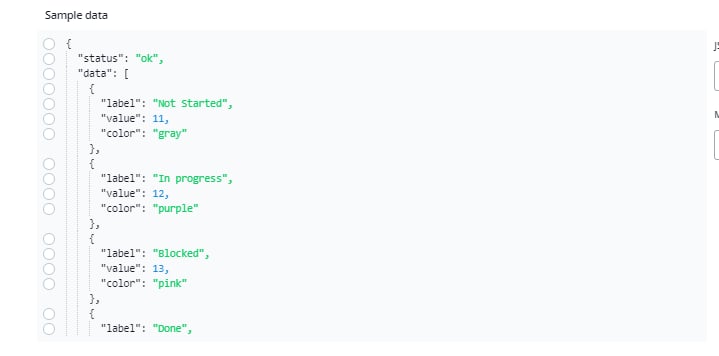
5
Update Ticket
Actualiza un elemento existente.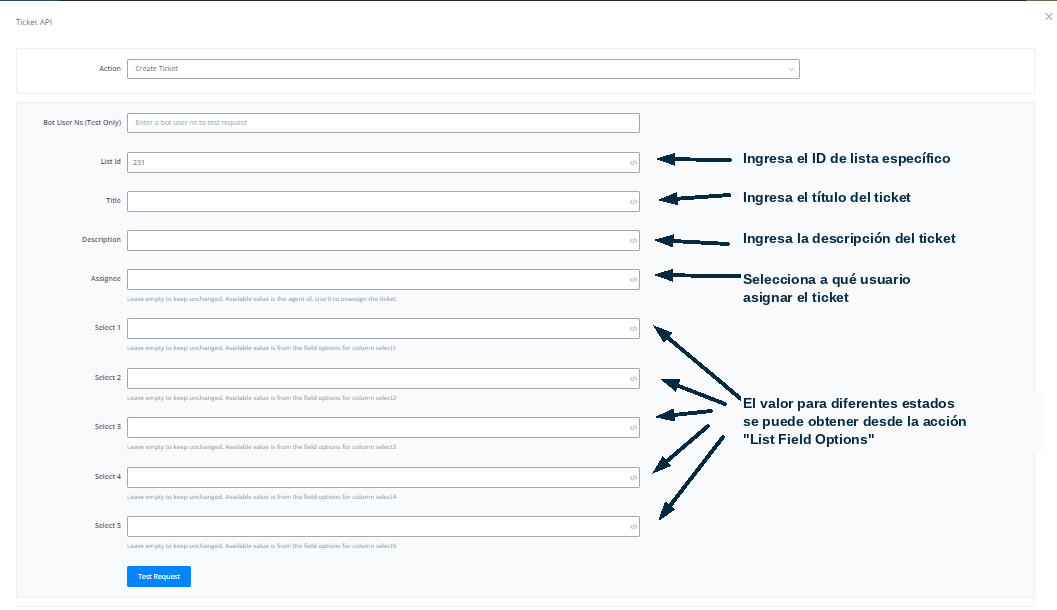
6
Get Ticket
Obtiene la información de un ticket específico.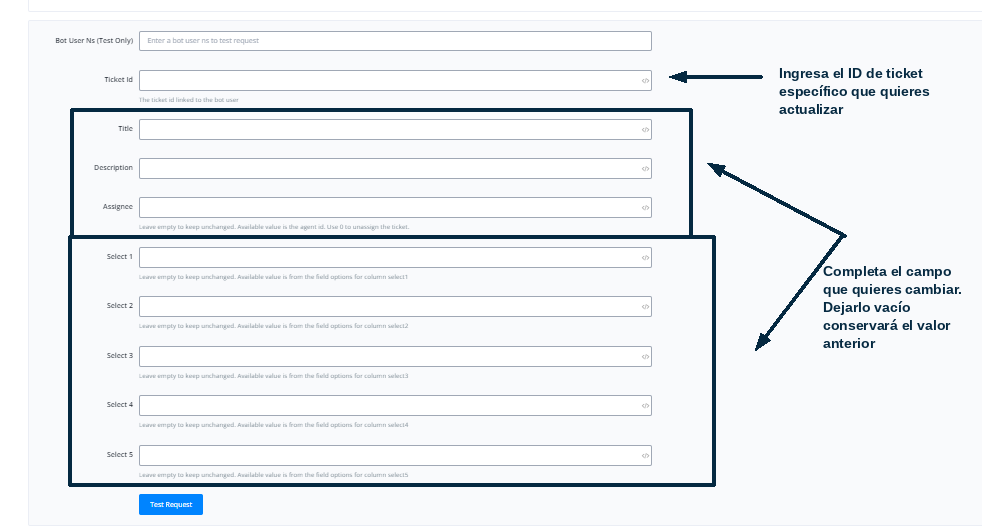
7
Delete Ticket
Elimina un elemento existente.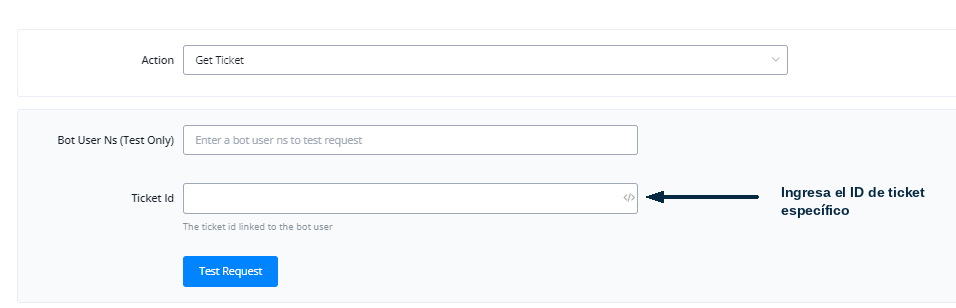
8
Add Comment
Agrega un comentario a un elemento existente.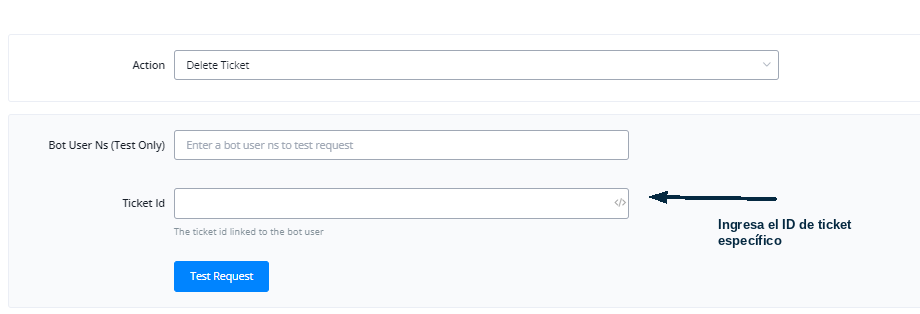
Usar los disparadores de Tickets (Ticket Triggers)
También puedes utilizar los disparadores disponibles para la función de tickets; actualmente se soportan los siguientes: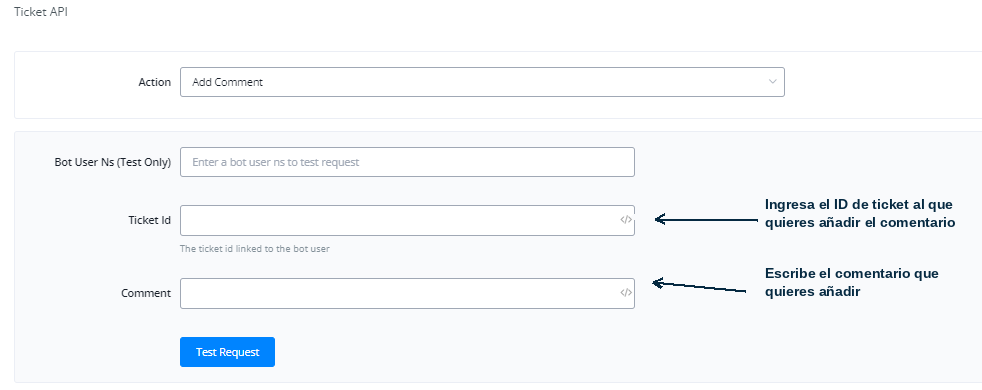

API de Tickets
Video pendiente
API de Tickets
Activar el complemento Tickets
Usuarios de Botky
Para activar el complemento, contacta al soporte de Botky indicando tu ID de workspace; el equipo de soporte se encargará de habilitar la función para tu workspace. El precio del complemento: Comunícate con soporte.Partners
Para los partners, el complemento está disponible por defecto en su workspace de partner. Para los clientes de un partner, este puede activar el complemento desde la pestaña Workspace (disponible únicamente para workspaces en un plan de pago).
¿Tienes dudas sobre cómo activar o configurar el complemento Tickets? Contacta al soporte de Botky.