Todo lo que tu bot puede enviar: texto, imágenes, tarjetas, listas dinámicas y mensajes específicos por canal
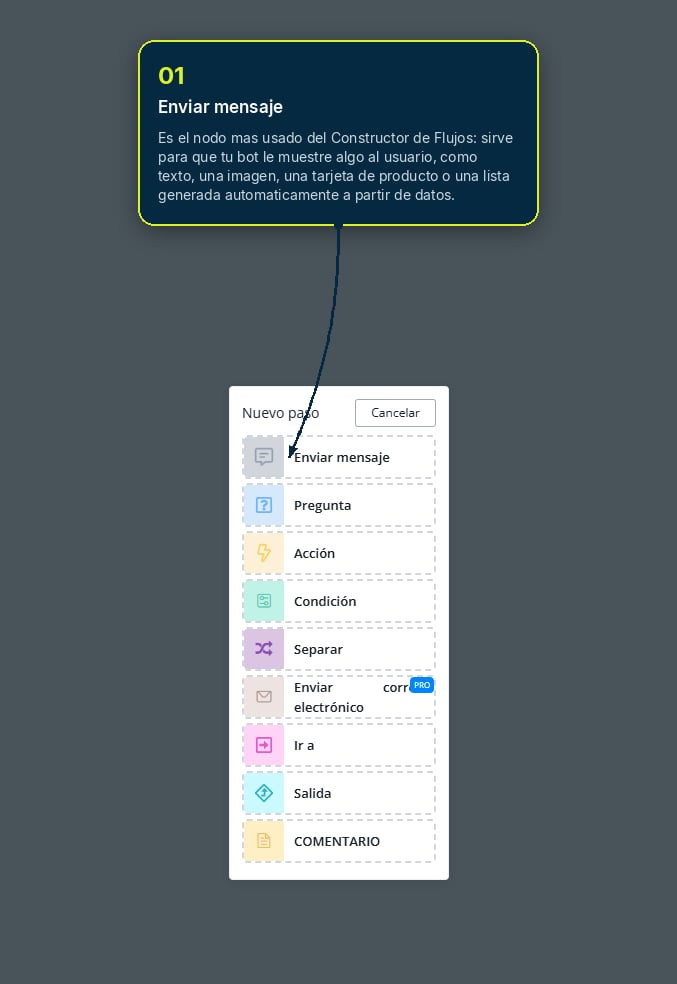
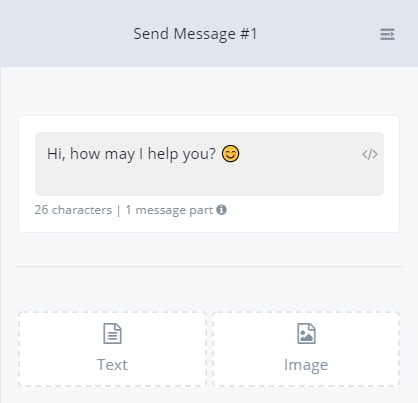
El nodo Enviar mensaje es el más usado del Constructor de Flujos: sirve para que tu bot le muestre algo al usuario — texto, una imagen, una tarjeta de producto, o incluso una lista generada automáticamente a partir de datos.
Puedes escribir texto normal, o insertar variables (datos guardados de tu usuario o del bot) directamente en el mensaje. El editor de texto tiene corrector ortográfico y de gramática integrado (Grammarly), para que tus mensajes salgan bien redactados.
Insertar campos personalizados y emojis
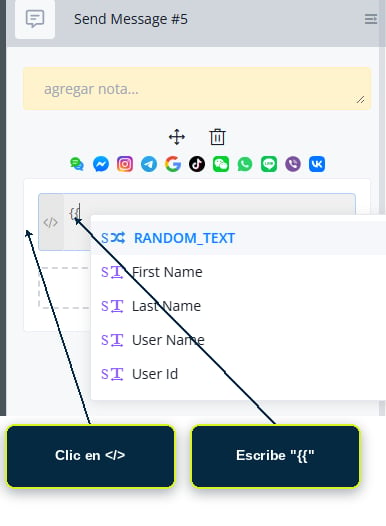
Donde veas el ícono </>, puedes insertar emojis o el valor de una variable. Dos formas de hacerlo:
Haz clic en el botón </> para abrir el buscador de campos
O simplemente escribe {{ mientras redactas, y aparecerá la lista de campos disponibles
Así personalizas tus mensajes con datos dinámicos (nombre del usuario, un valor guardado, etc.) sin salir del editor.
Buscador de campos personalizados y emojis dentro del editor de texto
Imagen, audio, video y archivo
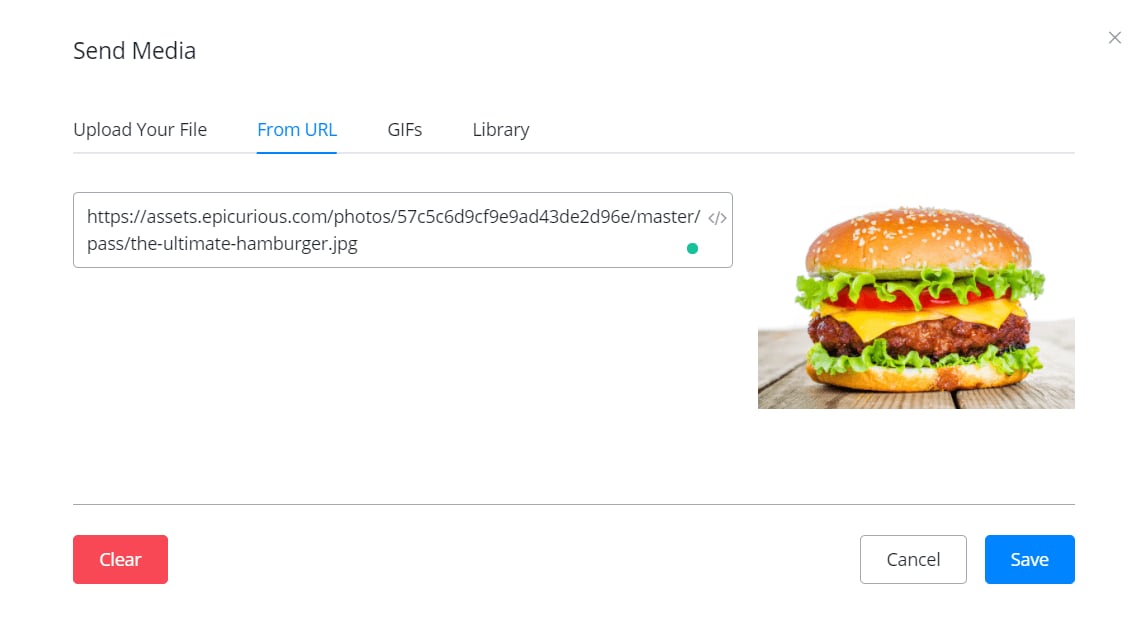
Hay 4 formas de adjuntar contenido multimedia:
Subir desde tu computador (con límite de tamaño)
Desde un link directo (recomendado) — el link debe apuntar directo al archivo (terminar en .jpg, .png, etc.), no a una página web
Buscar en la galería de GIFs integrada
Desde tu Librería — todo lo que ya subiste antes (fotos, GIFs, audio, videos)
Límites de tamaño al subir desde tu computador: Video 10MB, Audio 5MB, Archivo 5MB, Otros (imágenes, etc.) 2MB.
Las 4 formas de adjuntar contenido multimedia
Tarjeta (Card)
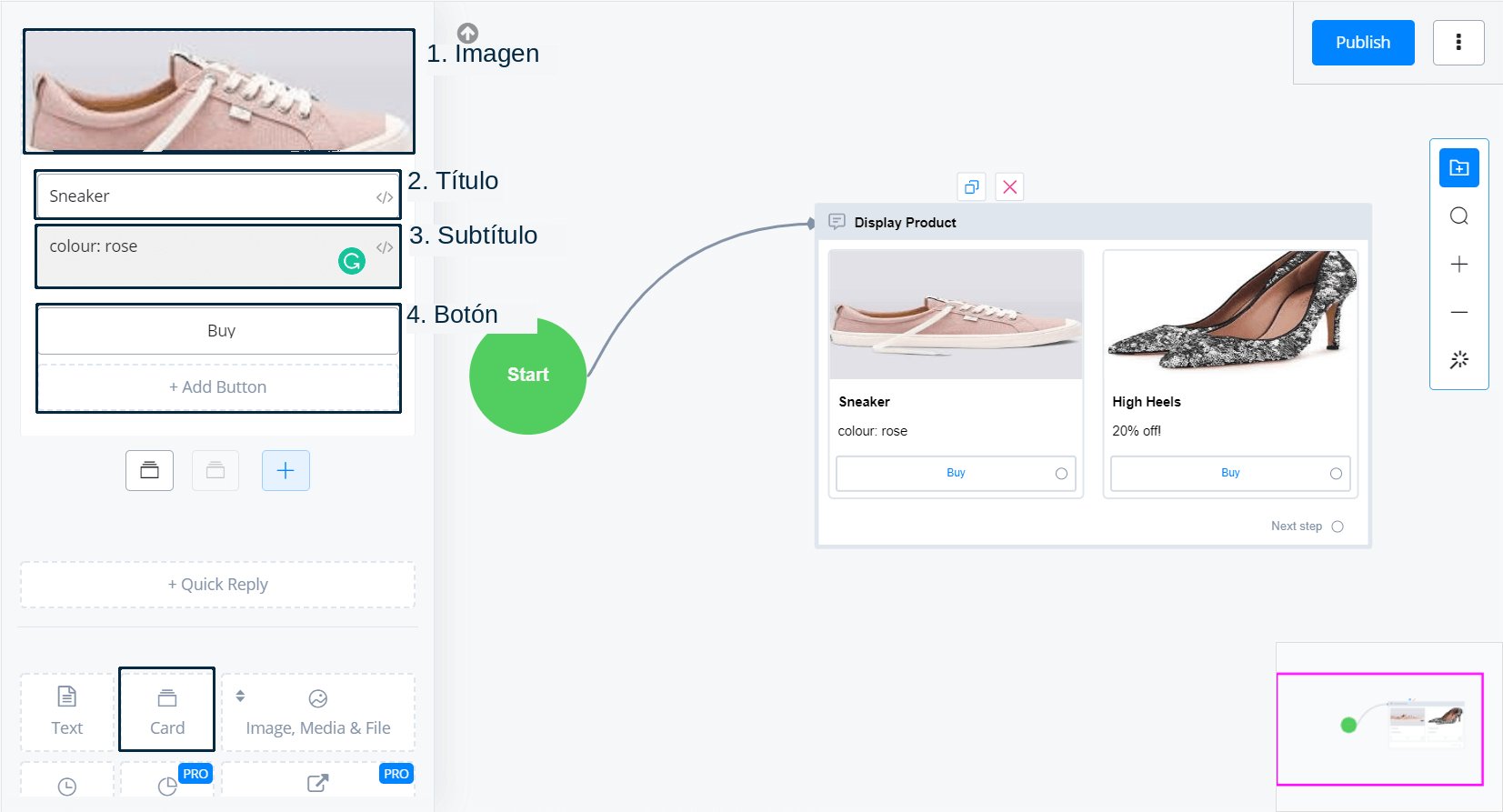
Una tarjeta muestra información de forma ordenada — ideal para productos. Tiene 4 posibles elementos: imagen, título, subtítulo y botón.
Para mostrar una tarjeta necesitas al menos el título, más uno de estos: imagen, subtítulo o botón.
Si quieres enviar una tarjeta en el canal de WhatsApp, la Tarjeta normal no funciona ahí — necesitas crear una Plantilla de Carrusel en su lugar.
Editor de tarjeta: imagen, título, subtítulo y botón
Bucle "Para cada uno" (For Each)
En vez de escribir tarjeta por tarjeta a mano, “Para cada uno” genera automáticamente una tarjeta por cada elemento dentro de una variable de tipo JSON.Cómo usarlo:
Selecciona la variable JSON de origen
Abre el buscador de variables
Elige ITEM para acceder a los datos de cada elemento
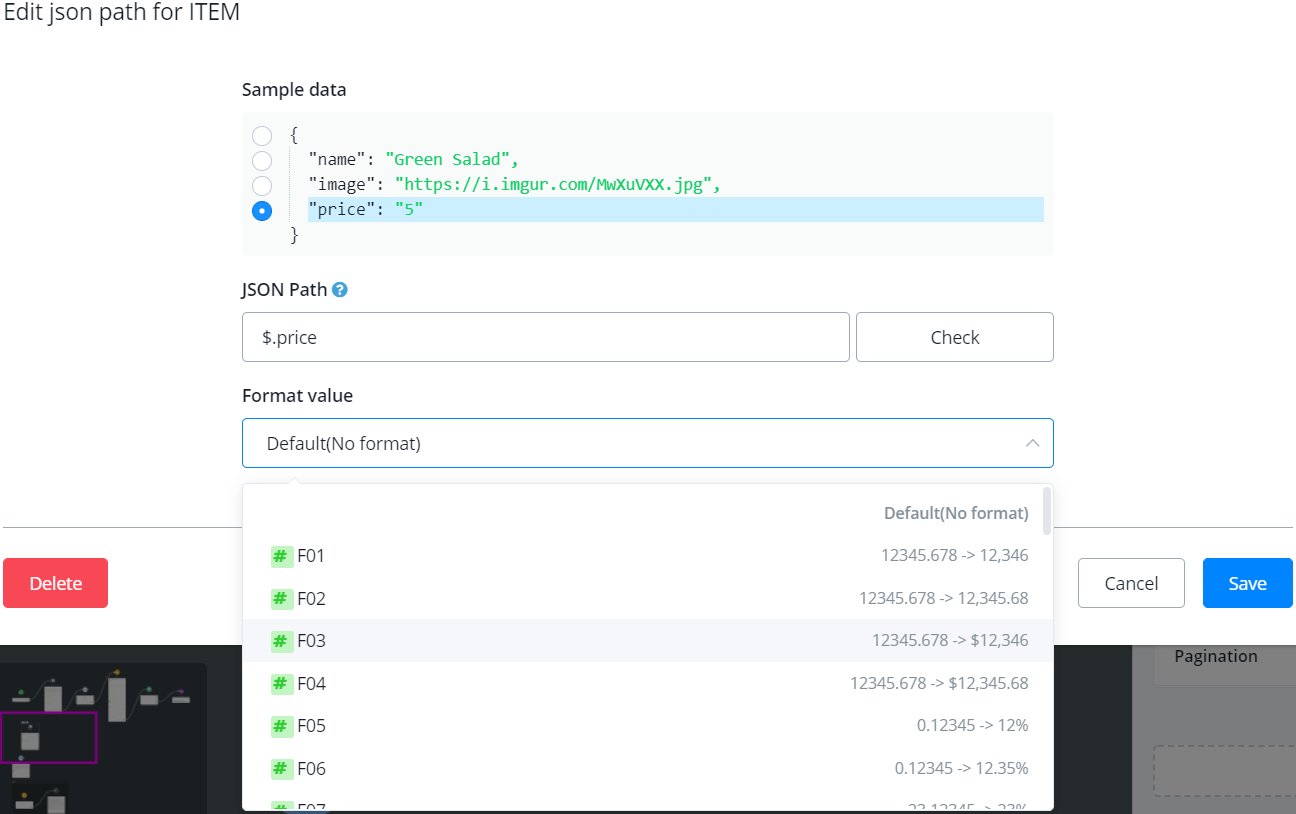
Formato de valores: para números (precios, porcentajes), fechas y horas, puedes elegir un formato de presentación sin perder el valor original. Por ejemplo, un precio 5 con el formato "F03" se muestra como "$5", pero el bot sigue guardando el 5 original para hacer cálculos.
Claves especiales, además de los datos normales de tu JSON:
INDEX — el número de posición del elemento (empieza en 1) — útil para mostrar listas numeradas, ej. {{ITEM.INDEX}} → “1. producto”
KEY — el nombre de la propiedad, cuando tu JSON es un objeto de clave-valor en vez de una lista
VALUE — el valor de esa propiedad
Botón dentro de “Para cada uno”: si le agregas un botón, aparece en cada tarjeta generada. Cuando el usuario elige una, el dato de esa tarjeta específica queda disponible en un campo especial llamado SELECT.
Configuración del bucle "Para cada uno" seleccionando la variable JSON e ITEM
Contenido dinámico
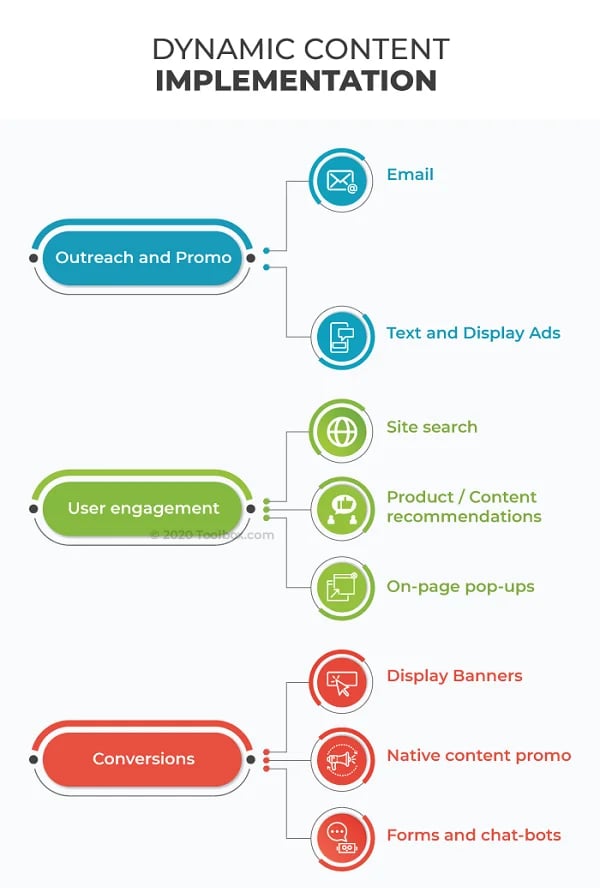
Envía una solicitud a tu servidor (o a uno externo) para pedir una respuesta y mostrarla al usuario. Es para cuando la lógica de tu bot depende de otro sistema — por ejemplo, tu propio motor de IA analizando la pregunta del usuario. Una sola respuesta puede incluir varios mensajes, botones y quick replies con acciones.
Configuración de una solicitud de Contenido dinámico
Ubicación
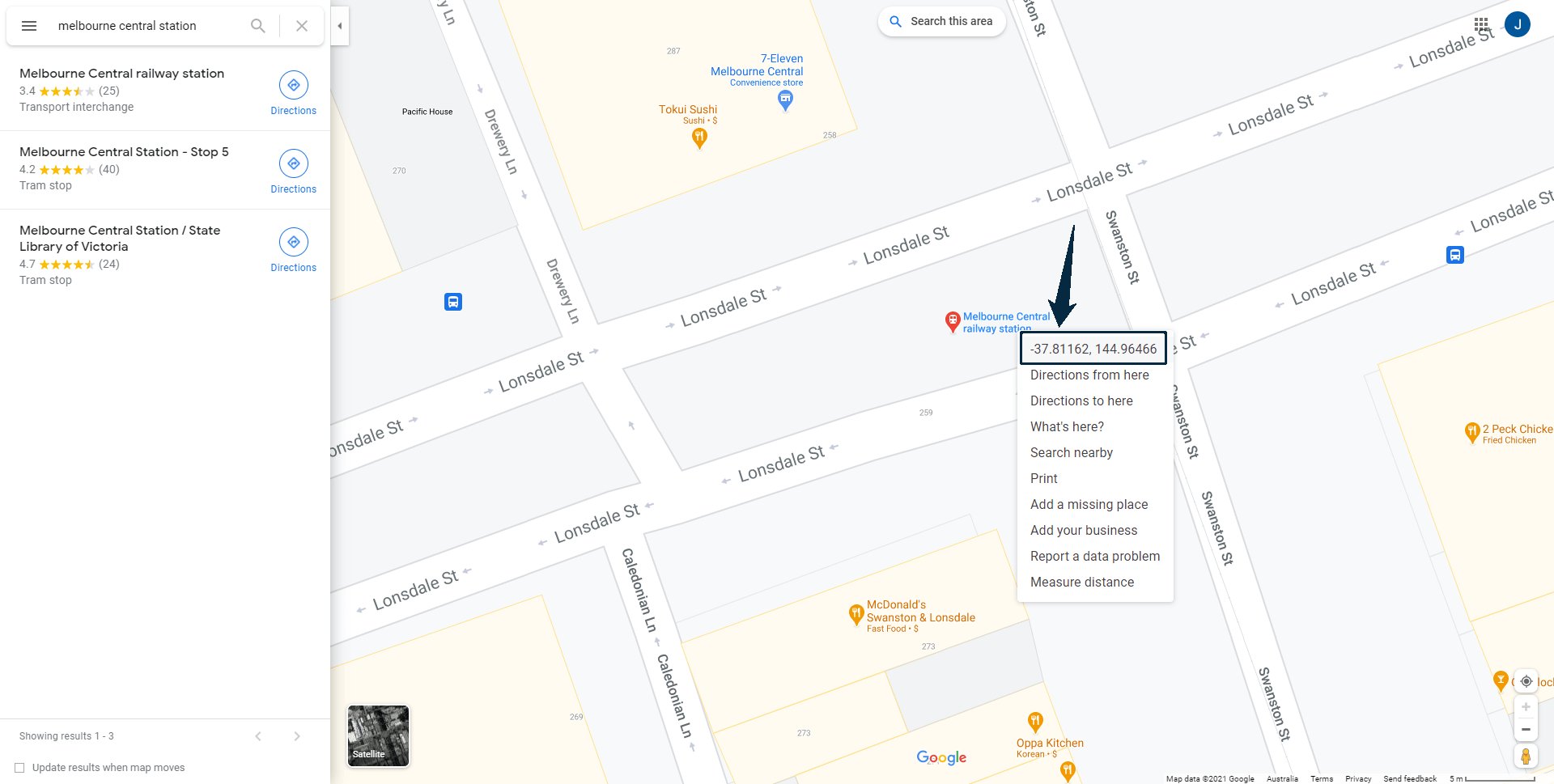
Busca el lugar en el mapa, haz clic derecho sobre él para copiar la latitud y longitud, y pégalas en el nodo junto con el nombre del lugar. Puedes agregar una etiqueta con información extra (como el número de piso u oficina).
Selector de ubicación en el mapa
Producto de Ecommerce
Para enviar productos de tu tienda integrada, revisa la sección de Ecommerce — ahí se explica cómo configurar y usar el sistema de ventas integrado de Botky.
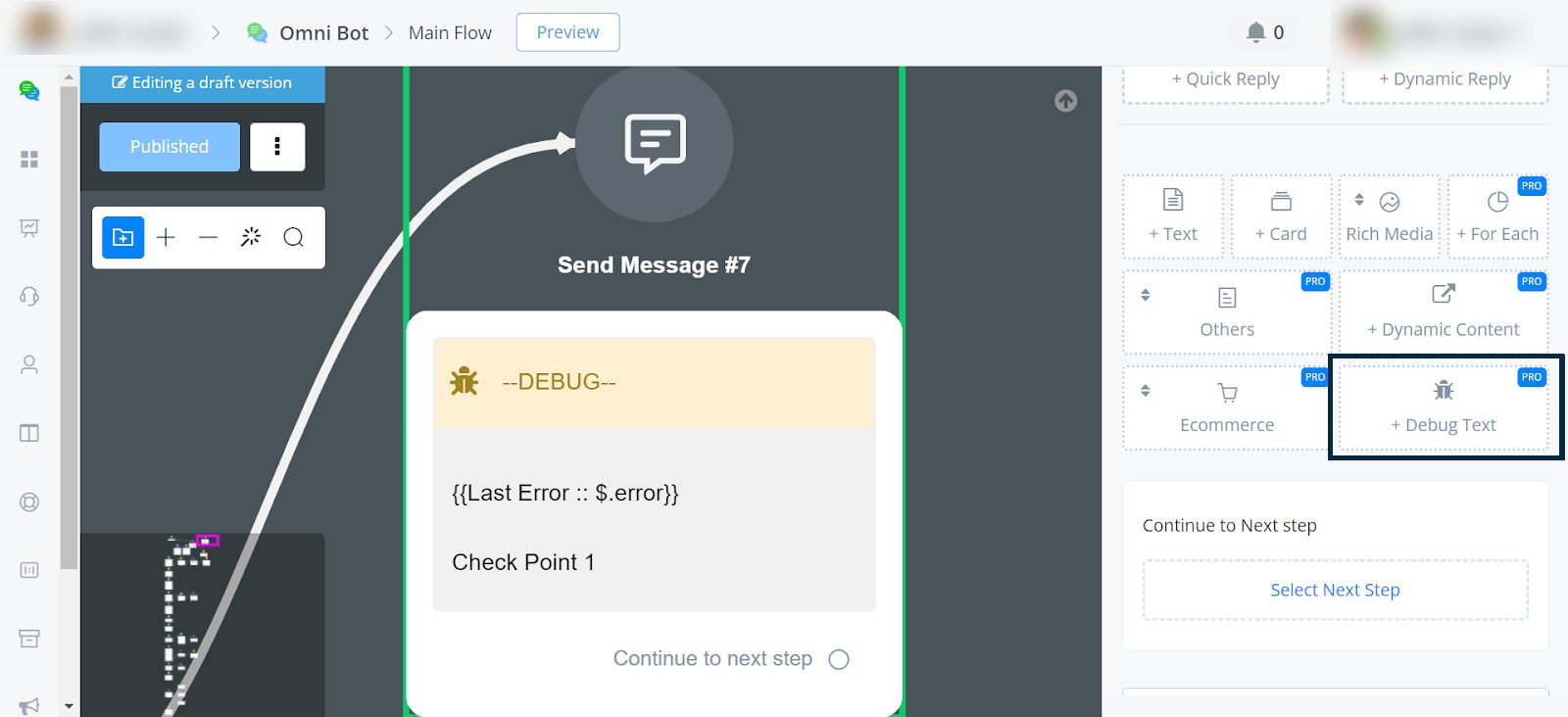
Texto de depuración (Debug)
Una forma fácil de enviar mensajes de prueba que solo ven tus testers, no los usuarios normales. Primero agrega testers en Herramientas → Testers → Nuevo Tester. Durante la vista previa, el texto de depuración es visible solo para ellos.
Algunos canales tienen tipos de mensaje propios, además de los generales de arriba.
Facebook
WeChat
WhatsApp
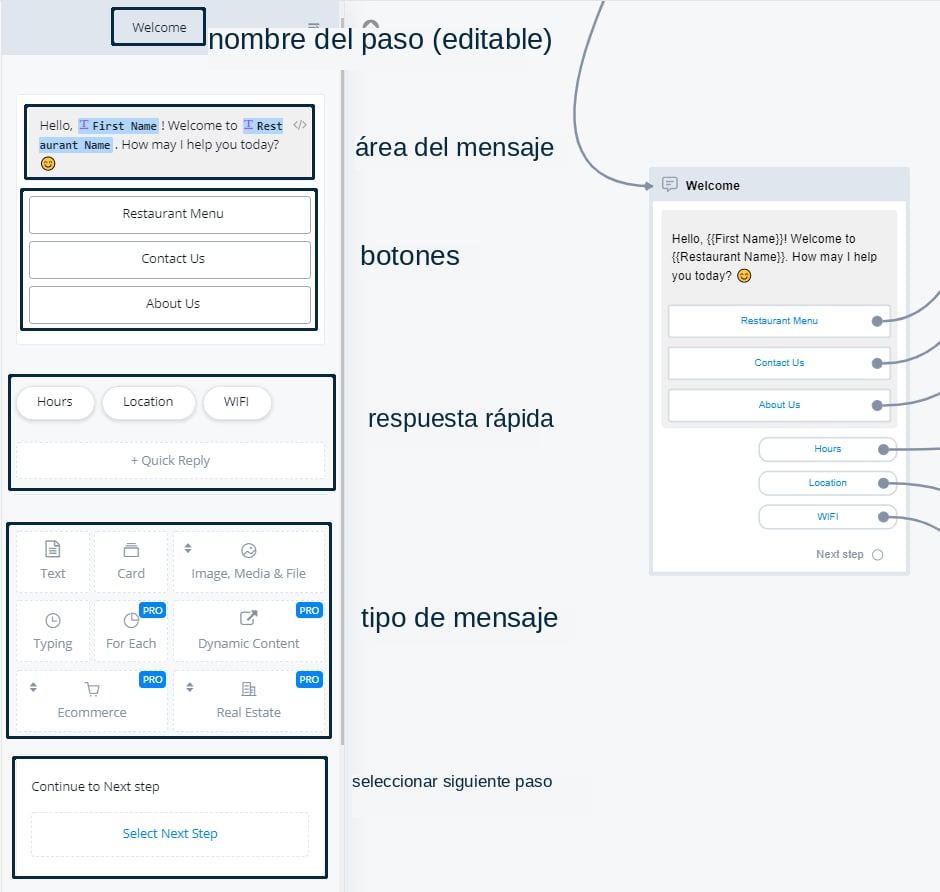
Facebook permite que tu bot envíe texto con hasta 3 botones y 10 quick replies.
Botón
Una vez enviado, se queda visible en la conversación — el usuario puede presionarlo cuando quiera.
Quick reply
Parecido al botón, pero desaparece en cuanto el usuario lo usa.
Mensaje de Facebook con botones y quick replies configurados
Permiso de llamada: envía una solicitud pidiéndole permiso al usuario para recibir una llamada de voz. En el nodo de mensaje, elige “Otros” → “(WhatsApp/Messenger) Permiso de llamada”.
WeChat permite hasta 10 botones por mensaje, y tiene dos tipos de mensaje adicionales:
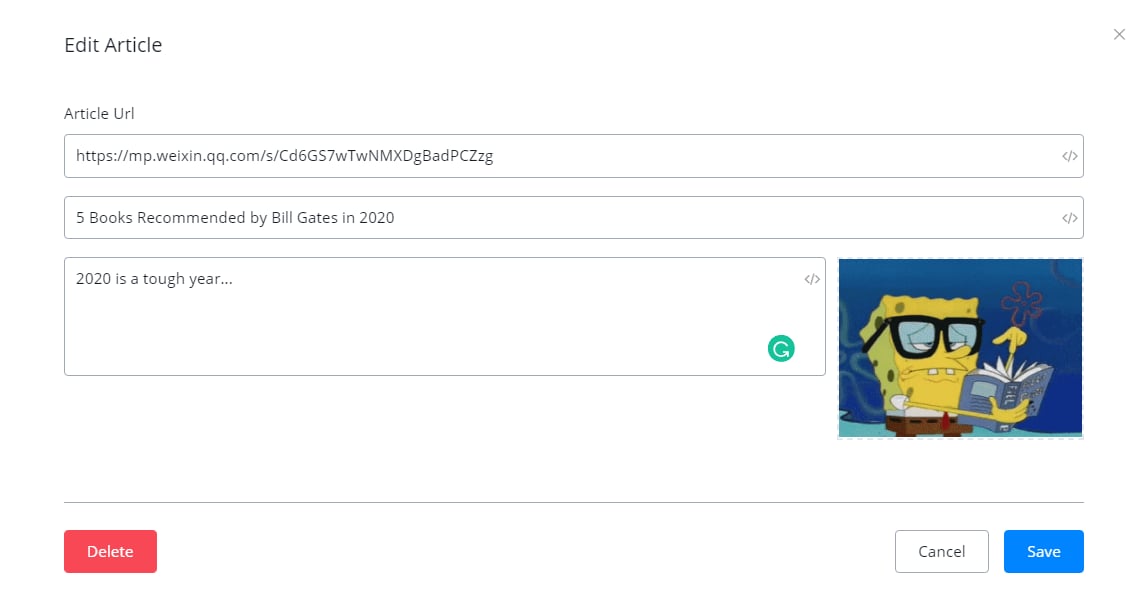
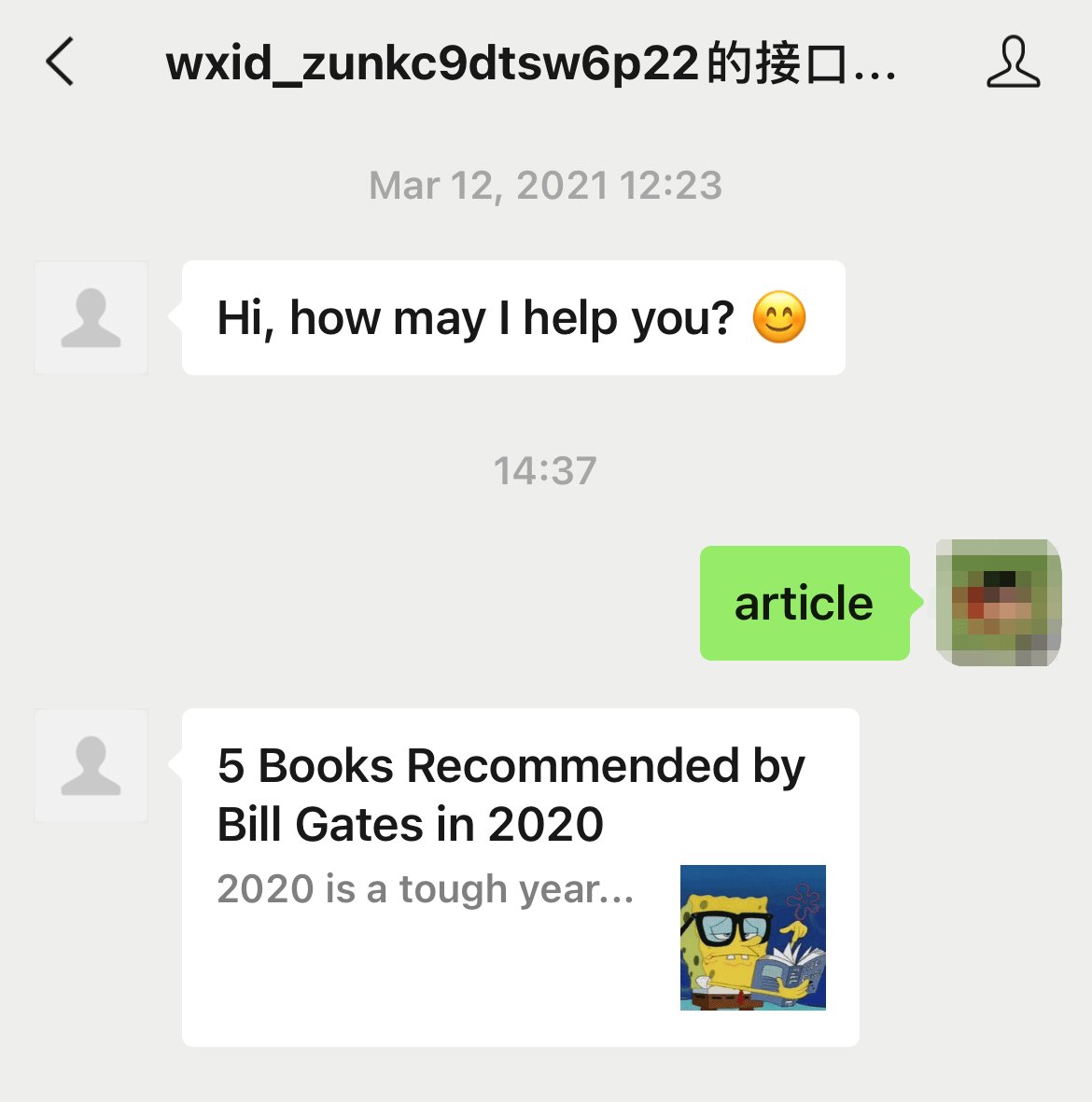
Artículo
Envía contenido con formato de artículo dentro de la conversación.
Mini programa
Envía mini-programas asociados a tu cuenta oficial de WeChat.
Editor de Artículo de WeChat
Configuración de Mini Programa de WeChat
Para enviar mensajes relacionados a productos necesitas vincular tu número de WhatsApp con tu Catálogo de Facebook primero.
Botky soporta estos tipos de mensaje específicos de WhatsApp:
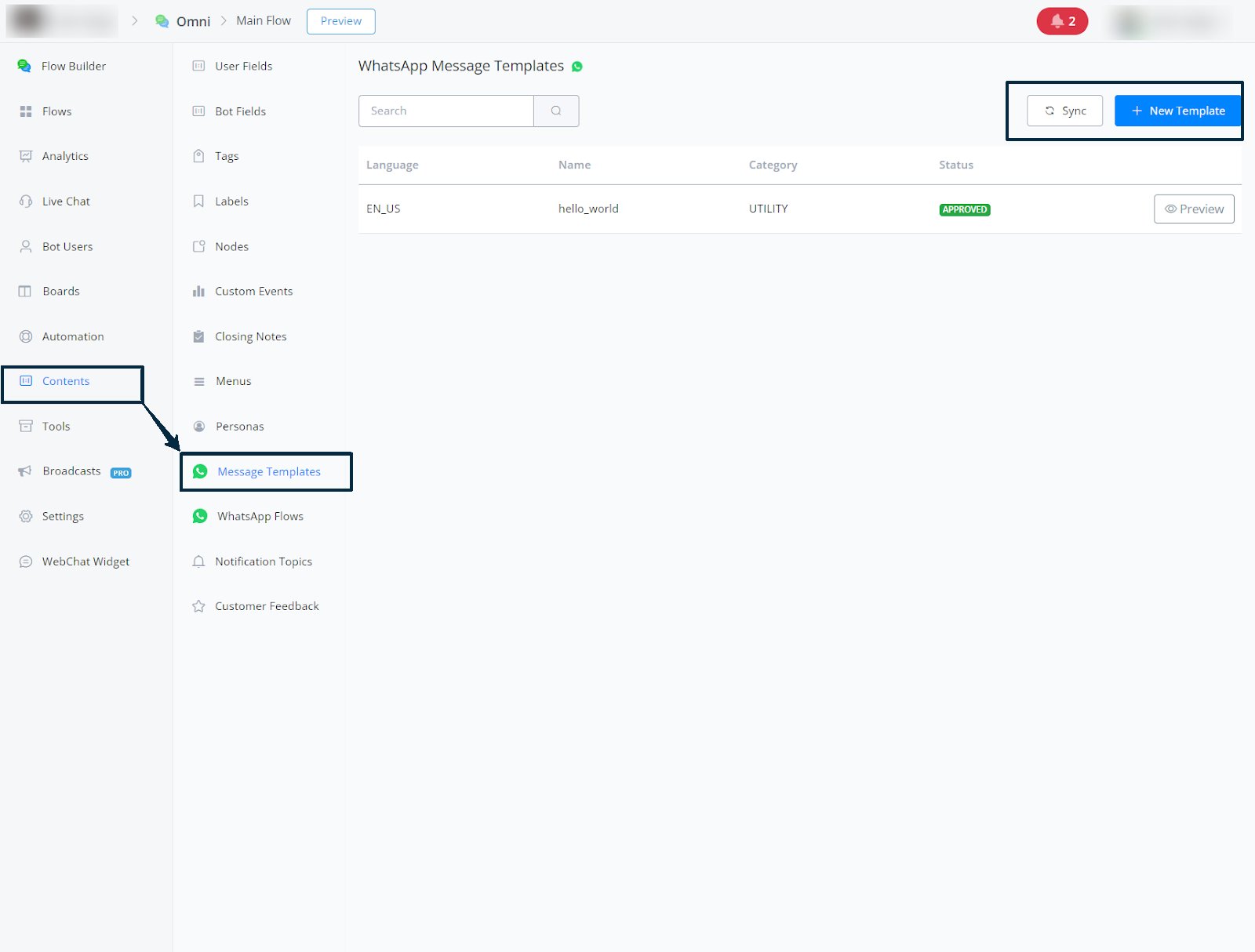
Plantilla (Template Message)
Mensajes predefinidos y aprobados por WhatsApp.
1
Crea o sincroniza tu plantilla
En Contenidos → Plantillas de Mensaje, crea una nueva o sincroniza las que ya tengas aprobadas con el botón “Sincronizar”.
2
Úsala en tu flujo
En el nodo de mensaje, elige “Otros” → “(WhatsApp) Mensaje de Plantilla”.
3
Selecciona la plantilla
Elígela del menú desplegable.
4
Personaliza (opcional)
Si la plantilla tiene variables, personaliza el contenido.
Selector de plantilla de WhatsApp dentro del nodo de mensaje
Producto único
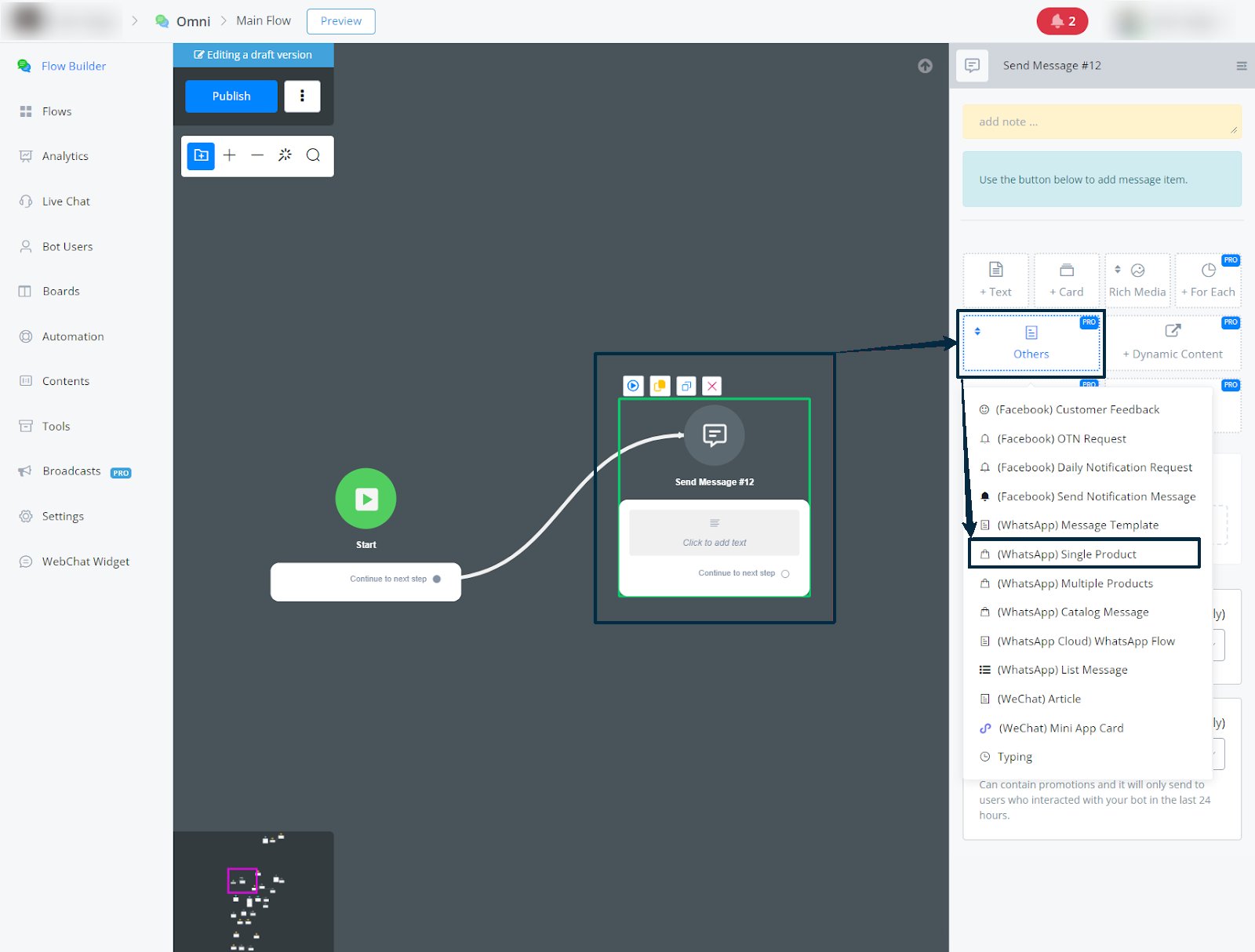
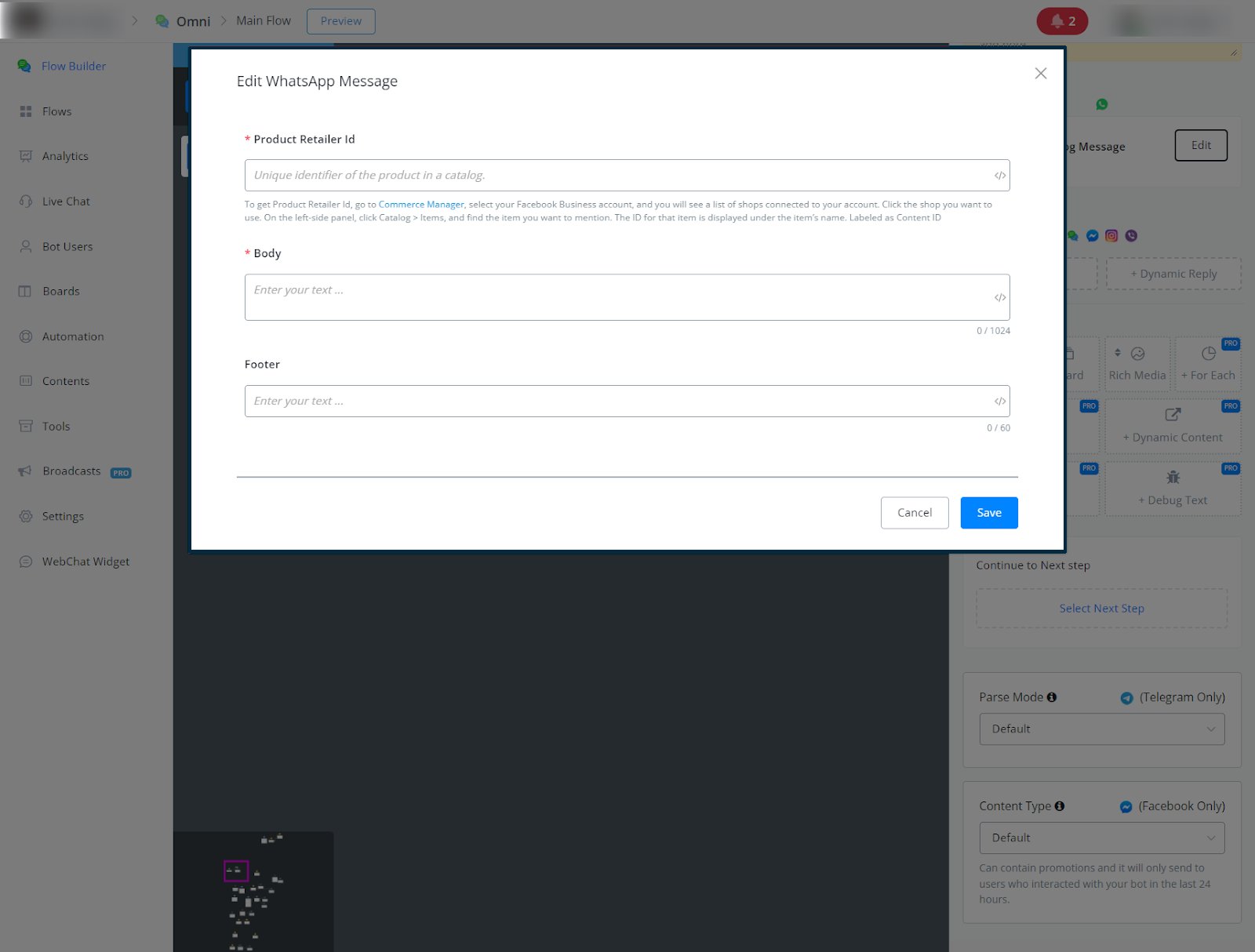
Muestra un solo producto de tu Catálogo de Facebook. En el nodo de mensaje, elige “Otros” → “(WhatsApp) Producto Único”, indica el ID del catálogo y el Retail ID del producto, junto con el texto del mensaje y del pie.
Configuración de mensaje de Producto único
Múltiples productos
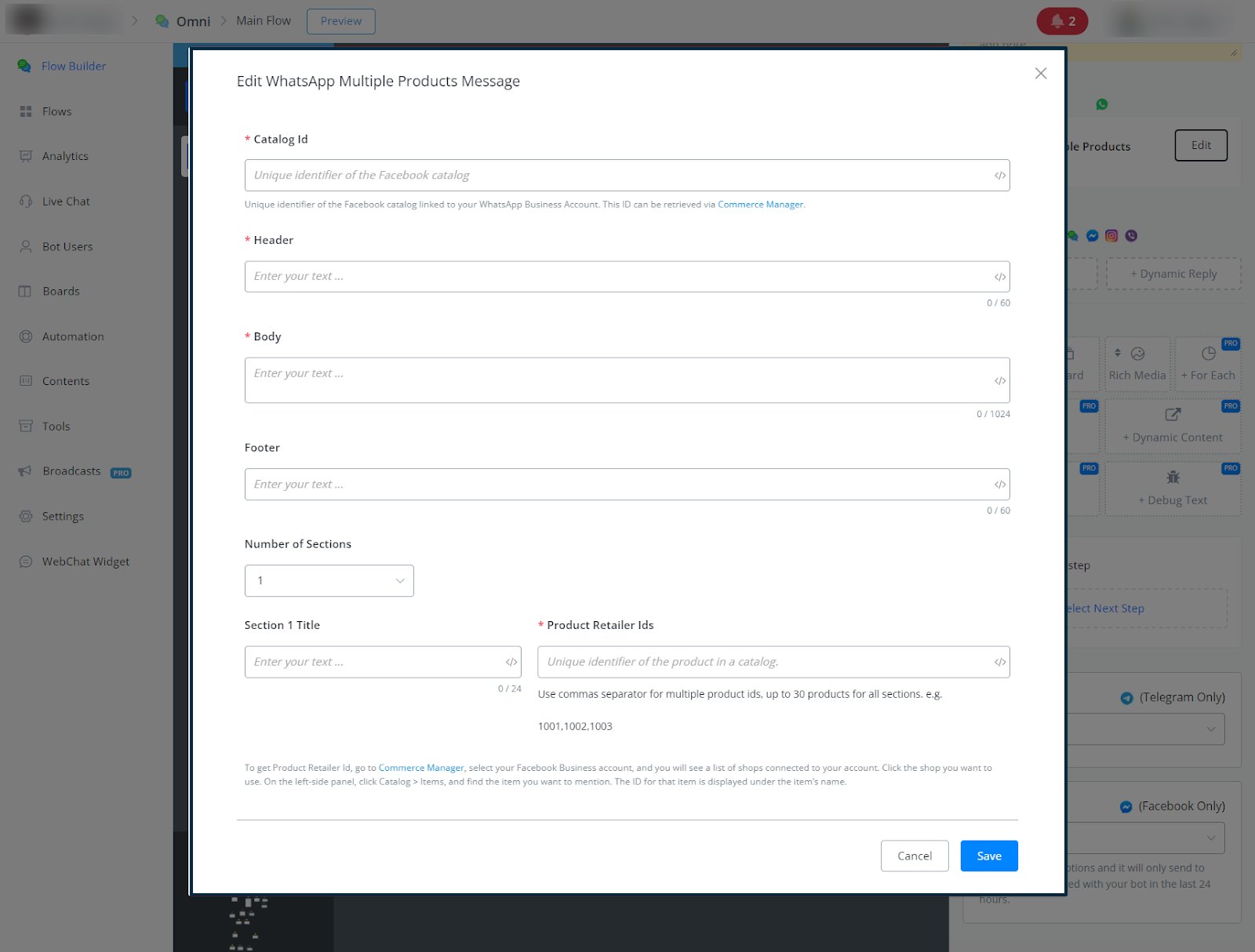
Igual al anterior, pero muestra hasta 30 productos. Además del Retail ID, mensaje y pie, aquí también puedes definir un texto de encabezado.
Configuración de mensaje de Múltiples productos
Mensaje de catálogo
Muestra una lista de productos directamente desde tu Catálogo de Facebook (Retail ID, mensaje y pie).
Configuración de Mensaje de catálogo
Mensaje de lista
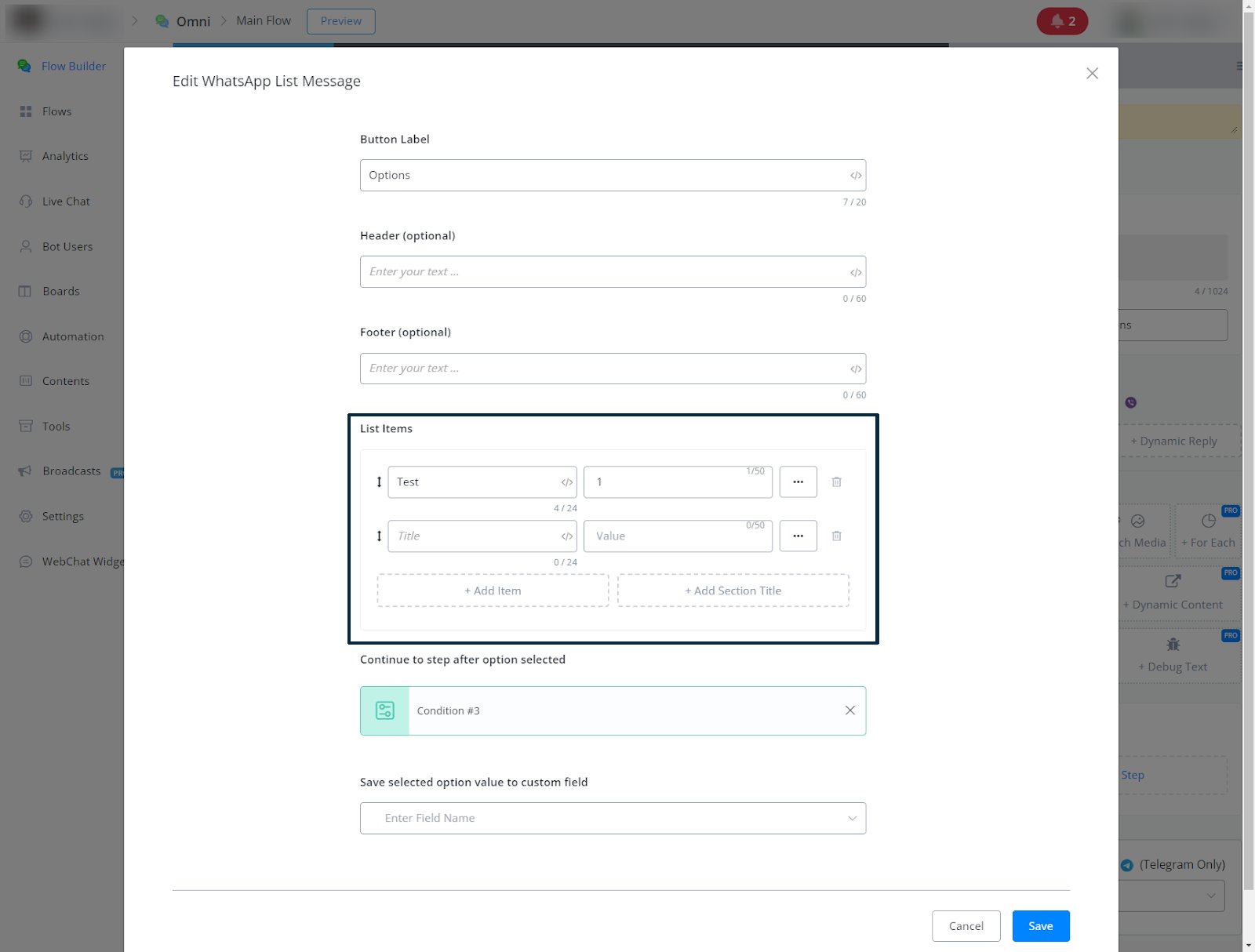
Presenta una lista de opciones para que el usuario elija. Es importante: capturar la opción elegida, y usar un nodo de Condición después para dirigir el flujo según lo que el usuario seleccionó.
Configuración de Mensaje de lista y sus opciones
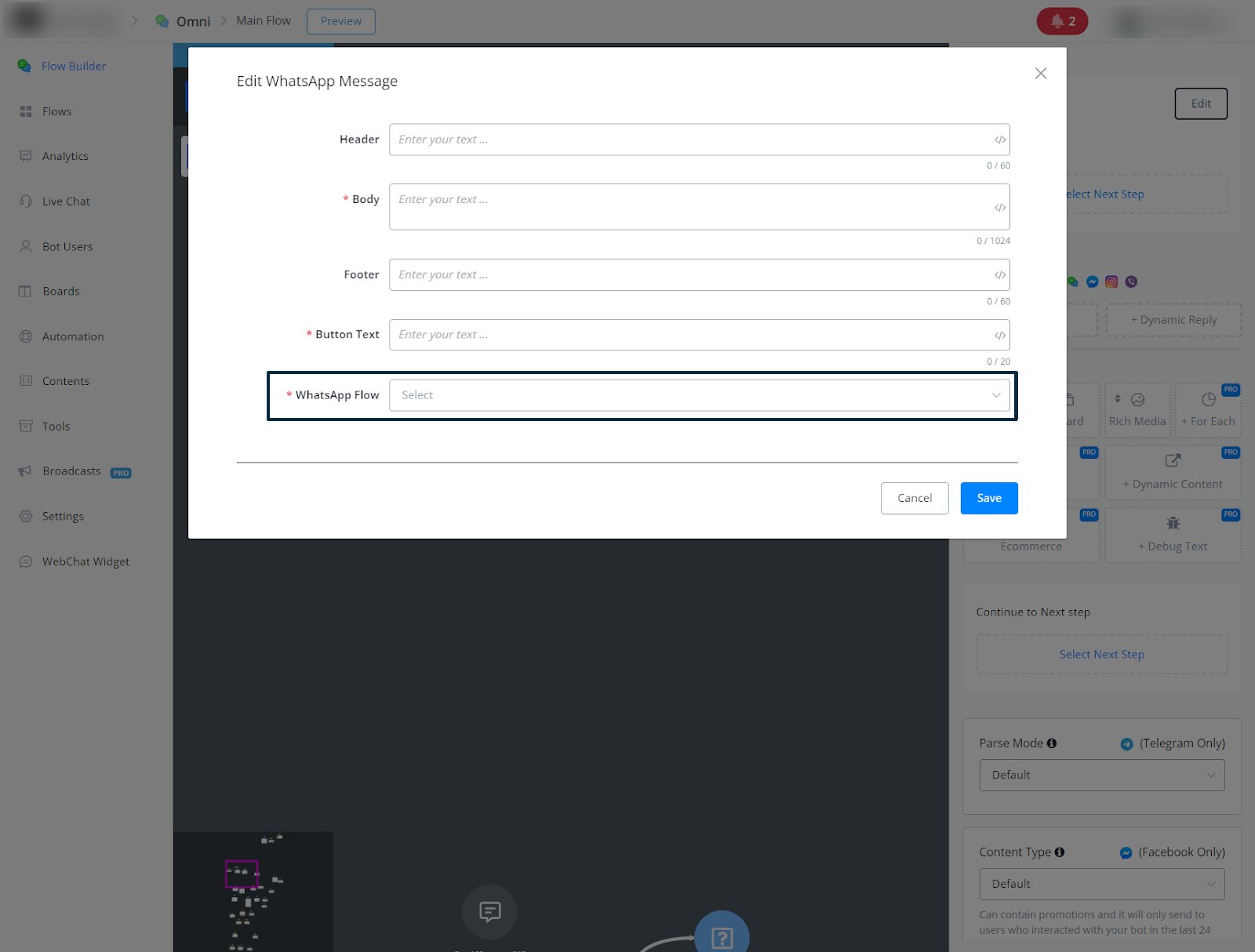
WhatsApp Flow
Envía un WhatsApp Flow que hayas creado. En el nodo de mensaje, elige “Otros” → “(WhatsApp Cloud) WhatsApp Flow”.
No uses un nodo de Acción para enviar plantillas — genera un error de “acción prohibida”. Siempre usa el nodo de Mensaje para esto.
Selector de WhatsApp Flow dentro del nodo de mensaje
Contacto (WhatsApp Contact)
Envía una tarjeta de contacto al usuario, con nombre y teléfono. En el nodo de mensaje, haz clic en ”+ Agregar elemento”, elige “Otros” y selecciona “(WhatsApp) Contacto”.
Configuración de tarjeta de Contacto
Permiso de llamada
Envía una solicitud pidiéndole permiso al usuario para recibir una llamada de voz. Disponible tanto en WhatsApp como en Messenger. En el nodo de mensaje, elige “Otros” → “(WhatsApp/Messenger) Permiso de llamada”.