

Cómo funciona
1
Haz clic en '+ Agregar grupo de condiciones'
Define al menos un grupo. El grupo “En otro caso” (Otherwise) siempre está presente por defecto.
2
Crea todos los grupos que necesites
La comparación va de arriba hacia abajo: en cuanto un grupo coincide, el sistema va al paso que le asignaste. Si ningún grupo coincide, se activa el grupo “En otro caso”.
3
Elige entre 'Todas las condiciones' o 'Cualquier condición'
Esta opción está en la esquina superior derecha de cada grupo. Todas las condiciones exige que se cumplan absolutamente todas las condiciones del grupo. Cualquier condición exige que se cumpla al menos una.
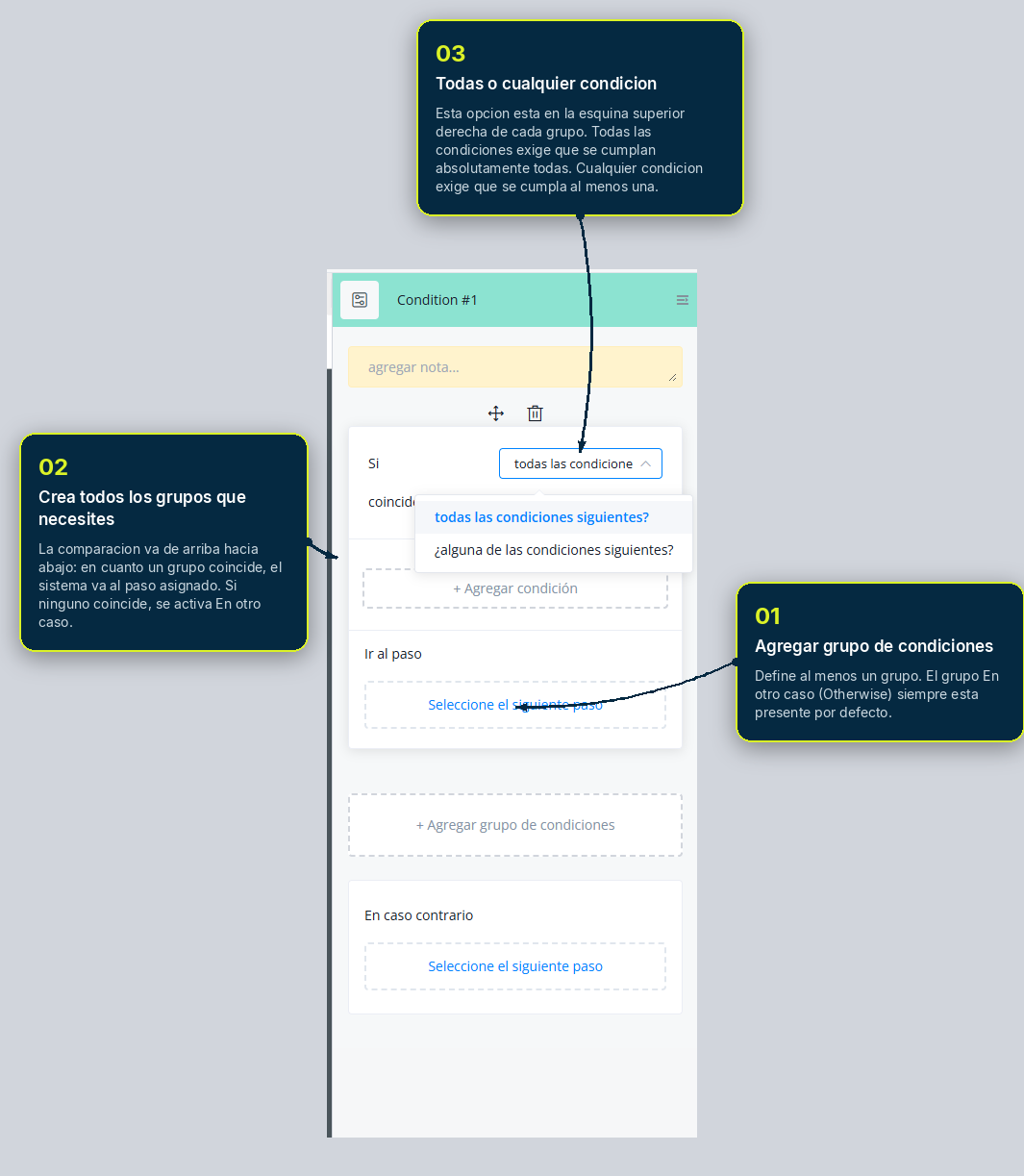
Configuración de grupos de condiciones con 'Todas' o 'Cualquier condición'
Tipos de condición según la variable
Etiqueta y Secuencia
Etiqueta y Secuencia
El operador puede ser “está en” o “no está en” — puedes elegir varias etiquetas o secuencias a la vez.
Texto
Texto
Para “tiene algún valor” y “está vacío”: al borrar una variable, esta queda vacía — por lo tanto “tiene algún valor” sería falso, y “está vacío” sería verdadero.
Número
Número
Todos los operadores numéricos estándar de comparación.
Fecha y hora (DateTime)
Fecha y hora (DateTime)
El campo “valor” siempre debe escribirse en el formato
AAAA-MM-DD HH:mm:ss, sin importar qué formato de visualización hayas elegido para esa variable.JSON
JSON
Incluye operadores especiales para revisar coincidencias dentro de una lista. Los 3 últimos operadores de “tiene elemento que coincide con…” requieren que el JSON sea una lista de variables simples — no funcionan si tu JSON es una lista de otros JSON.
Nuevos filtros de fecha relativa
Después de hace X días
Filtra usuarios cuya última actividad ocurrió hace más de X días. Por ejemplo: revisa si la fecha de “Última vez visto” es de hace más de 30 días.
Antes de hace X días
Filtra usuarios cuya última actividad ocurrió antes de X días atrás. Por ejemplo: revisa si “Última vez visto” es de hace más de 10 días.
Después de hace X minutos
Igual que la anterior, pero en minutos — útil para actividad muy reciente.
Antes de hace X minutos
Filtra actividad ocurrida antes de X minutos atrás.
Entrada personalizada (Custom Input)
Se usa para comparar valores dentro de una variable JSON. Busca “entrada personalizada” en el campo si: elige un valor dentro de un JSON, y luego compáralo igual que compararías una variable de texto normal.Fórmula matemática
También puedes usar fórmulas directamente en el valor de una condición (igual que en “Definir valor de variable”):+, -, *, e, pi, PI, abs(), min(), max(), ceil(), floor(), log(), pow(), round(), sqrt(), sin(), cos(), tan().