

Notificación por WhatsApp
Le permite a tu bot enviarle un mensaje de WhatsApp a alguien de forma proactiva — por ejemplo, avisarle a un cliente que su pedido está listo, o pedirle a un administrador que apruebe algo.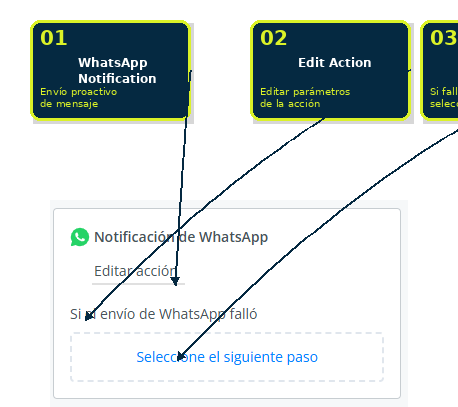
Configuración de una notificación directa de WhatsApp
Notificación con Plantilla de WhatsApp
Una variante más robusta: usa una plantilla previamente aprobada por WhatsApp, lo que te permite notificar incluso fuera de la ventana de 24 horas.1
Selecciona la plantilla
Debe estar previamente aprobada por WhatsApp.
2
Completa sus parámetros
Si la plantilla tiene variables (como el nombre del cliente o un número de pedido), complétalas aquí.
El remitente continúa
El usuario original (A) — el que ya venía conversando con el bot — avanza al siguiente paso una vez que el administrador (B) recibe la notificación y hace clic en el botón.
El receptor continúa
Es el administrador (B) quien avanza a su propio siguiente paso al hacer clic — no el usuario original.
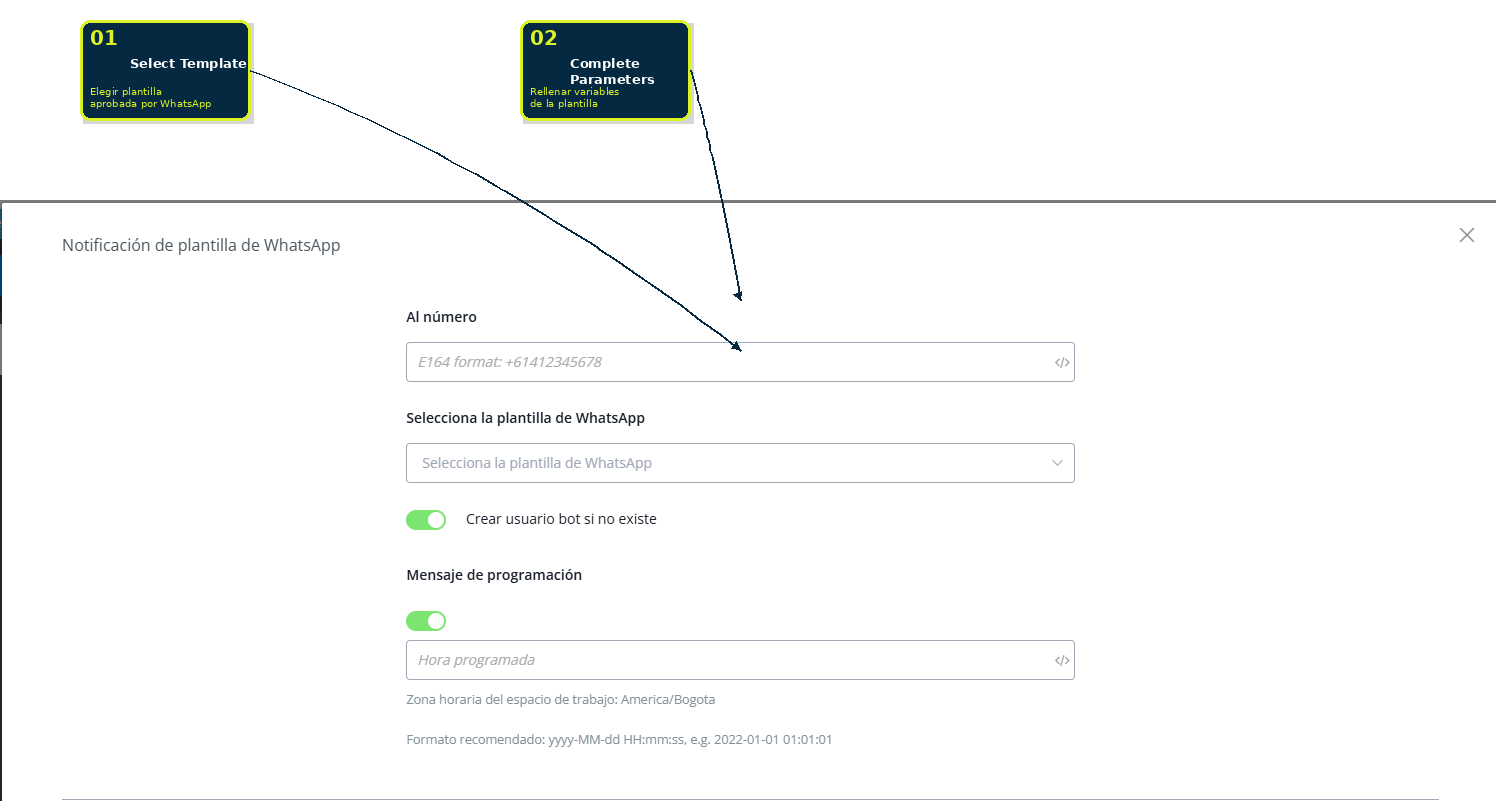
Configuración de una notificación con Plantilla de WhatsApp y sus parámetros
Notificación por correo
Envía un correo electrónico simple — útil para avisos internos (por ejemplo, notificar a un vendedor de una nueva venta) o confirmaciones automáticas al cliente.1
Configura el remitente
En el campo Perfil de correo, elige la dirección desde la que se enviará.
2
Configura el destinatario
En el campo Correo destino, escribe (o inserta una variable con) la dirección que recibirá el aviso.
3
Escribe el mensaje
Solo texto — sin imágenes ni formato avanzado.
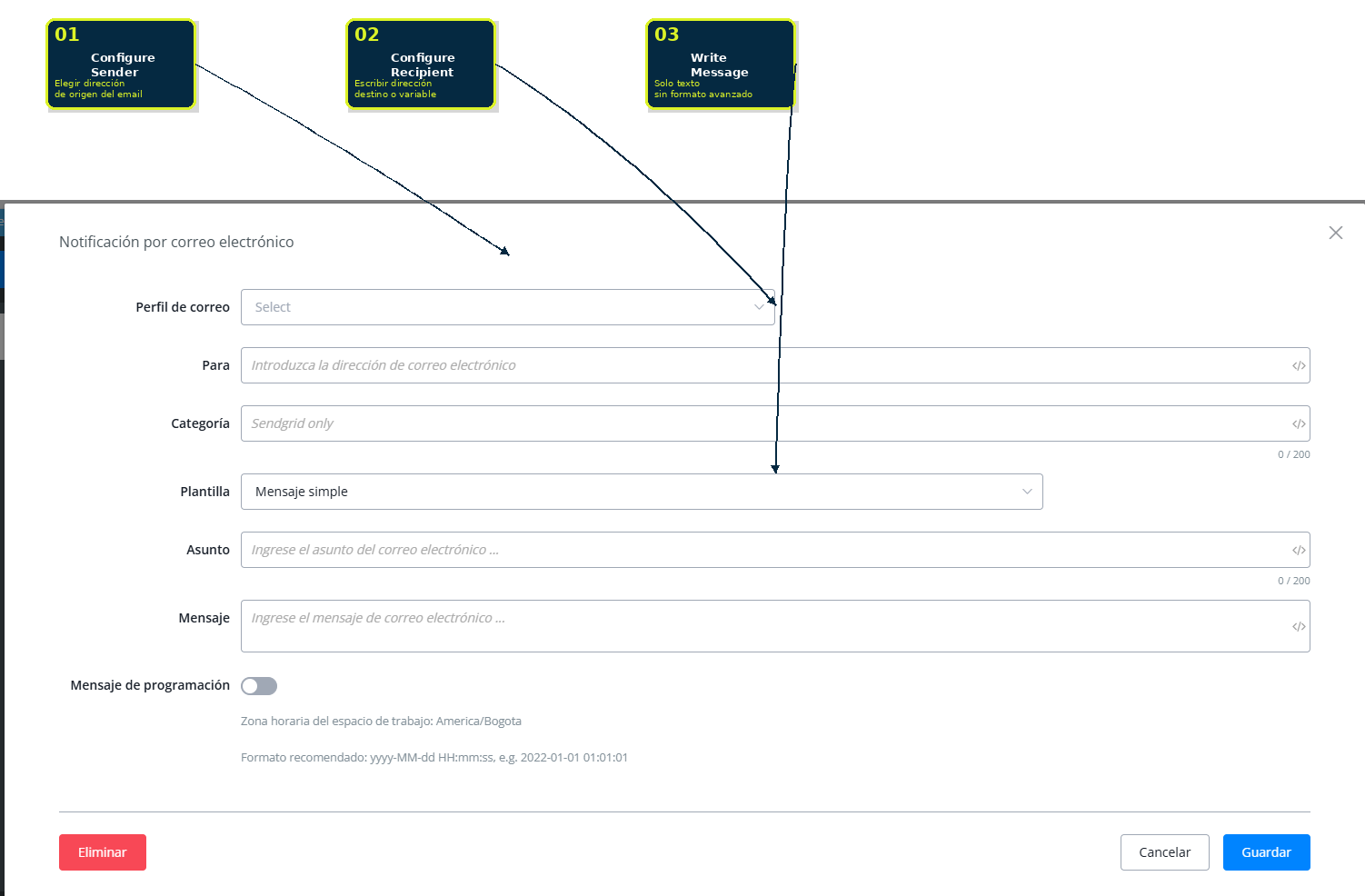
Configuración de una notificación por correo: remitente y destinatario
Notificación al Chat en vivo
En vez de enviarle algo a un usuario externo, esta notificación aparece dentro del panel de Chat en vivo de Botky, visible para tus agentes humanos. Es la forma de avisarle a tu equipo que algo necesita atención humana — sin depender de correo o Slack. Es una notificación de texto libre: escribes lo que quieras que vea el agente (por ejemplo, “Cliente premium esperando desde hace 10 minutos, ID:{{User Ns}}”), y aparece directamente en su bandeja.
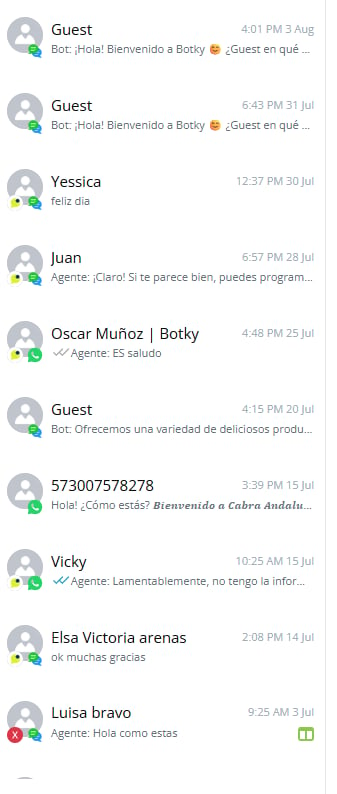
Notificación de texto apareciendo en el panel de Chat en vivo