

- Número de conversaciones asignadas y resueltas: da seguimiento a cuántas conversaciones se han asignado a los agentes y cuántas se han resuelto con éxito.
- Tiempo de respuesta del agente: evalúa qué tan rápido responden los agentes a las conversaciones asignadas.
- Tiempo de resolución: observa cuánto tiempo se dedica a resolver cada conversación.
Guía paso a paso para activar Conversation Mode
1
Acceder a Workspace Settings
En el dashboard principal, haz clic en Workspace Settings en el menú izquierdo para acceder a la configuración del workspace.
2
Activar Conversation Mode
En el menú superior, selecciona la pestaña Conversation. Luego, activa Conversation Mode haciendo clic en el botón Enable. Configura el tiempo de espera de la sesión de conversación según lo necesites.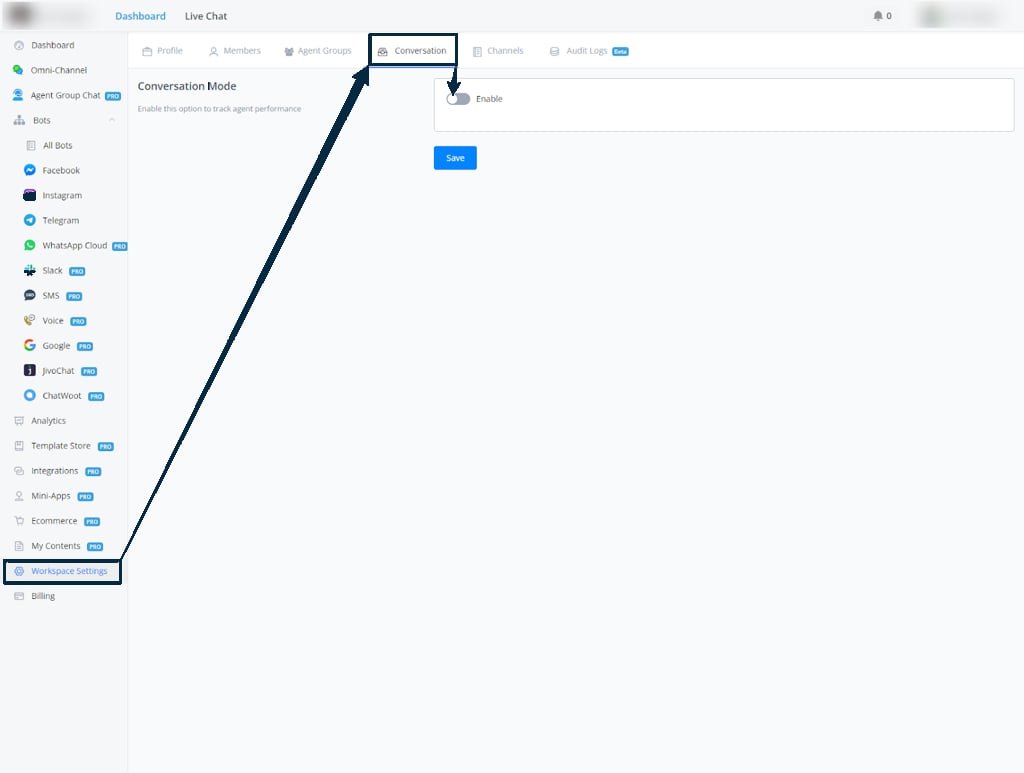
3
Configurar el horario de oficina de los agentes
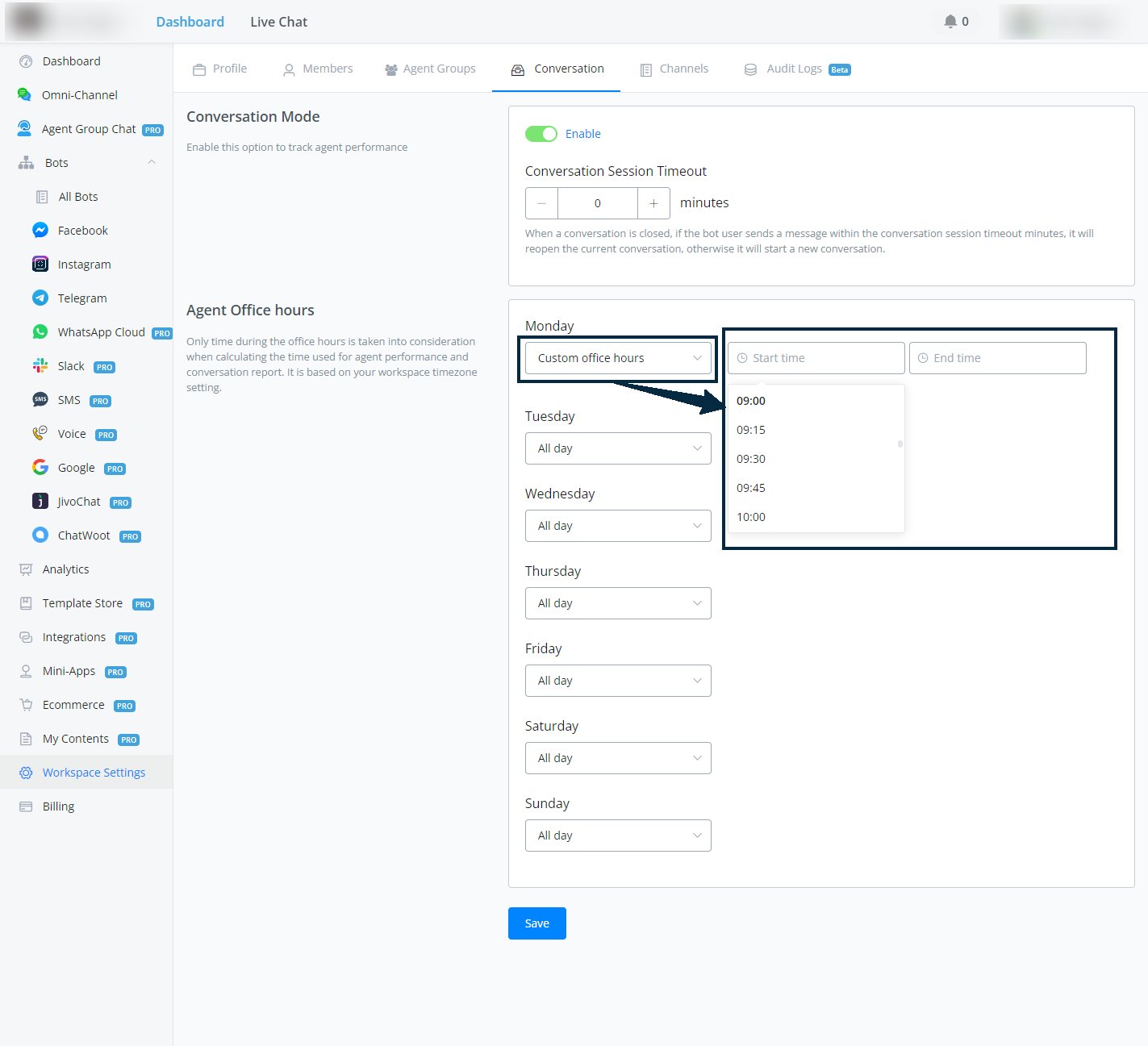
En la misma pestaña Conversation, configura el horario de oficina de los agentes en Agent Office Hours. Puedes definir un horario personalizado para cada día de la semana. Haz clic en cada día y selecciona Custom office hours para definir la hora de inicio y fin.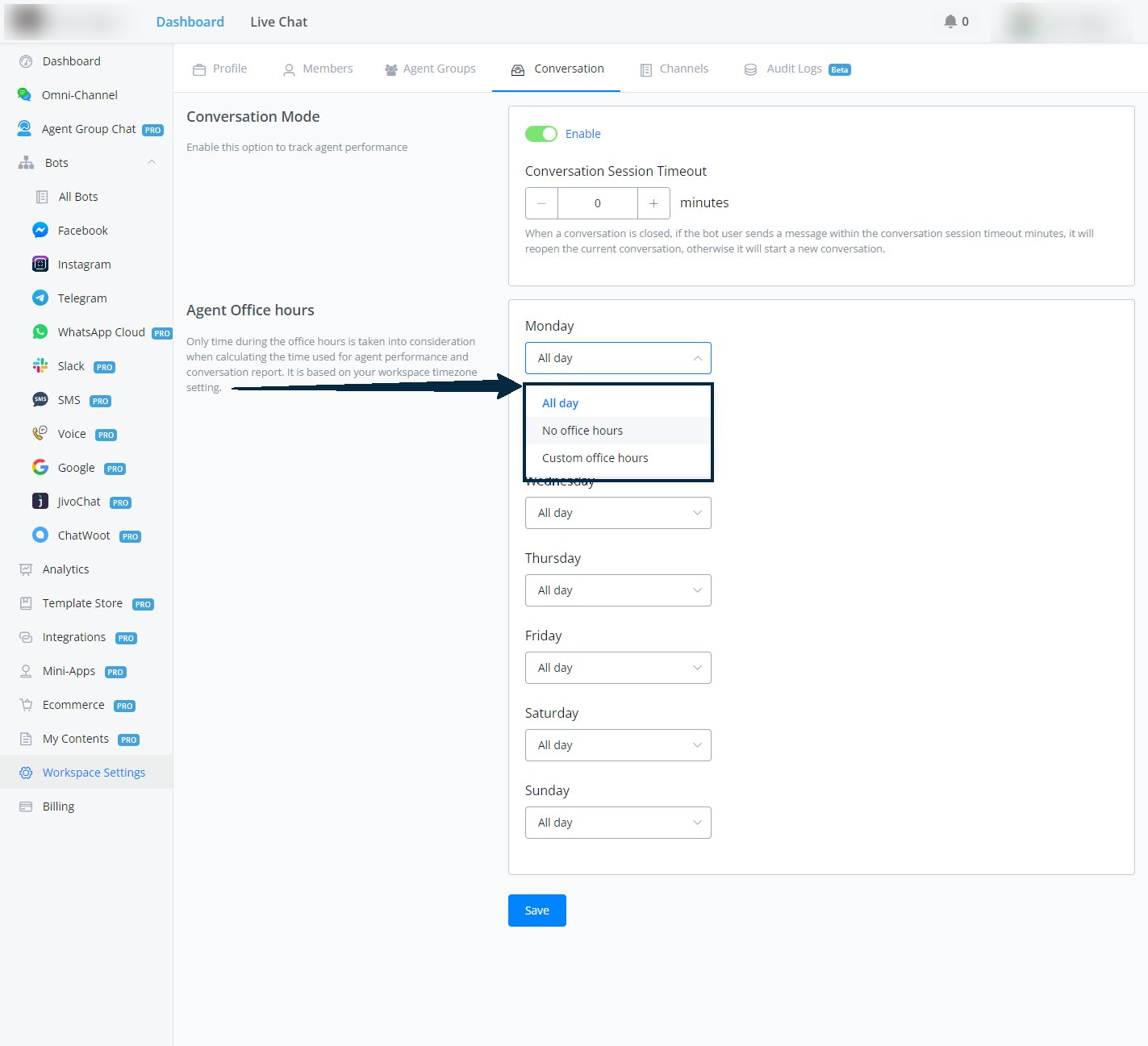
Reportes
Una vez que hayas activado Conversation Mode, verás más reportes en la pestaña “analytics” de cada uno de tus canales. Puedes encontrar más información sobre:- Conversations
- Responses
- Resolutions
- LeaderBoard