

Casos de uso
- Servicio al cliente: responde automáticamente preguntas comunes.
- Agendar citas: los usuarios reservan cualquier tipo de cita.
- Facturación y pagos: consultas de facturas y procesamiento de pagos.
- Encuestas y feedback: recolecta opiniones y realiza encuestas.
- Información de productos: los clientes obtienen detalles y precios.
- Buzón de voz: acceder y gestionar mensajes de voz.
Construir un bot de Voz
Tras iniciar sesión en Botky, busca el ícono del bot de voz en el lado izquierdo y haz clic para abrir los ajustes del número de voz.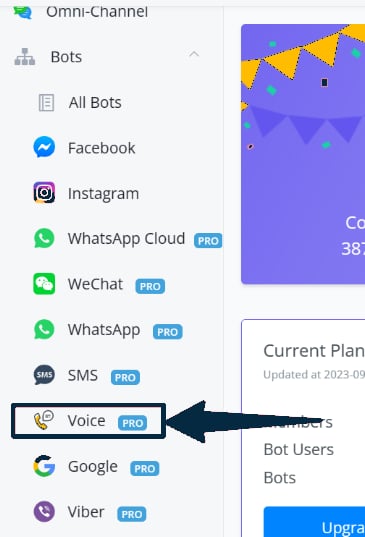
Ajustes del número de voz
- Verás un dashboard para agregar números. Botky ofrece varias opciones; principalmente se usan Twilio y SignalWire, pero también puedes ingresar tu propio número.
- Para agregar un número, haz clic en Add Phone Number.
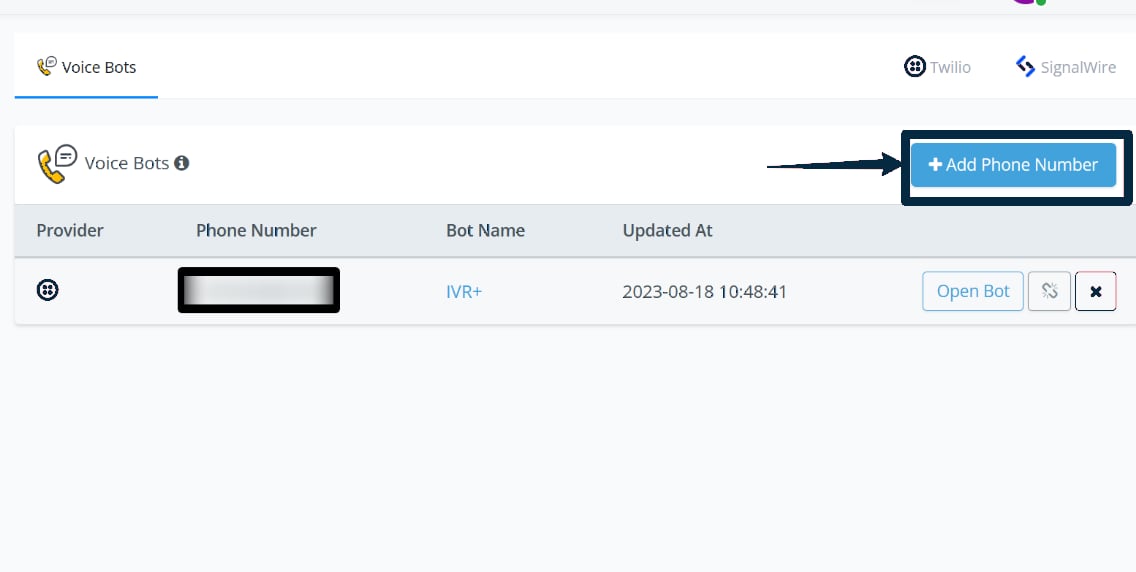
Agregar número para el bot de Voz
Flujo de Voz
Los flujos de IVR (Interactive Voice Response) son similares a los de cualquier bot de texto, pero cambian dos nodos — esa es la distinción principal. El inicio es igual: el nodo Start es el primero del flujo.El nodo de Pregunta
El nodo de Pregunta en Voz es distinto al de texto. Tiene principalmente cinco partes: speech, DTMF, record, transfer y payment.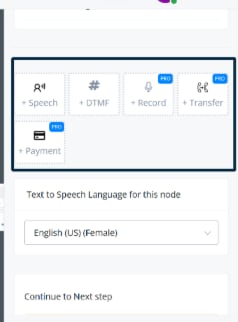
Nodo de Pregunta del bot de Voz con sus 5 opciones
Speech (voz)
Speech (voz)
Usa formato de voz, ideal para preguntas y respuestas cortas.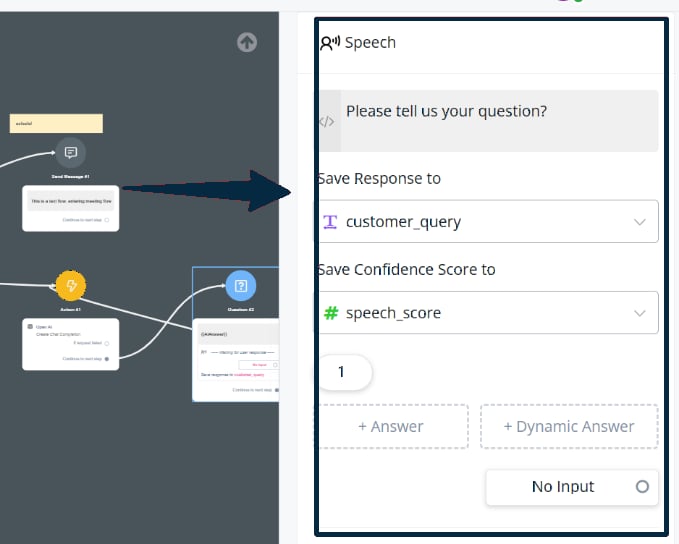
- Escribe una pregunta corta que se le hará al cliente.
- La respuesta se guarda en la variable de texto que elijas.
- El speech confidence score mide la calidad del audio de la respuesta (escala de 0.1 a 0.99); puedes usarlo con un nodo de Condición o una función.
- Como en los bots de texto, el nodo puede tener botones de respuesta para saltar a otro nodo o disparar otro flujo.
Opción Speech del nodo de Pregunta
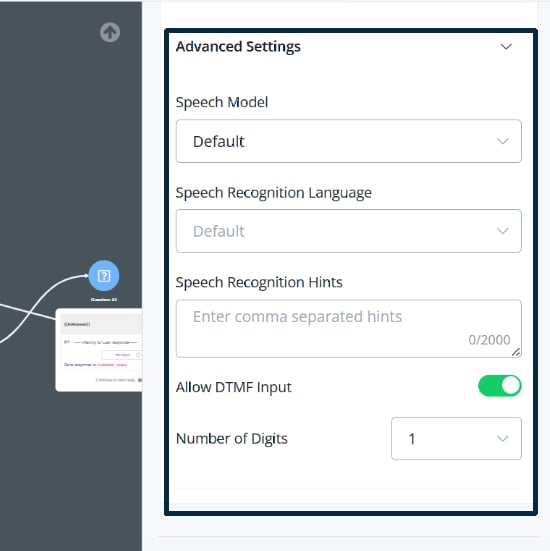
- Speech model: tres opciones (números y comandos, llamadas telefónicas, por defecto). Si no estás seguro, usa el default y experimenta.
- Idioma de reconocimiento: elige entre muchos idiomas y dialectos para respuestas más precisas.
- Speech recognition hints: ingresa datos para que el sistema entienda mejor el tipo de respuestas esperadas.
- DTMF input: permite ingresar la cantidad de dígitos que el usuario tecleará (teléfono, número de ticket, tarjeta).
Ajustes avanzados de Speech
DTMF (teclado)
DTMF (teclado)
Permite preguntas largas dando opciones numéricas al cliente (solo puede usar las opciones numéricas que definas).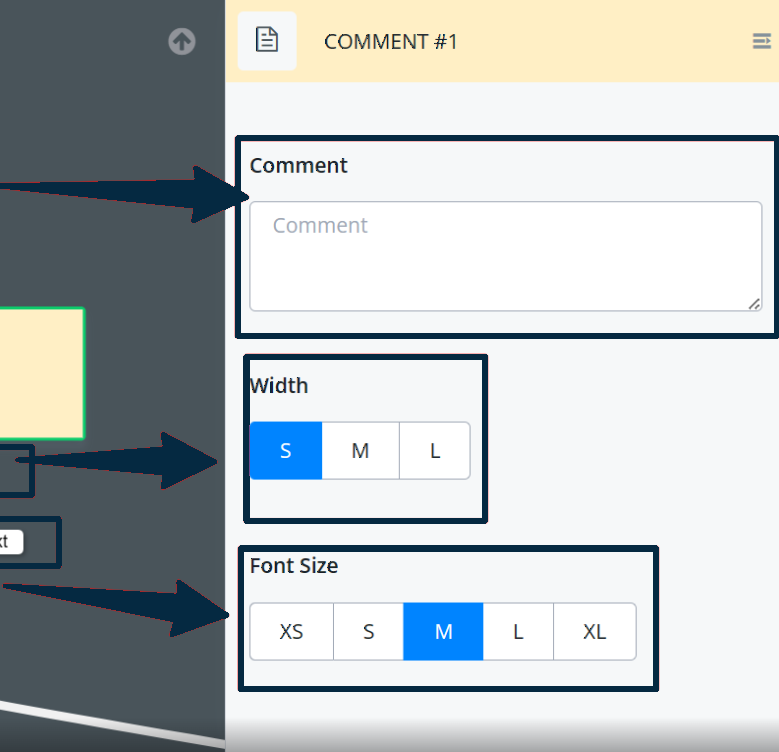
- Explica en la pregunta las opciones numéricas disponibles.
- Define cuántos dígitos ingresará el cliente.
- La respuesta se guarda en variables numéricas y/o de texto.
- Los botones de respuesta permiten saltar a otro nodo o flujo.
- En ajustes avanzados solo está el botón stop gathering, para detener el proceso indicando un número o tecla.
Opción DTMF del nodo de Pregunta
Record (grabación)
Record (grabación)
Toma la respuesta del cliente en forma de grabación; puedes definir la duración del mensaje.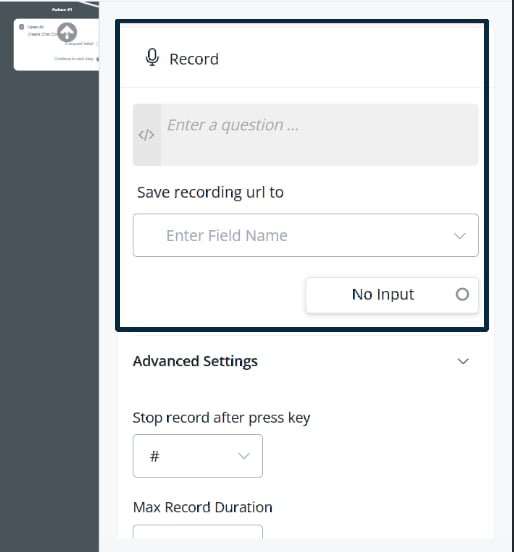
- Usa la pregunta para informar al cliente sobre la grabación.
- Las grabaciones se guardan en Botky y se pueden descargar; se almacenan como URL en una variable de texto.
- En ajustes avanzados: define una tecla para detener la grabación, la duración máxima, recortar el silencio o reproducir un beep al iniciar.
Opción Record del nodo de Pregunta
Transfer (transferencia)
Transfer (transferencia)
Transfiere la llamada a otro número, grabando también la respuesta del cliente.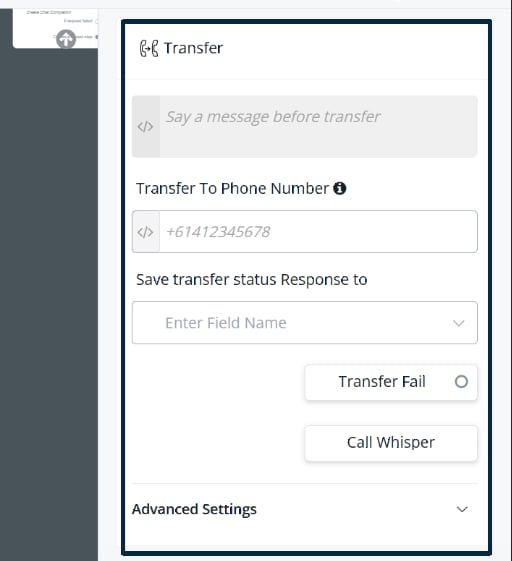
- Da un mensaje al cliente antes de transferir.
- El número destino puede ser un número normal o una variable.
- Guarda el estado de la transferencia en una variable.
- Define un siguiente paso con el botón transfer fail si la transferencia falla.
- Usa call whisper para aumentar la precisión de la conversación.
- En avanzado: grabar la llamada, terminarla con un número/tecla, y mostrar el caller ID.
Opción Transfer del nodo de Pregunta
Payment (pago)
Payment (pago)
Permite cobrar un pago al instante durante la llamada. El bot le pide al cliente la información de su tarjeta o una opción definida.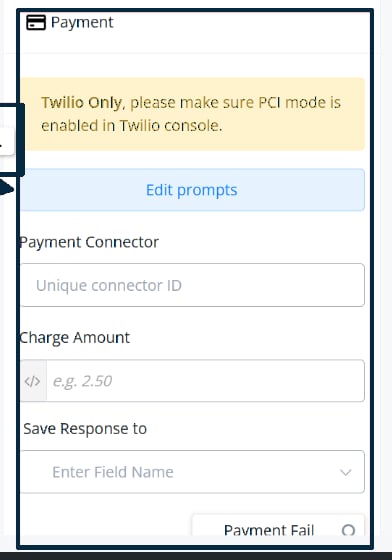
- Edit prompt permite definir tus textos personalizados (texto o variables) que se le leen al cliente.
- Los prompts solo funcionan si tu cuenta de Twilio tiene el PCI mode habilitado.
- Tras conectar el método de pago, obtén un connector name único del servicio.
- Ingresa ese nombre en la opción payment connector del nodo y el pago empezará a funcionar.
- El monto a cobrar se escribe como número o variable.
- La respuesta del cliente se guarda en una variable JSON.
- Usa el botón Payment fail si el pago falla, para informar y repetir u realizar otra operación.
Opción Payment del nodo de Pregunta
El nodo de Mensaje
El nodo de Mensaje en Voz es muy distinto al de texto: convierte en voz el texto que escribas. Tiene tres opciones simples: mensaje, audio y ajustes para el texto tras la música en espera. Puedes cambiar el idioma con Text to Speech Language.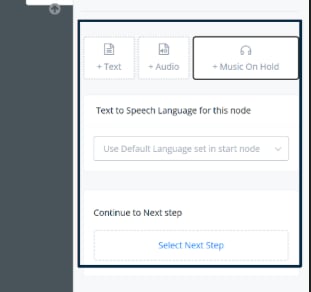
Nodo de Mensaje del bot de Voz
Text (texto)
Text (texto)
Un cuadro de mensaje que convierte texto o variables en voz. Puedes usar múltiples variables o textos largos.
Audio
Audio
Usa una grabación para mejorar la precisión de la conversación: sube tu propio archivo, usa una URL, o elige una grabación de la librería de Botky.
Music On Hold
Music On Hold
Convierte un mensaje de texto en voz tras estar en espera. El mensaje puede ser texto o una variable.
Nodo de Comentario
El nodo de Comentario permite poner comentarios en los flujos o sobre nodos específicos, para entender mejor qué se ha hecho. Se agrega encima de los nodos o en el flujo, y no participa en el cómputo. Tiene tres opciones:- Cuadro de comentario: el texto que se mostrará.
- Ancho: tamaño del cuadro (pequeño, mediano, grande).
- Tamaño de fuente: desde extra pequeño hasta extra grande.
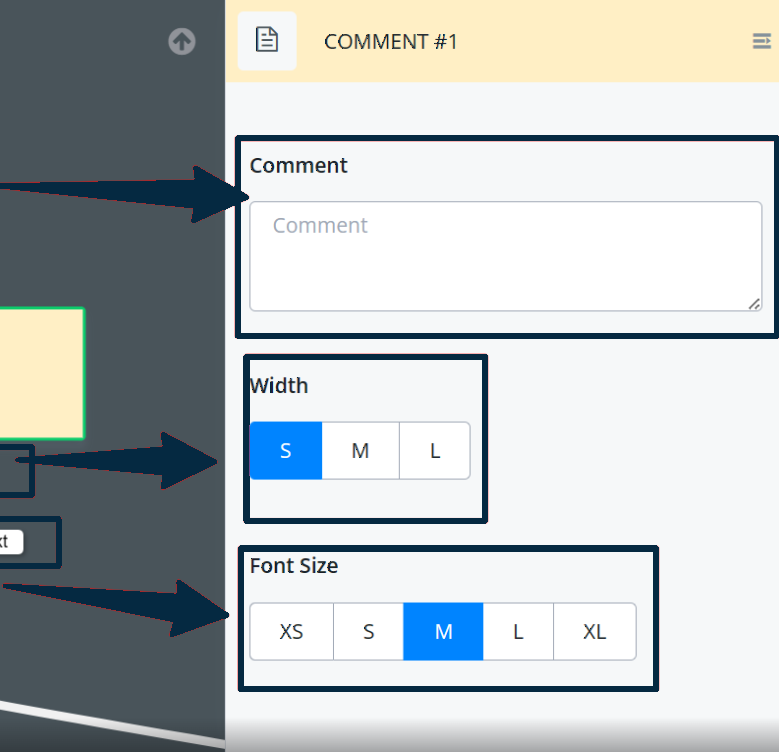
Nodo de Comentario en el flujo