

Estructura de la Base de conocimiento
Una Base de conocimiento tiene dos componentes principales:Vector Store
Archivos
Cómo crear una Base de conocimiento
Requisito previo
Conecta tu API Key de OpenAI en: Espacio de trabajo → Integraciones → Inteligencia Artificial → OpenAI.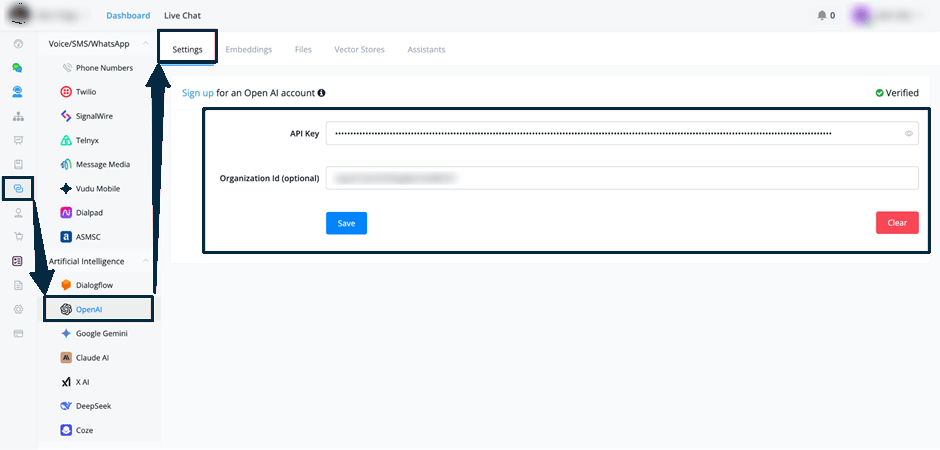
Conexión de la API Key de OpenAI
Paso a paso
Accede al AI Hub
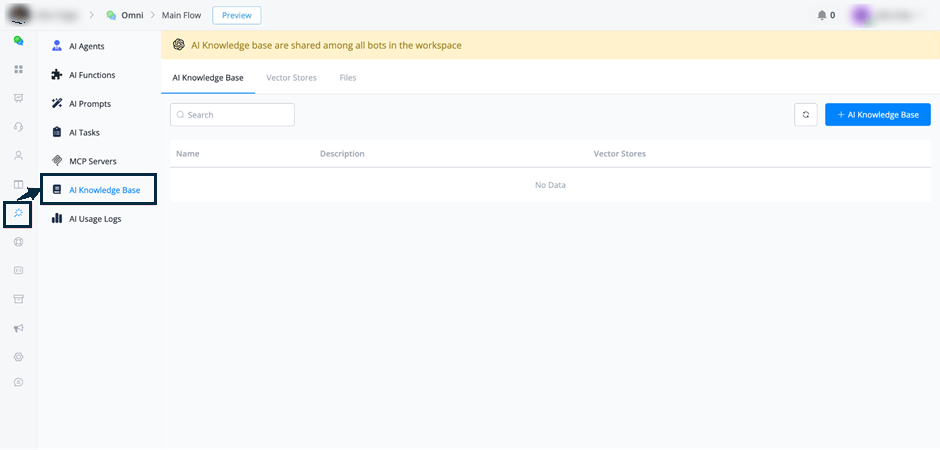
Sección Base de conocimiento en el AI Hub
Crea un Vector Store
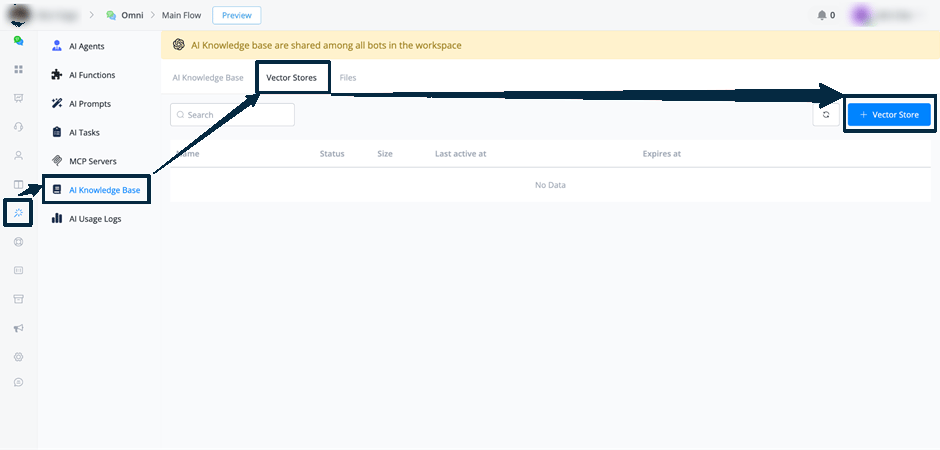
Botón Crear nuevo Vector Store
- Define un nombre (ej. “Info del negocio”).
- Configura la expiración (opcional;
0= sin expiración). - Sube archivos directamente o selecciona archivos existentes.
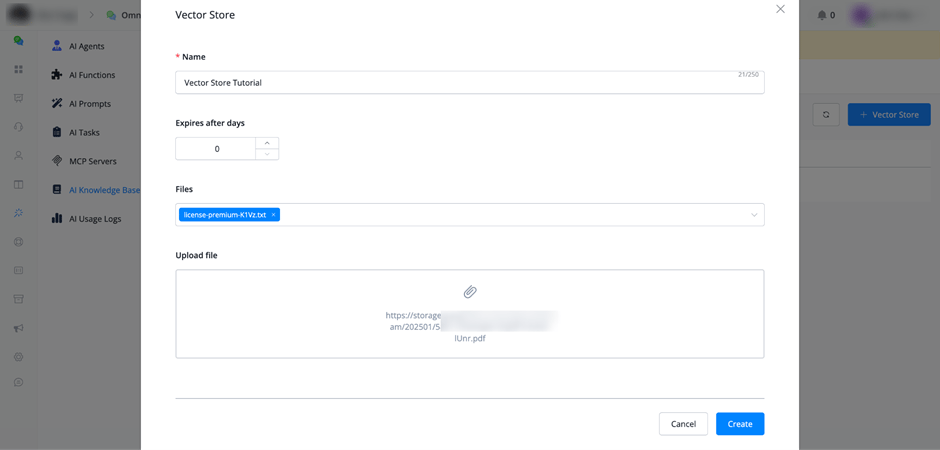
Configuración del Vector Store: nombre, expiración y archivos
Agrega archivos
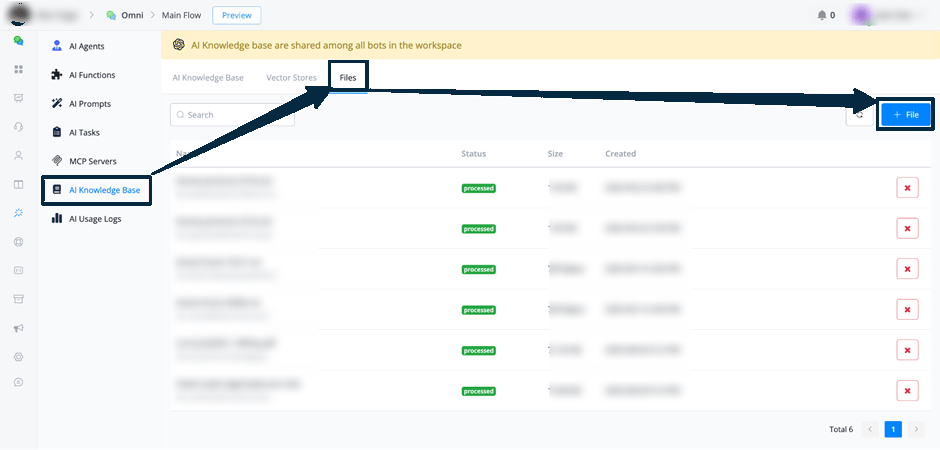
Agregar archivos a la Base de conocimiento
Crea la Base de conocimiento
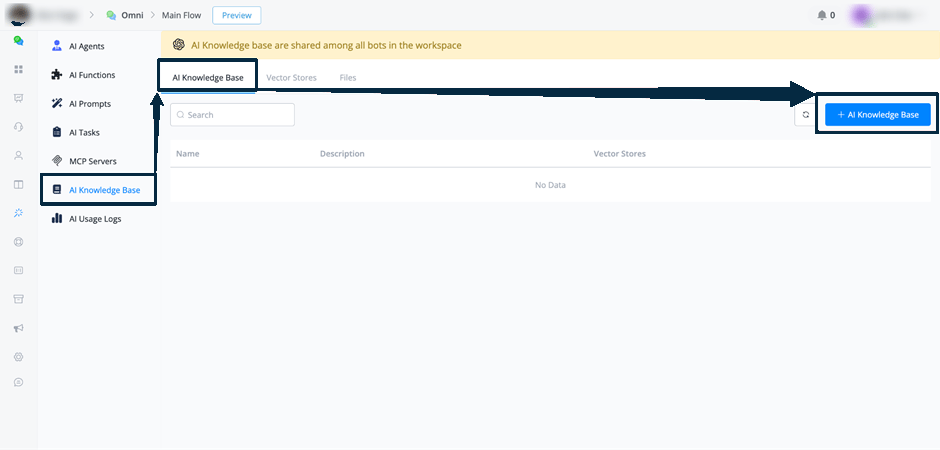
Botón + para crear la Base de conocimiento
- Ponle nombre.
- Agrega una descripción (opcional).
- Selecciona el Vector Store creado.
- Guarda los ajustes.
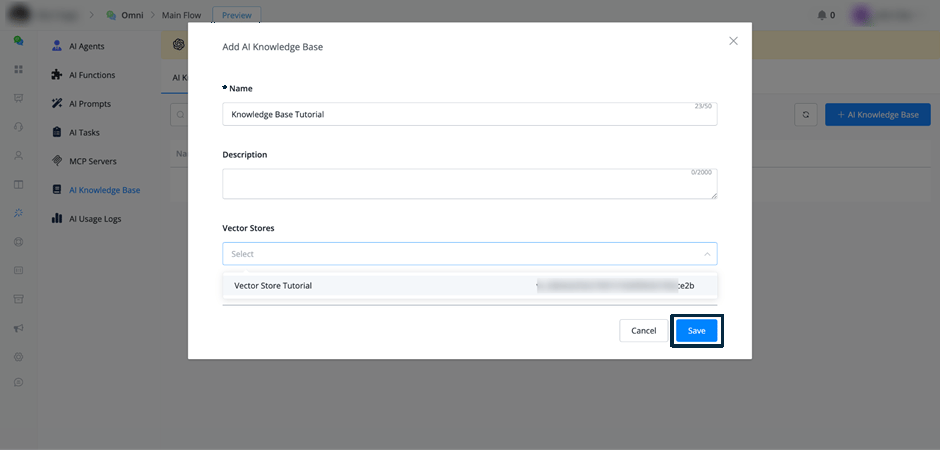
Nombre, descripción y Vector Store de la Base de conocimiento
Dónde usar la Base de conocimiento
1. En Agentes de IA
Ubicación: AI Hub → Agentes de IA.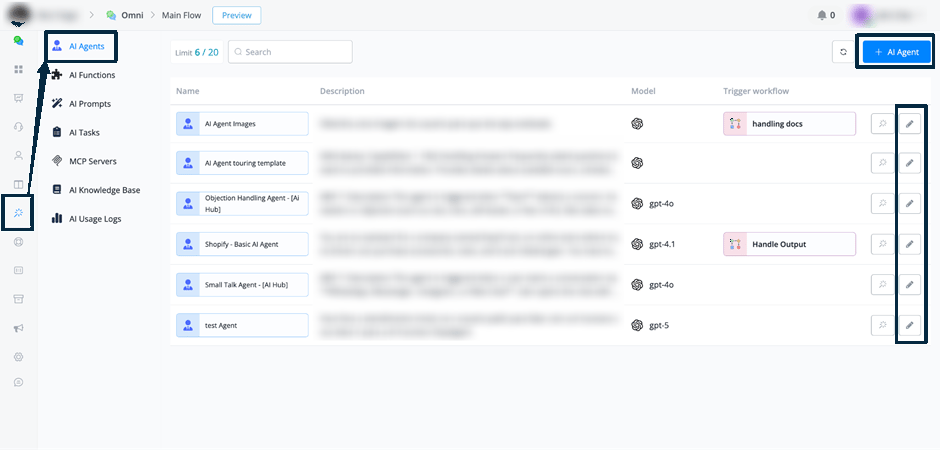
Base de conocimiento en un Agente de IA
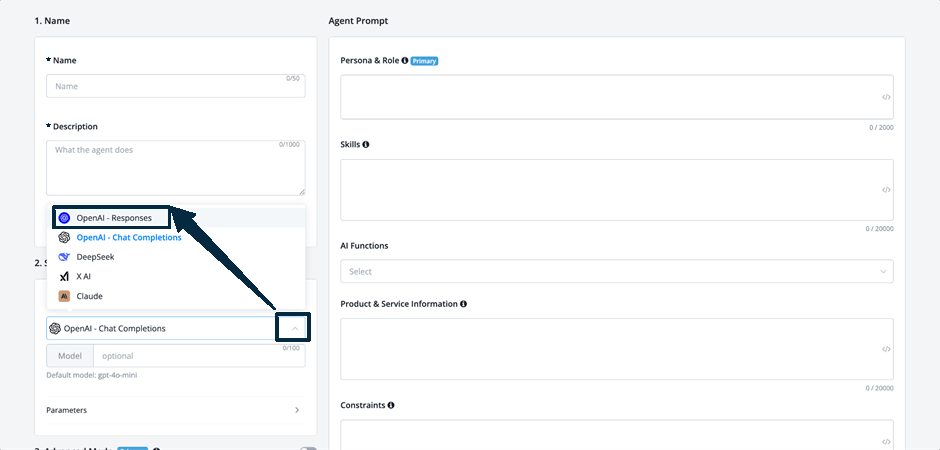
Model Responses → OpenAI Responses
- Activa la opción “Base de conocimiento”.
- Selecciona la Base de conocimiento deseada del desplegable.
- El Agente de IA consultará automáticamente estos archivos para responder las preguntas del usuario.
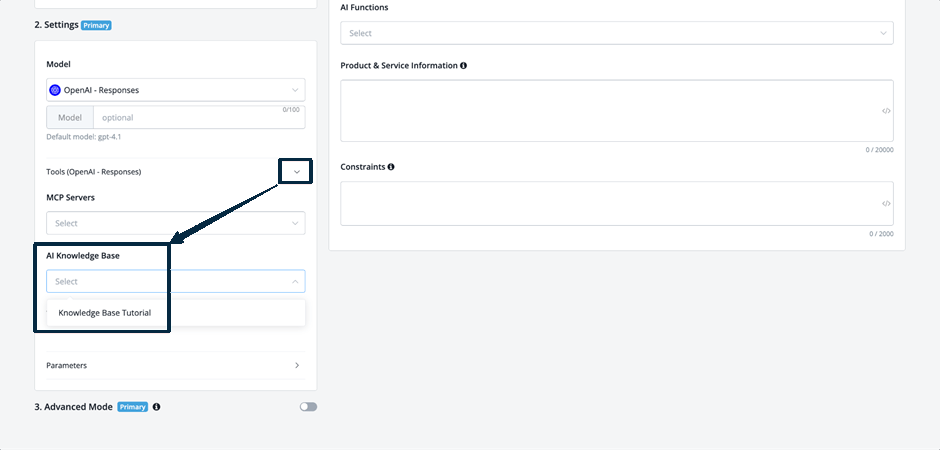
Activar y seleccionar la Base de conocimiento en el agente
2. En el Constructor de Flujos
Ubicación: Constructor de Flujos → Acciones → Integraciones → OpenAI.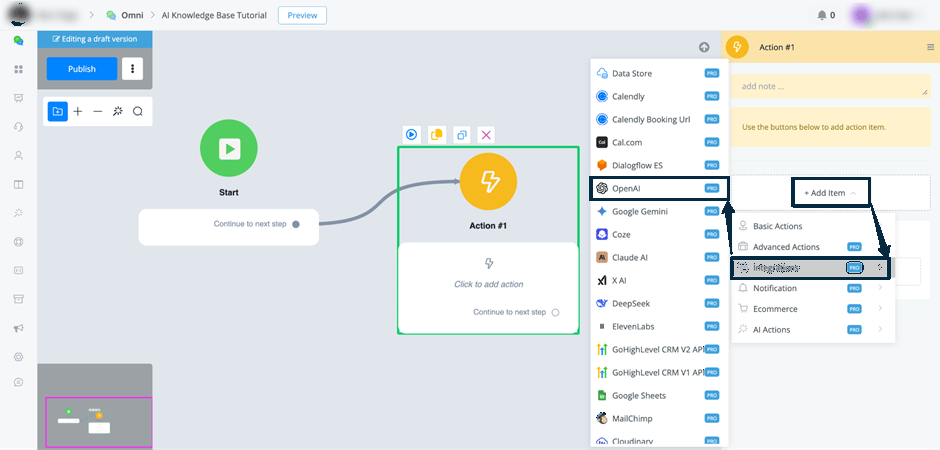
Acción de OpenAI en el Constructor de Flujos
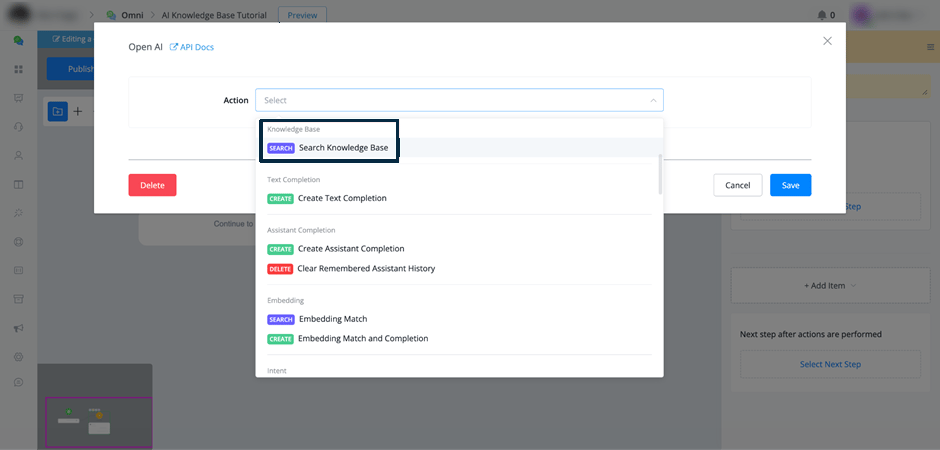
Opción Buscar en Base de conocimiento
- Model Response: selecciona el modelo de respuesta.
- System Message: configura el prompt de la IA (cómo debe responder según la información del negocio).
- User Input: normalmente usa la última entrada de texto del usuario.
- Knowledge Base: selecciona la base de conocimiento.
- Max Number of Results: número de resultados devueltos (por defecto: 2).
- Max Tokens: se recomienda un mínimo de 1.000 tokens para respuestas completas.
- Remove Key Values: opción para quitar parámetros específicos del payload (útil para no superar el límite de 20.000 caracteres de los campos JSON).
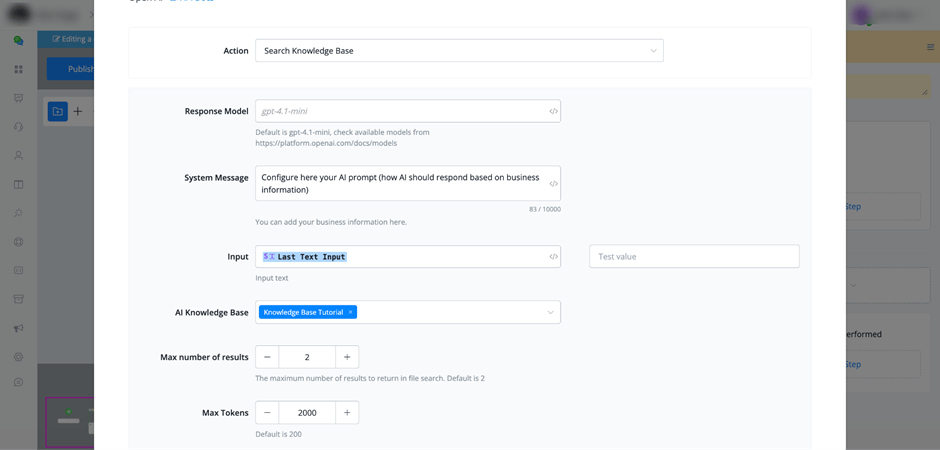
Ajustes de Buscar en Base de conocimiento
Ventajas de crear una Base de conocimiento
1. Respuestas precisas y consistentes
1. Respuestas precisas y consistentes
- La IA da información exacta sobre tu negocio, productos y servicios.
- Elimina respuestas genéricas o inexactas.
- Mantiene la consistencia en la información compartida.
2. Gestión centralizada
2. Gestión centralizada
- Actualiza la información en un solo lugar.
- Los cambios se reflejan automáticamente en todos los bots del espacio de trabajo.
- Simplifica el mantenimiento y el control de versiones.
3. Ahorro de tiempo
3. Ahorro de tiempo
- Elimina la necesidad de entrenar cada bot individualmente.
- Reutilización eficiente del contenido entre varios bots.
- Reduce el tiempo de configuración de nuevos agentes.
4. Escalabilidad
4. Escalabilidad
- Agrega nuevos archivos fácilmente a medida que crece tu negocio.
- Organiza la información en distintos Vector Stores por categoría.
- Soporta múltiples bases de conocimiento para distintos contextos.
5. Mejor experiencia de usuario
5. Mejor experiencia de usuario
- Respuestas más relevantes y detalladas.
- Reducción de preguntas sin responder.
- Soporte más eficiente y personalizado.
6. Flexibilidad de integración
6. Flexibilidad de integración
- Úsala en Agentes de IA para respuestas automáticas.
- Intégrala en flujos complejos en el Constructor de Flujos.
- Combínala con otras acciones e integraciones.
Buenas prácticas
Organización de archivos
Configuración de tokens
Monitoreo