

Acceder a los Agentes y Funciones de IA
Dentro de tu bot, haz clic en AI Hub en la barra lateral izquierda para acceder a los agentes y funciones de IA.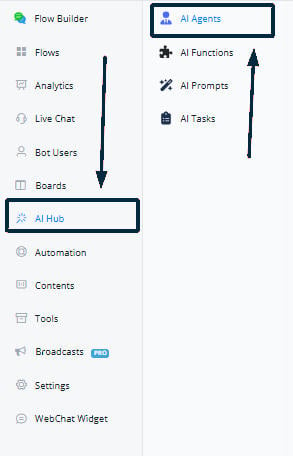
Acceso al AI Hub desde la barra lateral
Crear un Agente de IA
Haz clic en + Agente de IA para crear uno nuevo.Nombre y descripción
Ingresa el nombre y la descripción del agente. La descripción es un texto breve que da suficiente contexto sobre cuál va a ser la función del agente.Ajustes
Aquí decides qué modelo (y plataforma) usar, y ajustas los parámetros que modifican el comportamiento del agente. Botky soporta actualmente OpenAI, Deepseek y Grok para crear agentes (pronto se sumarán más, incluidos Google Gemini y Claude). Otros parámetros que puedes ajustar:Temperatura y repeticiones
Temperatura y repeticiones
Controlan qué tan creativas o deterministas son las respuestas, y cuántas veces se reintenta.
Auto-resumen de la conversación
Auto-resumen de la conversación
El campo “Número de mensajes antes de auto-resumir” ayuda a manejar conversaciones largas: cuando se alcanza el límite (ej. 10, 50 o 100 mensajes), el sistema crea un resumen conciso del historial y lo reinserta como una sola entrada. Así conserva el contexto clave sin saturar el historial. Puedes ajustar el límite máximo de tokens del resumen: 500 tokens basta para chats de texto generales, y 1.000 tokens se recomienda para tareas complejas como reservar citas.
Formato de salida: texto o JSON
Formato de salida: texto o JSON
Al final puedes elegir si la salida del agente será en texto o en JSON.
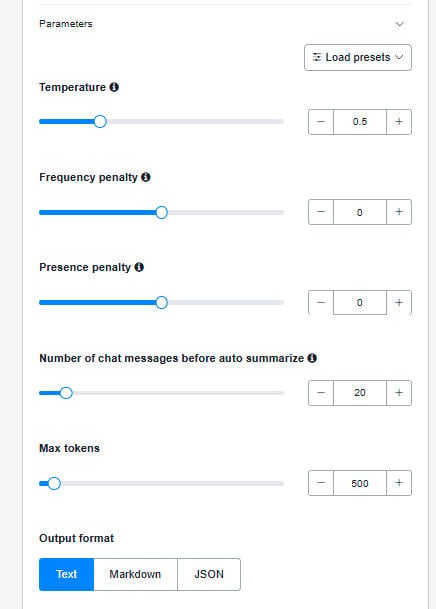
Ajustes del Agente de IA: modelo, temperatura, auto-resumen y salida
Modo avanzado del Agente
Cuando activas el Modo avanzado, el agente no le responde directamente al usuario. En su lugar, guarda la respuesta en el campo del sistema “Last AI Agent Reply”. Debes seleccionar un workflow que procese esa respuesta antes de enviársela al usuario. Qué habilita:- Formateo de respuesta — divide respuestas largas en varias secciones para que se lean mejor.
- Integración de medios — agrega imágenes, videos o adjuntos para enriquecer la respuesta.
- Automatización con workflow — procesa el contenido generado por IA para mejorar cómo se entrega y presenta.
Prompt del Agente
Aquí defines el comportamiento del agente. Se divide en varias partes:1
Rol / Persona
Define cómo quieres que se comporte el agente y qué papel debe adoptar.Ejemplo de rol: El Agente de Reservas es responsable de agendar citas con los usuarios. Debe capturar datos como nombre, apellido y correo, obtener los horarios disponibles, permitir que el usuario elija su hora preferida y finalizar la reserva. El tono debe ser profesional y amable.
2
Habilidades (Skills)
Define todas las capacidades que quieres que el agente ejecute (recolectar datos, tomar horarios, etc.). En esta sección también verás qué funciones vas a necesitar configurar para tus objetivos. Se estructuran como
### Skill 1: ..., ### Skill 2: ..., con sus reglas y condiciones.3
Información de productos y servicios
Ingresa descripciones detalladas de tus productos y servicios (especificaciones, opciones de reserva, precios, referencias). Así los usuarios acceden a la información sin tener que preguntar una y otra vez.
4
Restricciones (Constraints)
Define los comportamientos que NO quieres que la IA tenga: preguntas que no debe hacer, palabras que no debe usar, cómo manejar errores, etc.
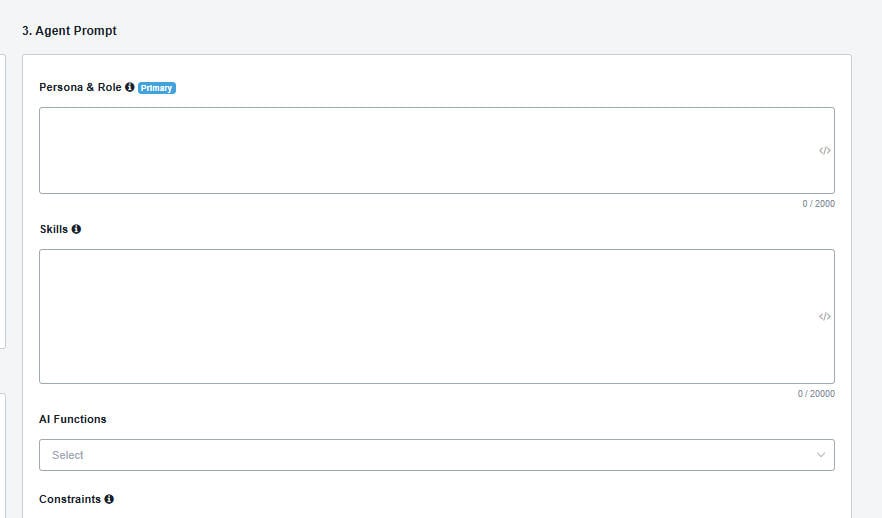
Editor del Prompt del Agente con rol, habilidades y restricciones
Crear Funciones de IA
Haz clic en + Función de IA para crear una nueva.1
Nombre y descripción
Define el nombre y una descripción de lo que hace la función. Ej: Esta función captura los datos del usuario (nombre, apellido y correo) y valida el formato del correo.
2
Prompt de la función
Define el prompt completo: qué debe hacer la función, sus pasos de ejecución, restricciones, reglas de formato, manejo de errores y condiciones.
3
Valores a capturar
Define qué valores quieres extraer (nombre, apellido, etc.), descríbelos y elige en qué Campo de Usuario (CUF) se guardará cada uno.
4
Flujo a disparar
Adjunta el workflow (solo se permiten workflows) que se ejecutará cuando se invoque la función.
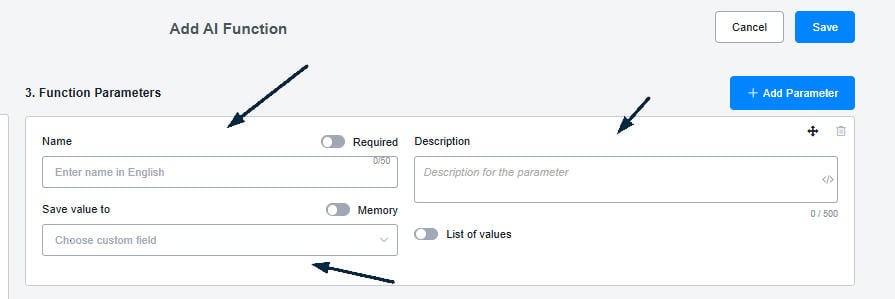
Configuración de una Función de IA: valores a capturar y workflow
Seleccionar la Función de IA
Para que un Agente pueda usar una función, debes seleccionarla dentro de la configuración del Agente. Una vez seleccionada, se muestra con un resumen de su prompt.Usar Funciones de IA
Las Funciones de IA solo se pueden usar dentro de workflows. Selecciona el nodo “Salida de Función de IA” (AI Function Output) desde la pestaña de Agentes de IA en el bloque de Acción: esos son los datos que le devolverás al agente después de que se llame la función y se procese el workflow.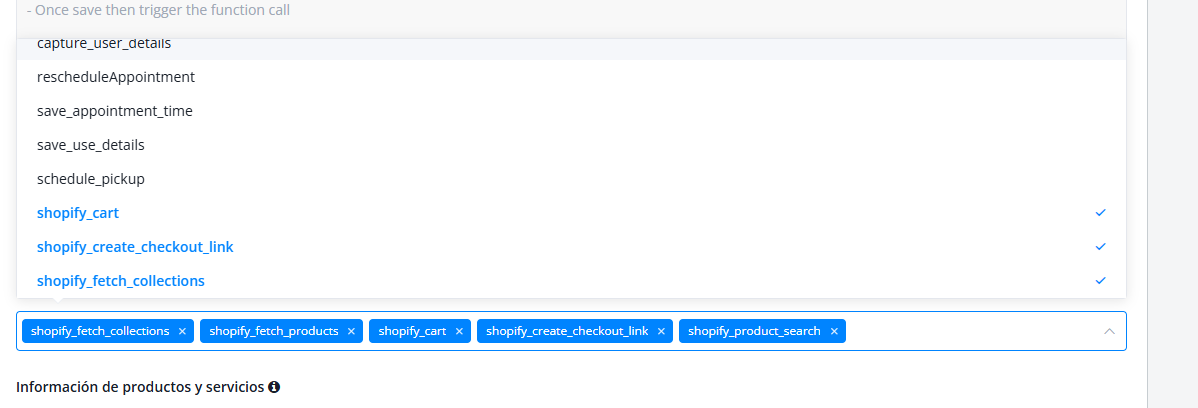
Nodo de Salida de Función de IA dentro de un workflow
Usar un Agente de IA
Crea un nodo de Acción y selecciona “Acción de IA” (AI Action). Luego haz clic en Editar acción para elegir el Agente.1
Selecciona el agente primario
Es el agente que se dispara y responde primero.
2
Agentes secundarios (opcional)
El agente primario hereda las funciones de los secundarios. Sin embargo, la persona, el rol y los ajustes de modelo (LLM) del agente primario se aplican a los secundarios. Útil para ampliar capacidades sin alterar el comportamiento central.
3
Timeout de inactividad
Si el usuario deja de responder a mitad de la conversación, este tiempo se dispara y puedes hacer seguimiento para que vuelva a interactuar.
4
Guardar salida en un CUF (opcional)
Puedes guardar la salida en un Campo de Usuario. Es opcional y pensado solo para depuración: si no lo guardas, la respuesta del bot igual se envía automáticamente.
Timeout de entrada incompleta
El Timeout de entrada incompleta hace que el agente espere una cantidad de segundos para capturar todas las respuestas del usuario y procesarlas como una sola. Así el agente procesa la entrada completa antes de responder.Crear Tareas de IA
Desde el AI Hub, haz clic en Tareas de IA y luego en + Tarea de IA. Las Tareas de IA son básicamente una combinación de chat completions empaquetados para realizar una sola tarea.1
Nombre y prompt
Define el nombre y el prompt de lo que quieres que haga la tarea. Puedes usar uno de los presets disponibles como guía.
2
Ajustes
Define el modelo y parámetros como temperatura y máximo de tokens.
3
Campo de salida
Si la tarea produce un resultado (ej. extraer cierta información de un texto más grande), define el Campo de Usuario (CUF) donde se guardará.
Usar Tareas de IA
En el bloque de Acción, haz clic en Acciones de IA y selecciona Tareas de IA del desplegable. Elige la tarea y, en el campo de entrada, ingresa el contenido sobre el cual quieres aplicarla. El resultado puede mapearse a un campo de usuario para usarlo en otros flujos.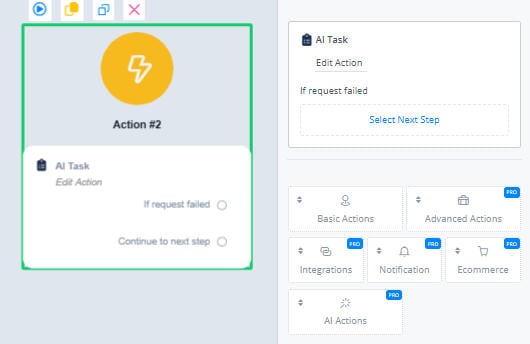
Uso de una Tarea de IA en el bloque de Acción
Diagnóstico de la IA
Hay dos formas principales de diagnosticar las respuestas de la IA:- Campo 'AI Messages'
- Chat en vivo
Analiza el campo del sistema tipo JSON “AI Messages”. Ve a la vista general del usuario del bot y haz clic en ese JSON para ver, paso a paso, qué pregunta el usuario y qué responde la IA. También puedes ver cuándo se llama una función.