

Beneficios clave
- Simplifica integraciones con plataformas como Shopify, Stripe, Intercom, HubSpot y más.
- Funciona con consultas en lenguaje natural.
- Da acceso a herramientas externas directamente dentro de los prompts del modelo.
- Reduce el tiempo de configuración de horas a minutos.
Dónde encontrarlo
En el menú izquierdo, haz clic en AI Hub y ahí verás los Servidores MCP.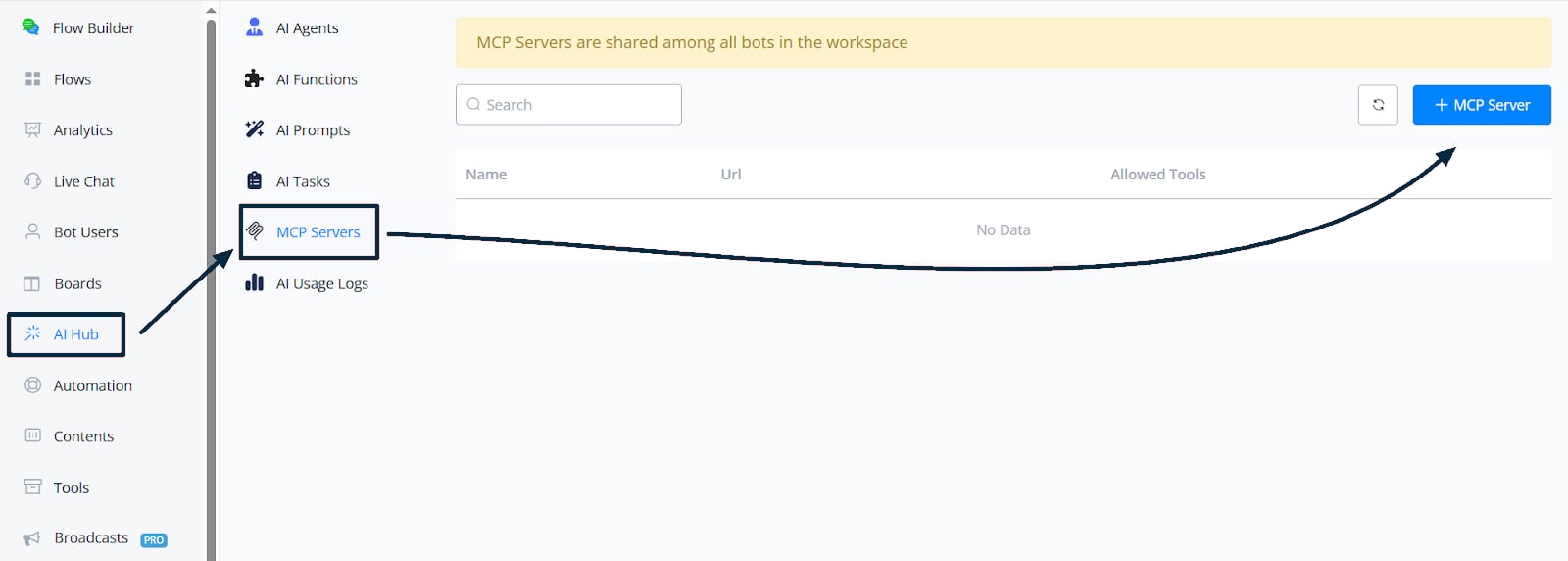
Sección de Servidores MCP dentro del AI Hub
Cómo integrar un servidor MCP
- Puedes conectar cualquier servidor MCP personalizado, incluso auto-hospedado (self-hosted).
- Puedes conectar con OpenAI, Anthropic, etc.
- Sigue siempre el mismo proceso: Nombre → URL → Autenticación (opcional) → Seleccionar herramientas → Guardar → Usar en flujos.
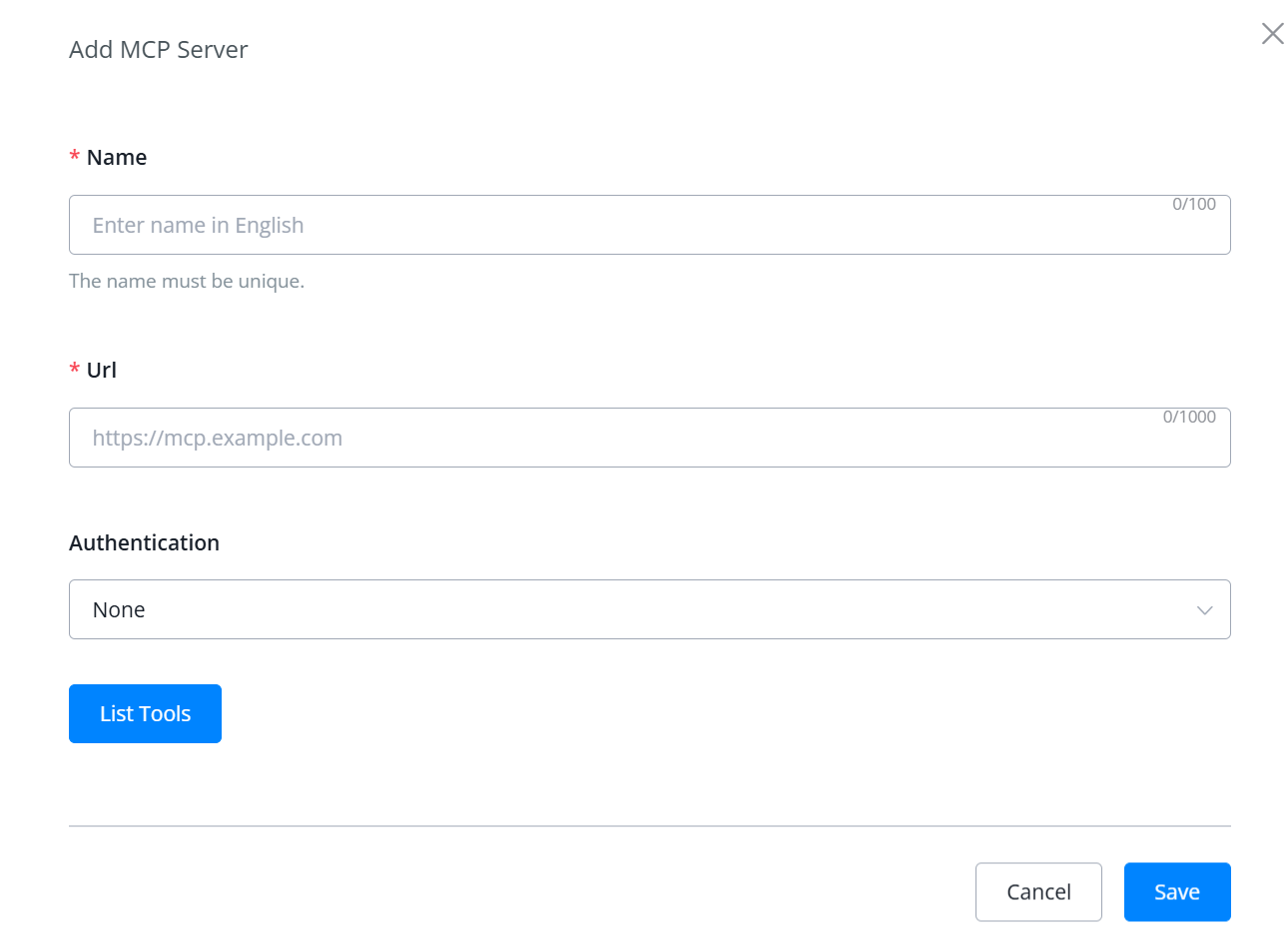
Proceso de integración de un servidor MCP
Ejemplo: conectar Shopify
Paso 1
Ve a OpenAI Playground → Tools → Add MCP Server. Desde ahí puedes integrar varias herramientas como Shopify, Stripe, Intercom, HubSpot y más, y copiar la URL generada para usarla en tu integración.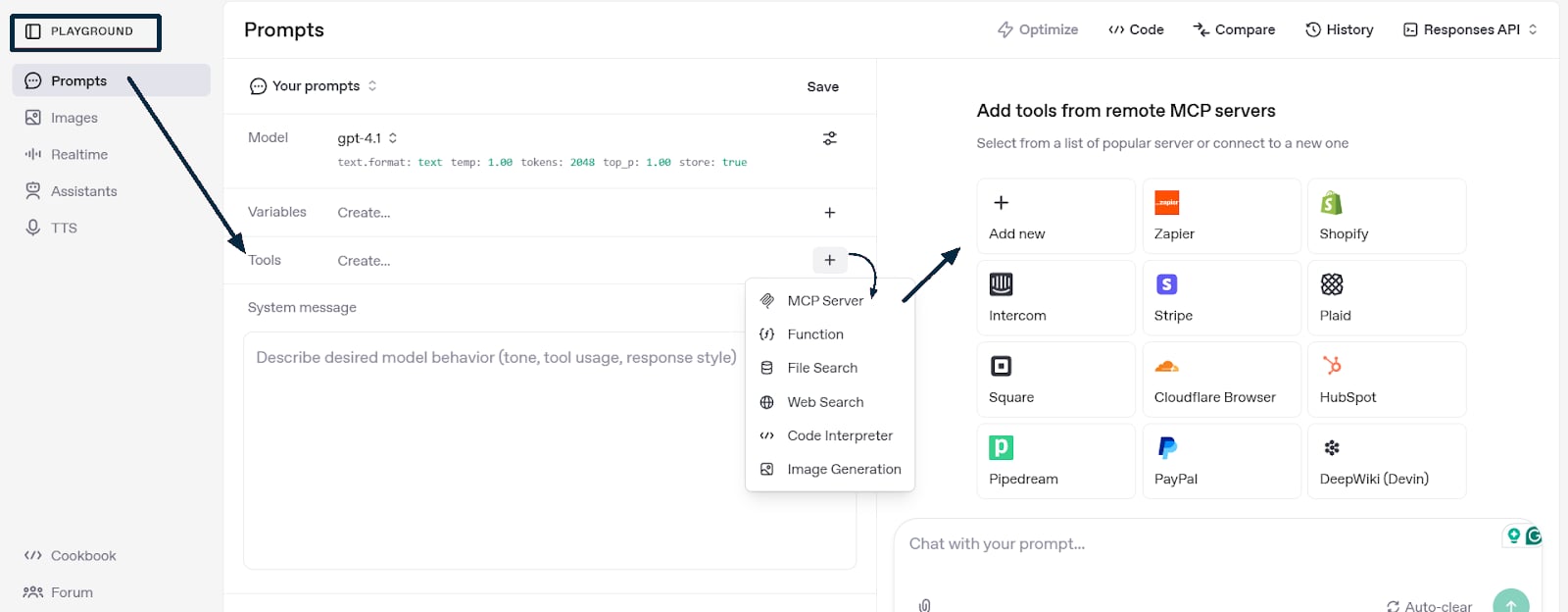
OpenAI Playground → Tools → Add MCP Server
Dashboard de OpenAI
Ingresa la URL de tu tienda para generar la URL del servidor MCP, ver la autenticación requerida (si aplica) y la lista de herramientas disponibles.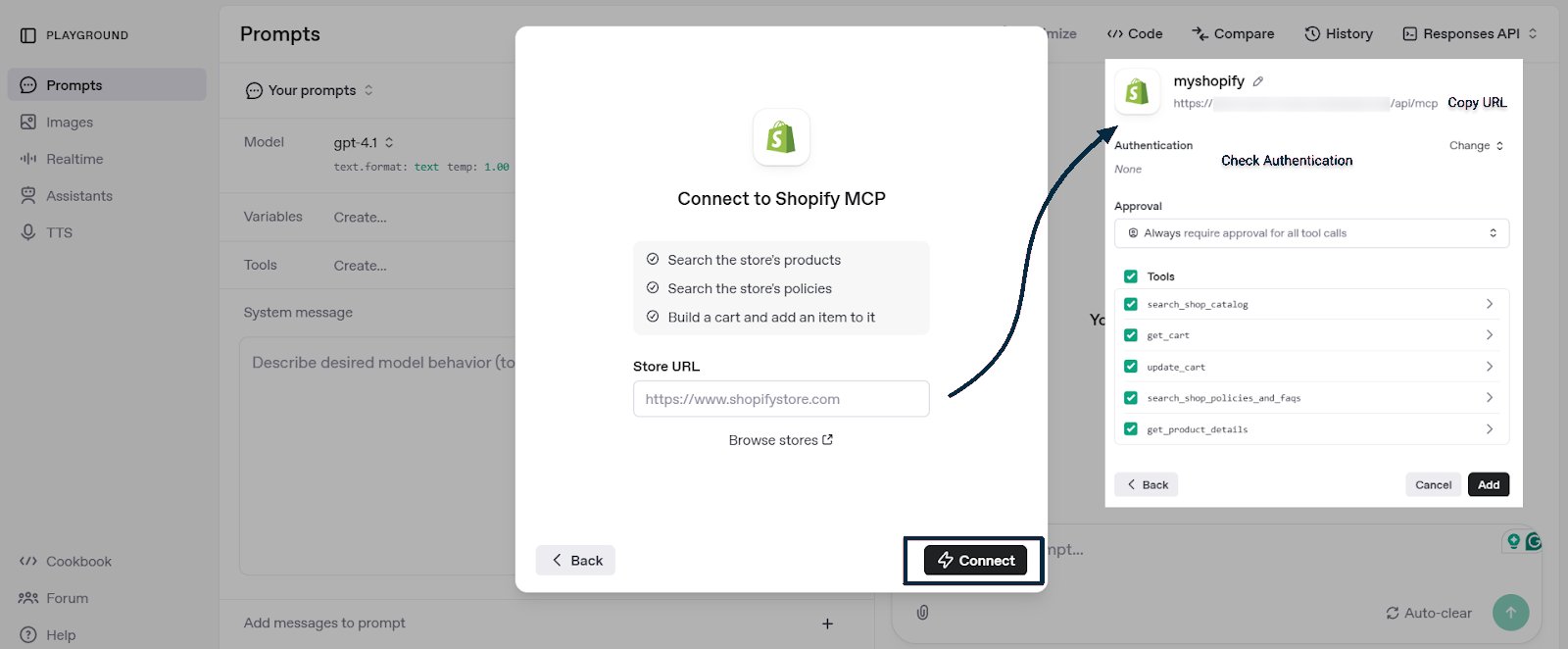
Dashboard de OpenAI con la URL del servidor MCP y las herramientas
Paso 2 — Agregar un servidor
Para agregar un servidor, simplemente ingresa el nombre, la URL y los datos de autenticación requeridos.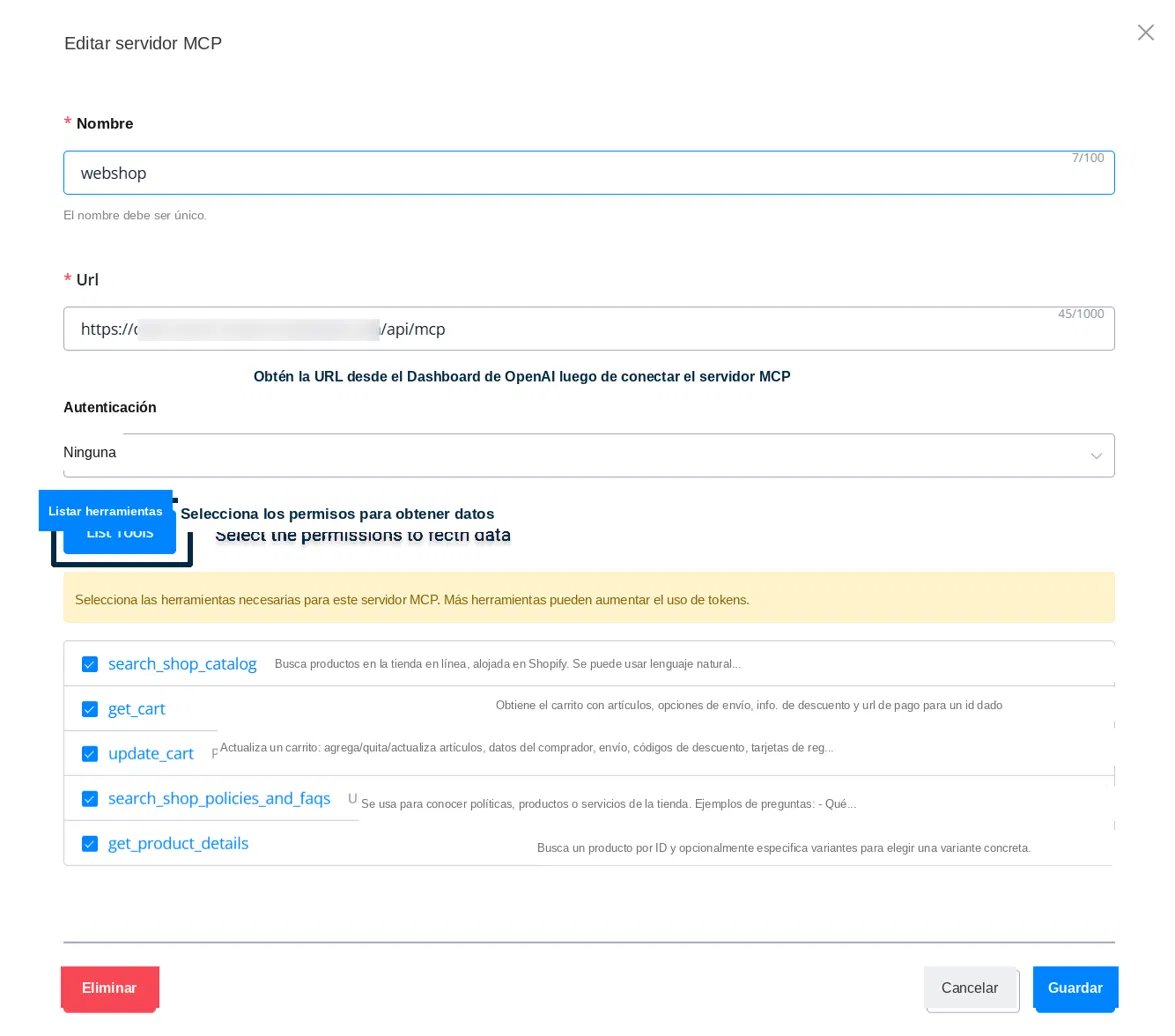
Agregar un servidor MCP con nombre, URL y autenticación
Cómo usarlo dentro del Constructor de Flujos
- Ve a Constructor de Flujos → agrega un bloque de Acción → en Integraciones, selecciona OpenAI.
- Elige “Create Model Response” → cambia el modelo a GPT-4.1-Mini.
- Selecciona los Servidores MCP, configura los tokens y la temperatura.
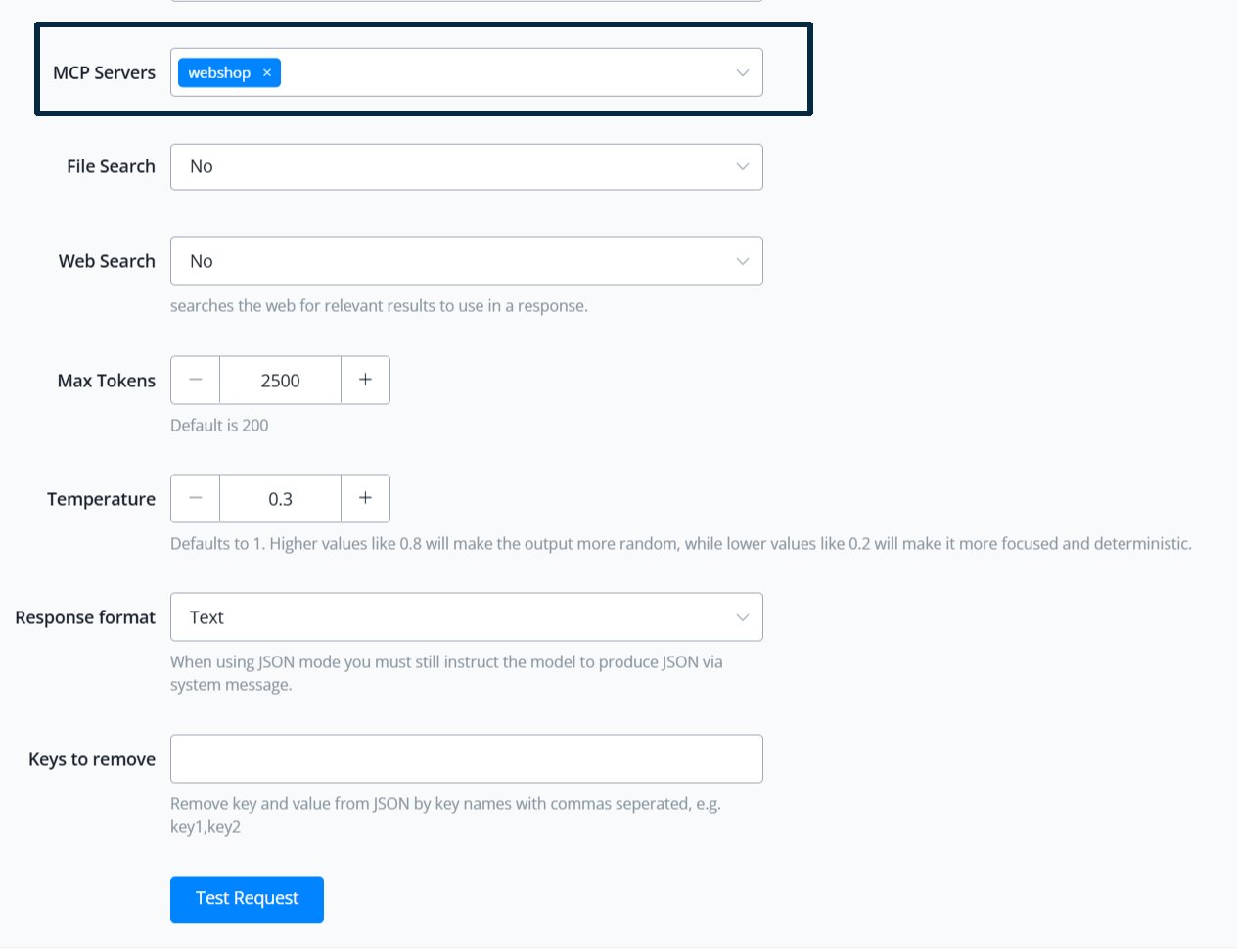
Configuración de Create Model Response con los Servidores MCP
Datos de ejemplo
En la respuesta de ejemplo recibirás una lista de datos. Identifica y selecciona la ruta correcta (resaltada en el ejemplo), ya que es la que lleva a los resultados deseados. Extrae los datos de esa ruta y guárdalos en una variable.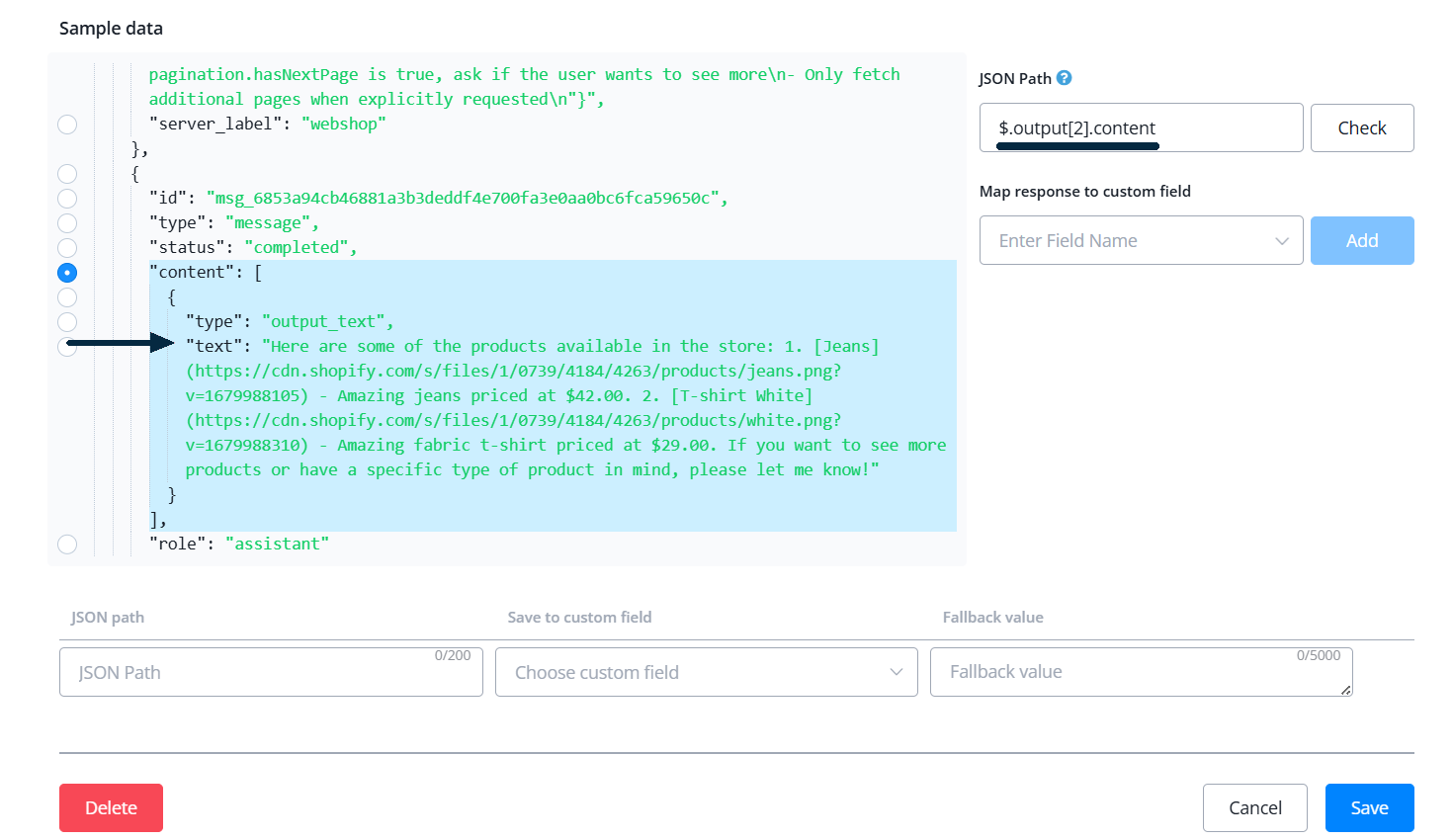
Respuesta de ejemplo: identificar la ruta correcta y guardarla en una variable