

Acceder a Comment Keywords
Ve a Automatización → Palabras clave en comentarios y haz clic en el botón + Comment Keyword (esquina superior derecha).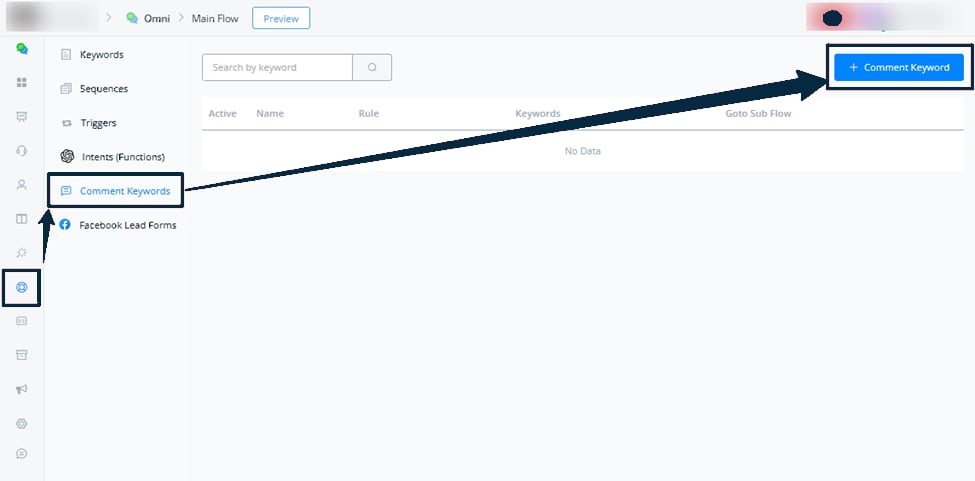
Sección de Comment Keywords y botón + Comment Keyword
Pasos de configuración
Paso 1: Selecciona la publicación
Elige la publicación de Facebook o Instagram que quieres monitorear. Si no la encuentras, puedes elegir ID de publicación personalizado e insertarlo.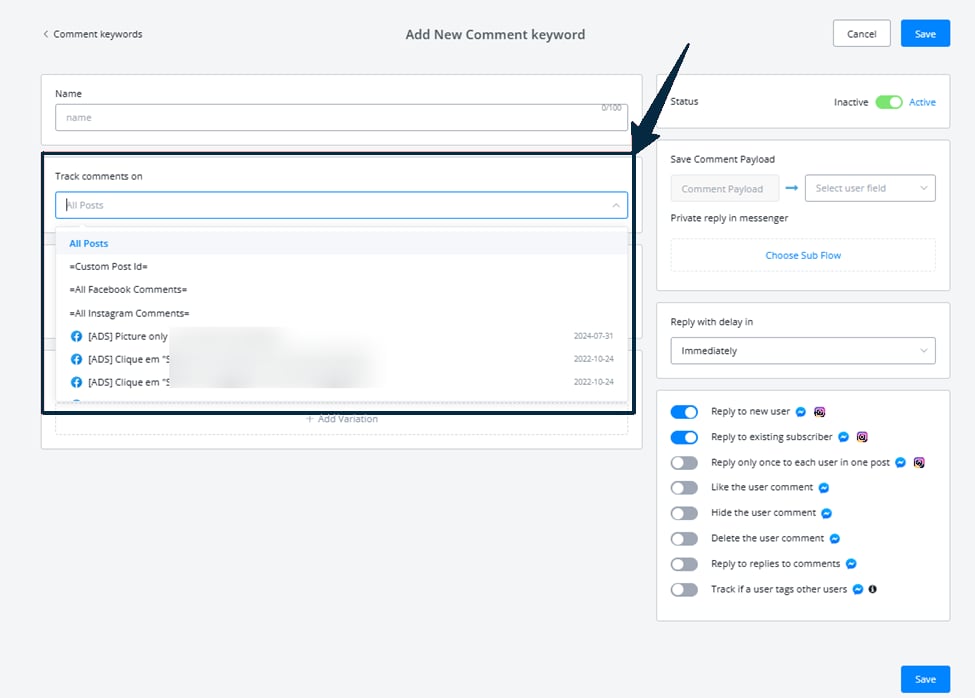
Selección de la publicación a monitorear
Paso 2: Define las condiciones del disparador
Configura las palabras clave y el tipo de coincidencia. Opciones disponibles: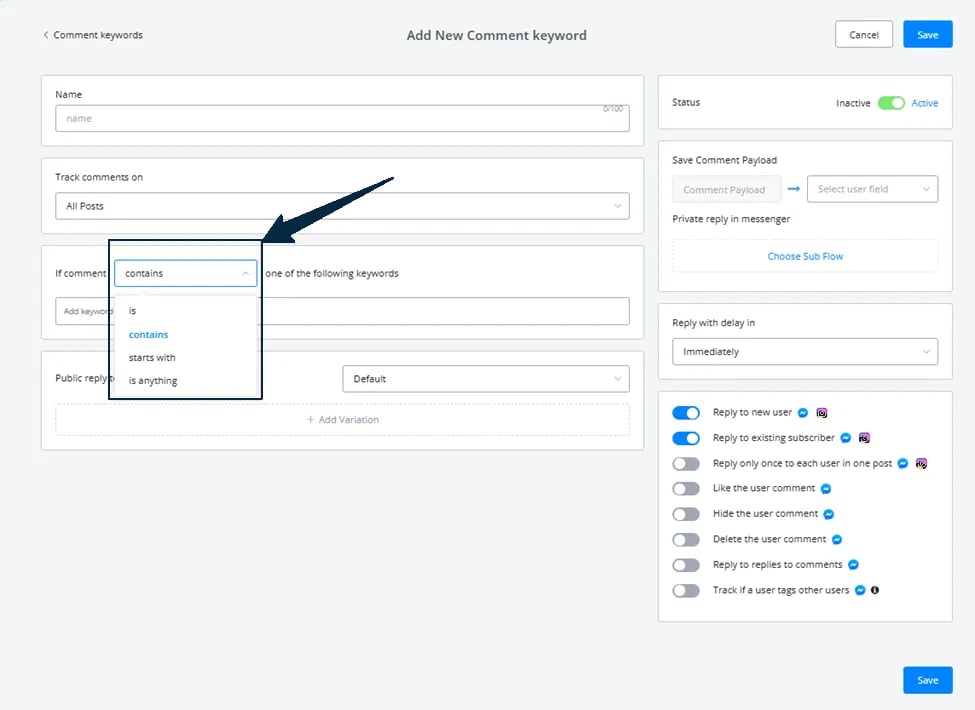
Condiciones de coincidencia de palabras clave
Paso 3: Crea variaciones de respuesta
Agrega varias variaciones de respuesta para los comentarios públicos.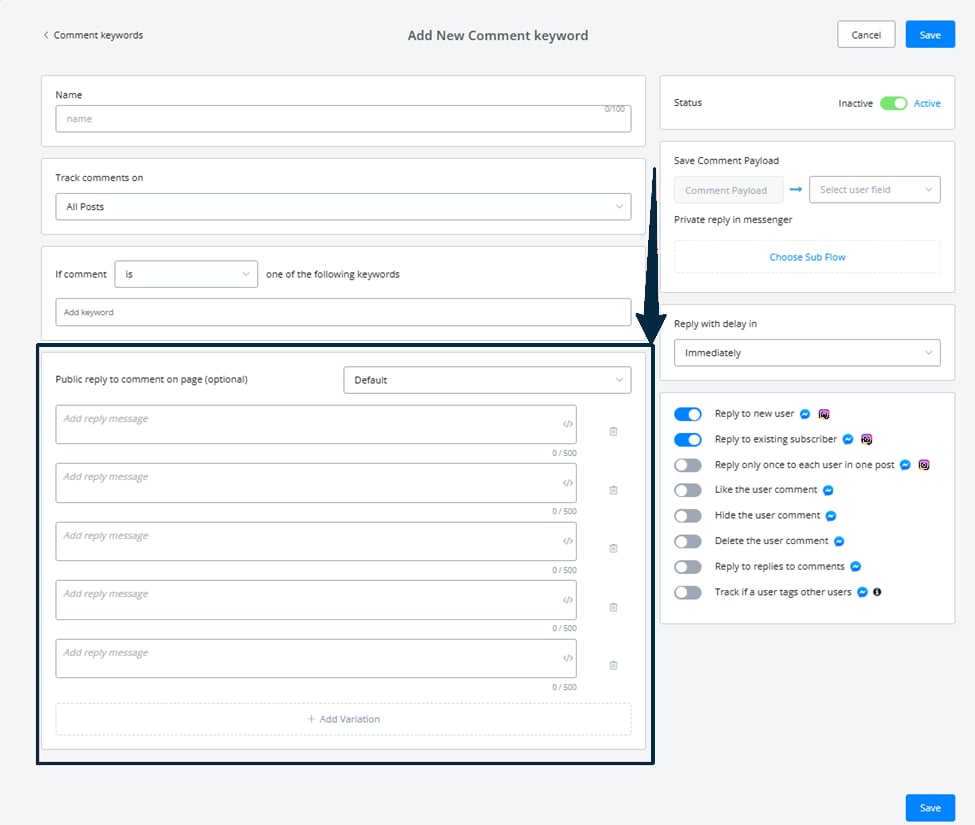
Variaciones de respuesta pública
Paso 4: Selecciona el flujo de mensaje privado
Elige el flujo que se dispara al enviar un mensaje privado a quien comenta.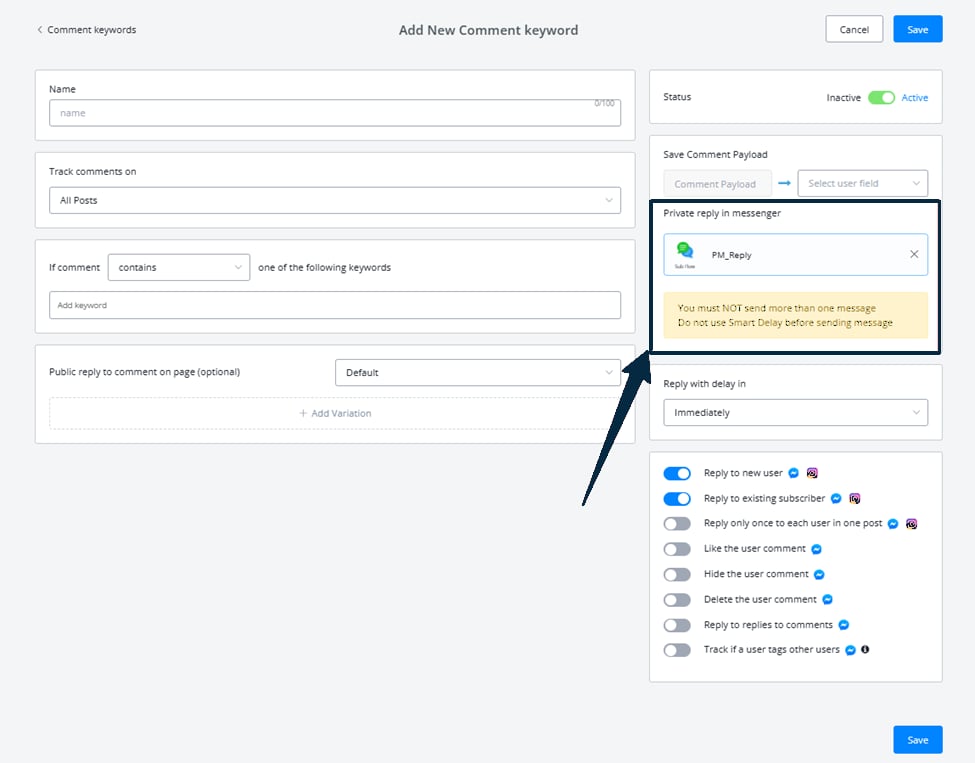
Selección del flujo de mensaje privado
Paso 5: Guardar payload del comentario (avanzado)
Activa esta opción para guardar los datos del comentario (ID de usuario, texto del comentario y otros detalles) en una variable JSON, para casos de uso avanzados. Esto te permite usar la información del comentario dentro de tu subflujo de mensaje privado para crear respuestas personalizadas con IA. Por ejemplo:- Respuestas de DM personalizadas: usa integraciones de IA dentro de tu flujo para generar mensajes privados personalizados según el contenido del comentario.
- Respuestas públicas con IA: genera respuestas públicas contextuales usando IA. Esto requiere usar el nodo de Acción avanzada de Instagram API o Facebook API dentro del subflujo (detallado en la sección de caso de uso más abajo).
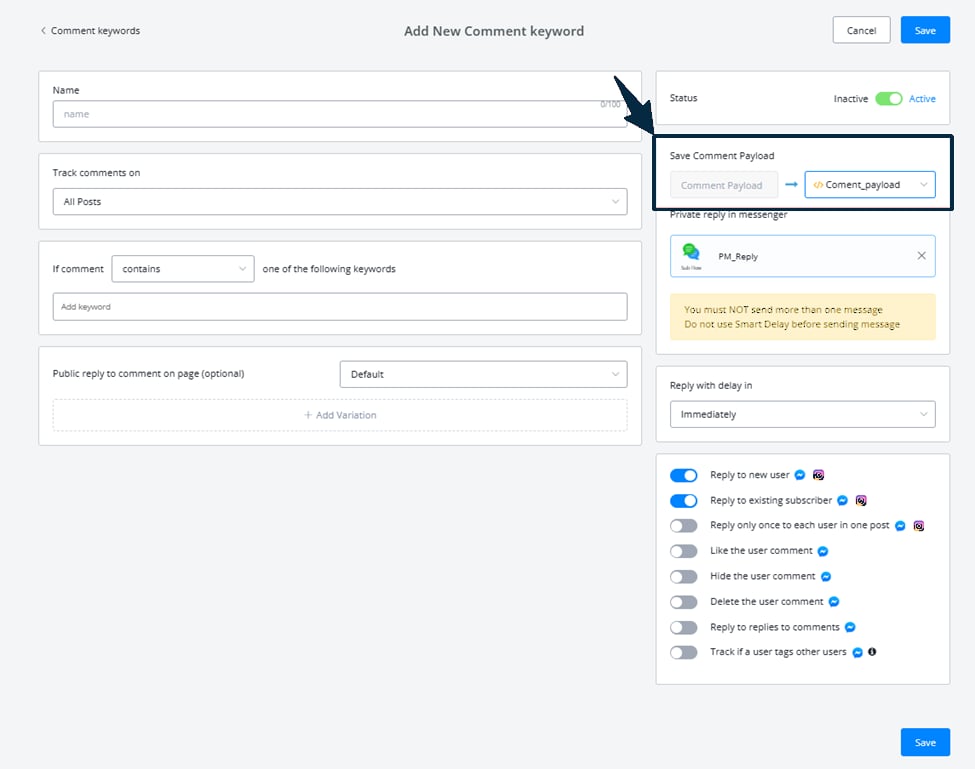
Opción de guardar el payload del comentario en una variable JSON
Paso 6: Configura un retraso (opcional)
Agrega un retraso antes de que el bot responda, para una experiencia más natural y humana.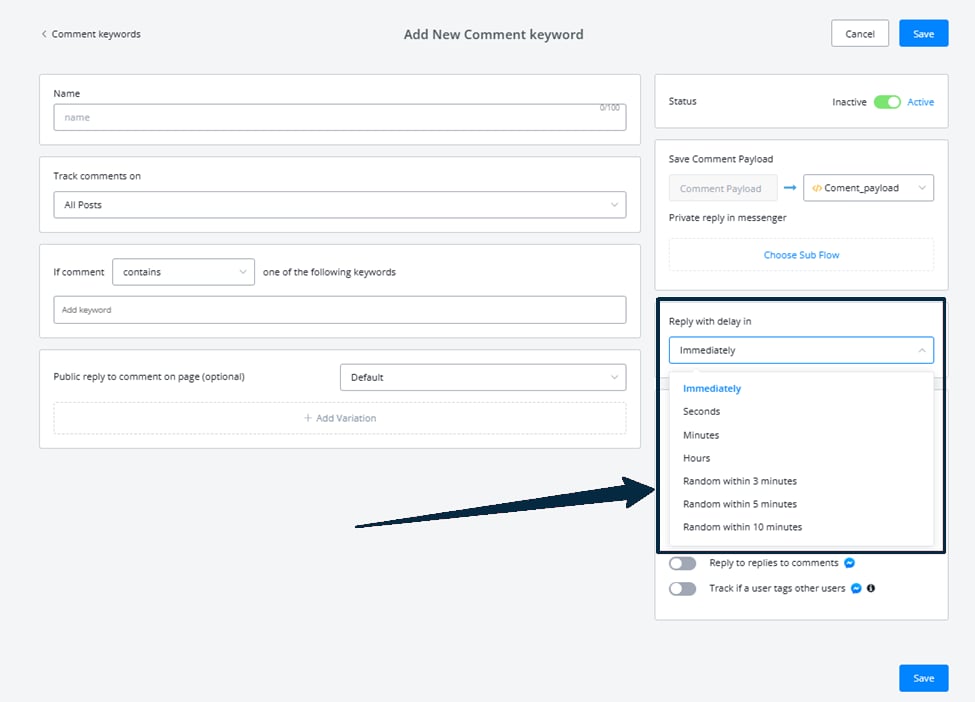
Configuración de retraso antes de responder
Paso 7: Ajustes adicionales
Opciones disponibles:- Responder a nuevos usuarios
- Responder a suscriptores existentes
- Dar like a los comentarios de los usuarios
- Responder a las respuestas de los comentarios
Tutoriales
- Automatización de comentarios de Facebook: Video pendiente
- Automatización de comentarios de Instagram: Video pendiente
Usar IA para responder automáticamente los comentarios de tus Facebook Ads
Introducción
Existe una función mediante la cual, cuando un usuario comenta en tu dark post o anuncio, puedes darle un Like y responder a esos comentarios bajo el disparador de Comment Keyword.Crear la publicación del anuncio (FB Ad Post)
Crea una publicación de anuncio en Ads Manager.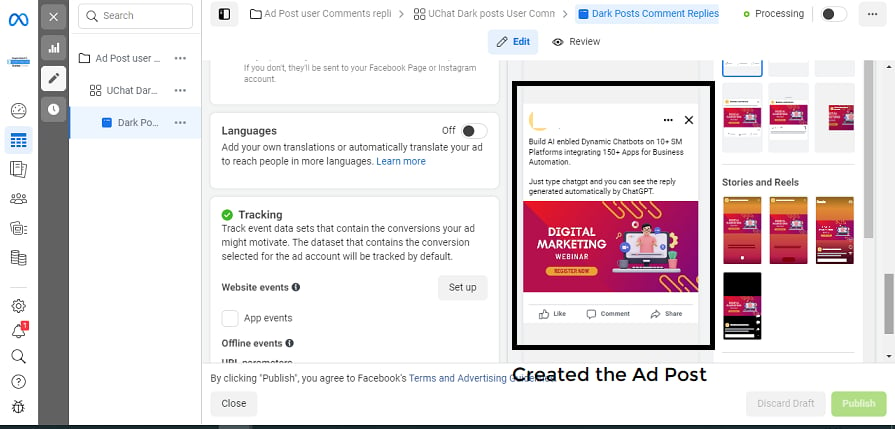
Creación de la publicación del anuncio en Ads Manager
Crear el disparador de Comment Keyword
Ve a Automatización → Comment Keywords → Crear nuevo Comment Keyword.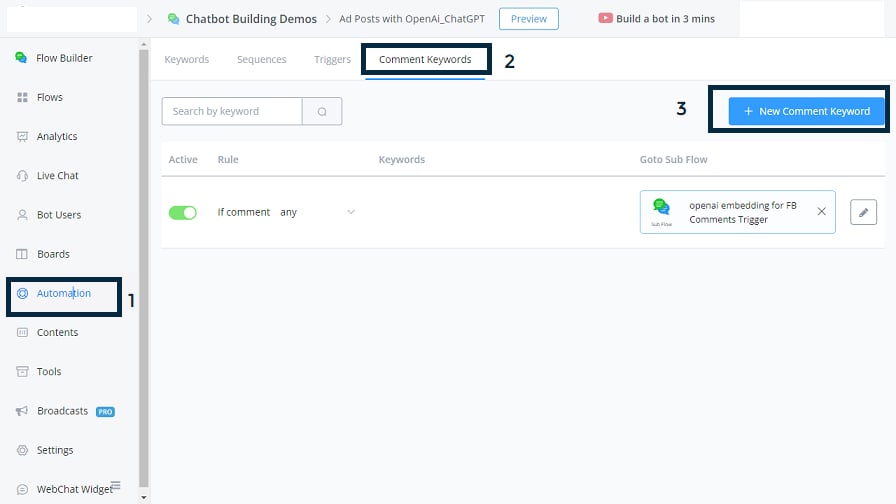
Creación de un nuevo Comment Keyword
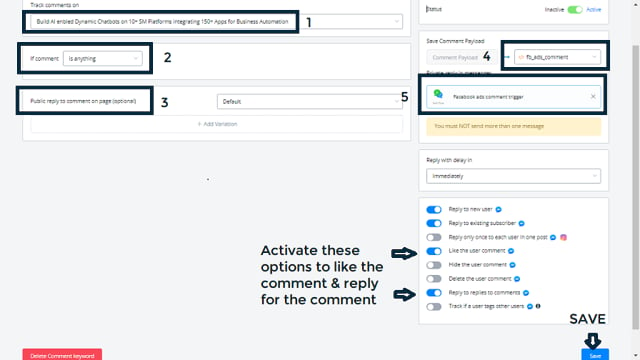
Parámetros del Comment Keyword para el anuncio
- Selecciona el FB Ads Post para el cual necesitas responder los comentarios y dar likes.
- Comentario en is Anything (para dispararse con cualquier tipo de comentario).
- Público (Public) - No se usa.
- Guardar payload del comentario (la información del comentario junto con el ID de usuario y otros detalles se almacena en esta variable JSON para recuperar datos después).
- Respuesta privada en Messenger (selecciona el subflujo que se ejecuta cuando ocurre el disparador del comentario).
- Responder a nuevos usuarios
- Responder a suscriptores existentes
- Dar like a los comentarios
- Responder a las respuestas de los comentarios
Integración con Facebook Ads Manager
Ve a Integración → Otros → Facebook Ads.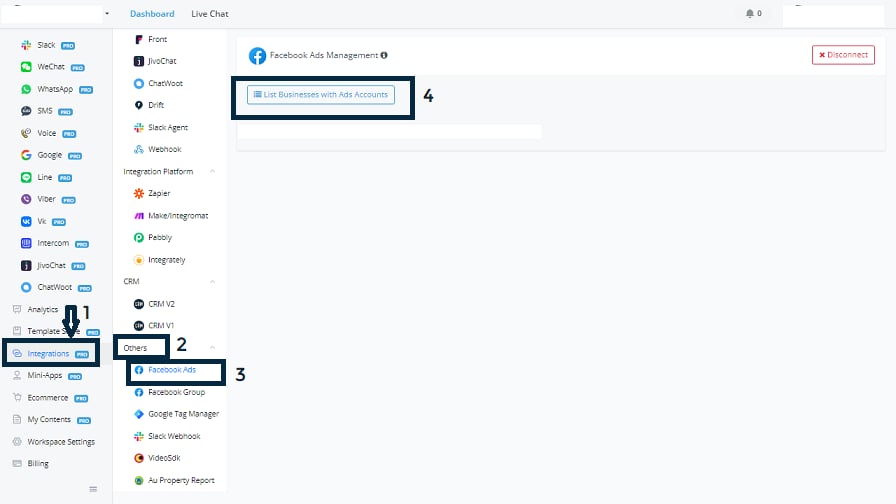
Integración con Facebook Ads Manager
Crear el flujo del disparador de comentarios
Ve al subflujo, que llamamos Facebook ads comment trigger. El concepto para construir este subflujo:- Crea un bloque de Condición para diferenciar entre el comentario con la palabra clave chatgpt y las preguntas generales sobre tu negocio o servicios.
- Cuando el comentario es chatgpt, disparas un bloque de Acción donde llamas a la Facebook API con la función Ads Post Comment Reply.
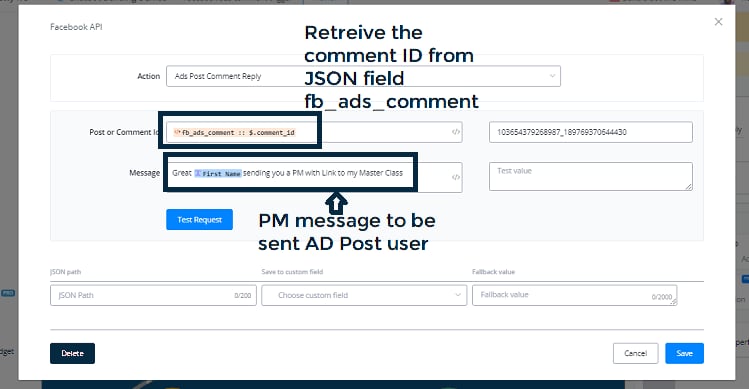
- En esa función de Acción, recuperas y mapeas el Post ID o Comment ID desde la variable JSON declarada en la automatización del disparador.
- Luego envías un mensaje PM al usuario por su canal de Messenger.
- Si el comentario no es chatgpt, diriges a otro bloque de Acción con integración de OpenAI, donde haces un Embedding Match con el comentario del usuario para comprobar si está relacionado con tu negocio o servicios, y recuperas el openai_embed_text relacionado.
- Si el Embed Score es > 0.8, disparas un bloque de Acción con la integración OpenAI - Create Chat Completion.
- Ahí creas una nueva variación del output mapeado de openai_embed_text y envías esa respuesta de OpenAI al comentario del usuario en el FB Ad Post.
- Si el Embed Score es < 0.8, el comentario recogido en la variable JSON se envía al bloque de Acción con OpenAI - Create Chat Completion, con un nuevo mensaje de sistema para que OpenAI responda o salude según corresponda si es un mensaje de saludo.
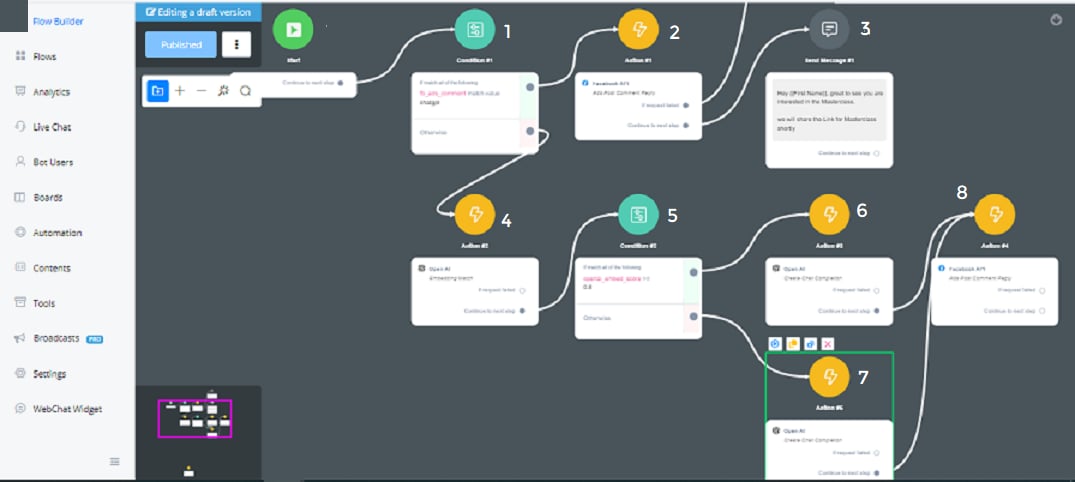
Vista general del subflujo del disparador de comentarios
fb_ads_comment coincide con chatgpt.
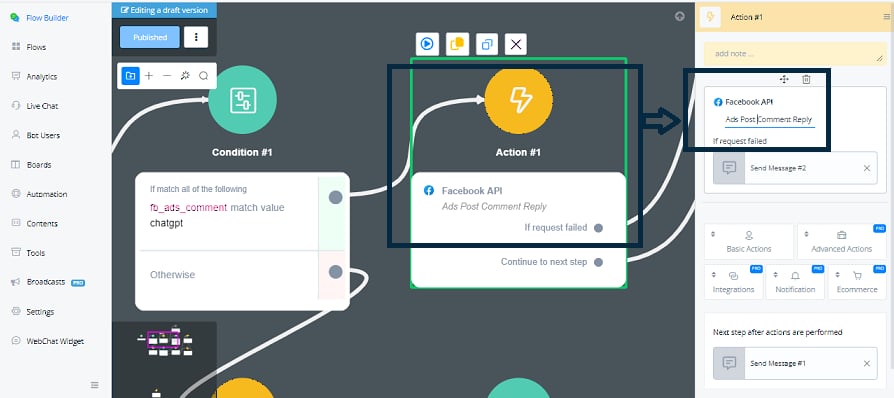
Bloque de Condición comparando con 'chatgpt'
Acción Ads Post Comment Reply de la Facebook API
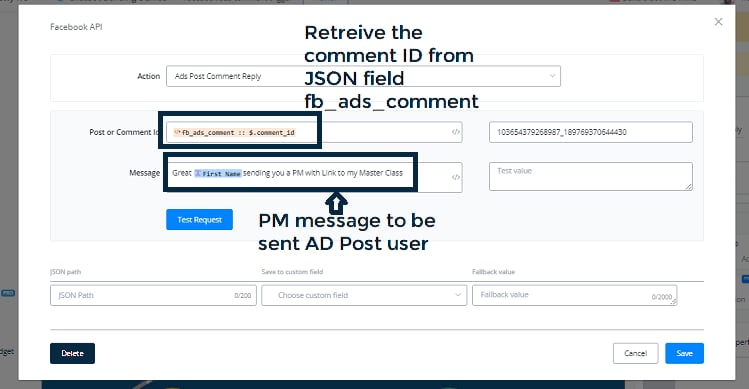
Configuración de la Acción Ads Post Comment Reply
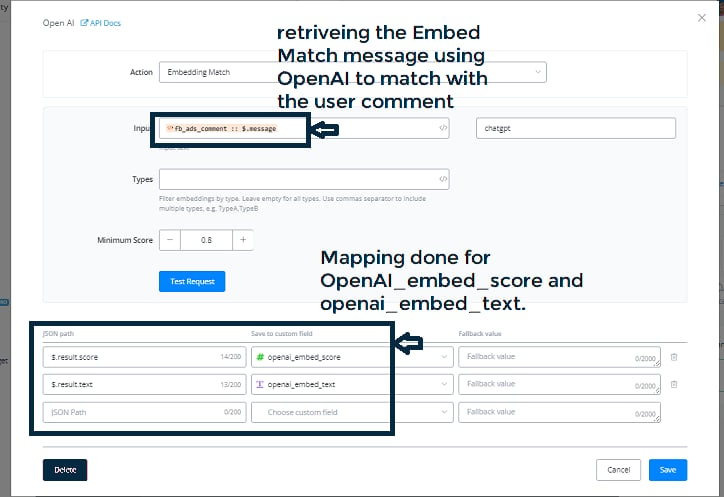
Acción de OpenAI - Embedding Match
openai_embed_score sea mayor o igual a 0.8.
Bloque de Acción → Integración con OpenAI - Create Chat Completion.
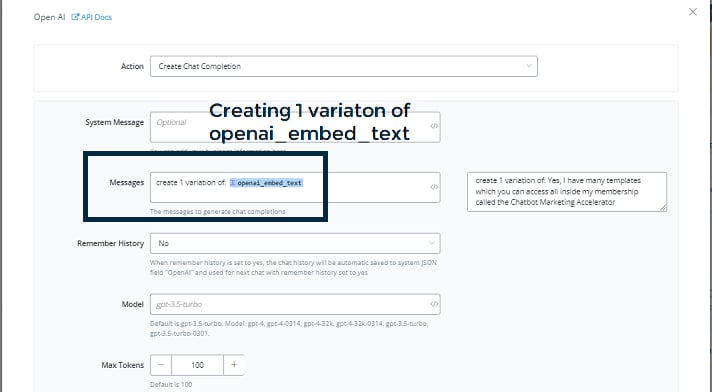
Acción de OpenAI - Create Chat Completion
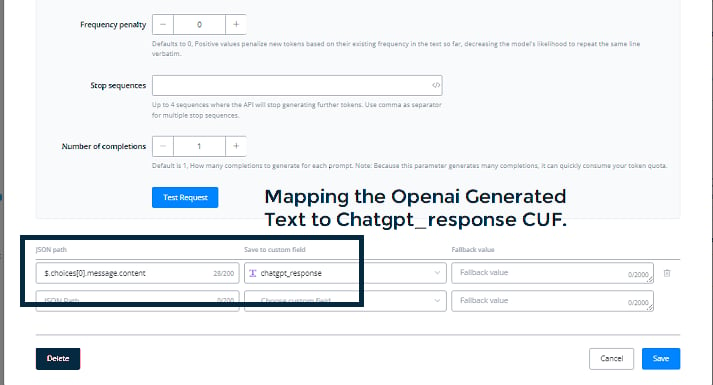
Configuración de Create Chat Completion (rama > 0.8)
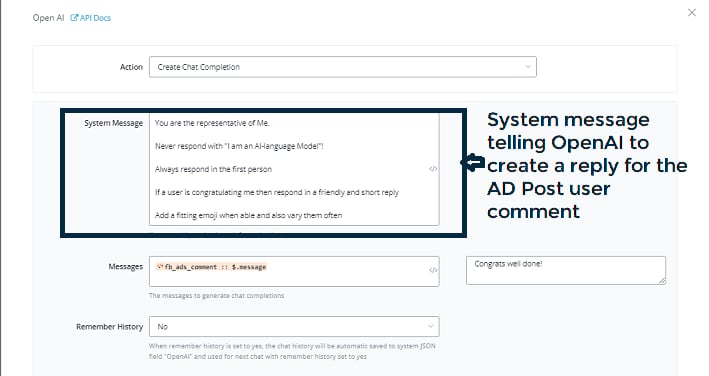
Create Chat Completion para la rama de saludo (< 0.8)
Configuración adicional de Create Chat Completion
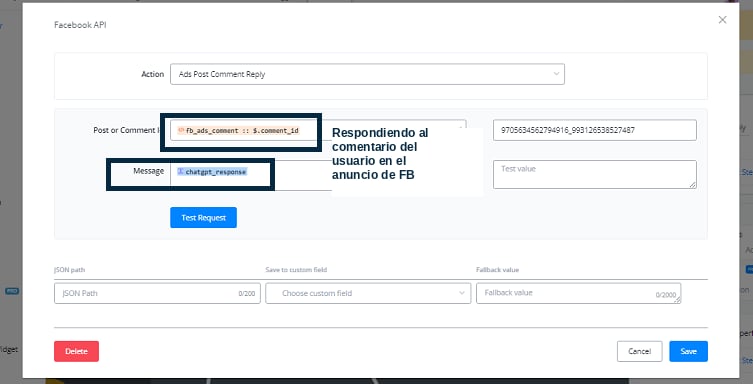
Acción avanzada de Facebook API
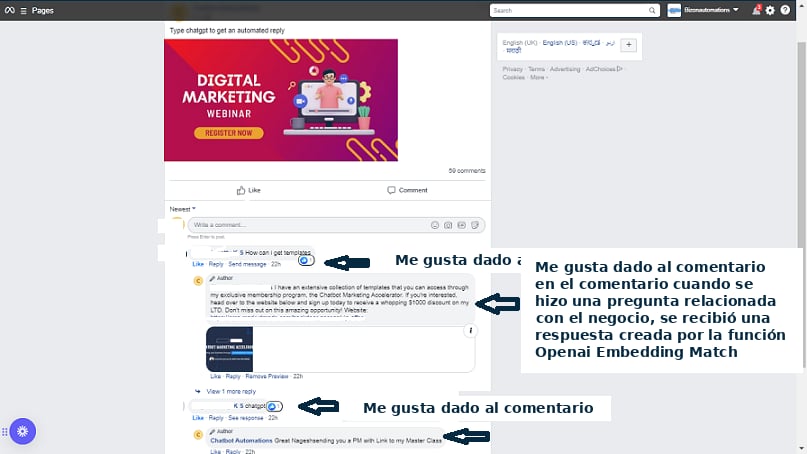
Resultado final en los comentarios del FB Ad Post
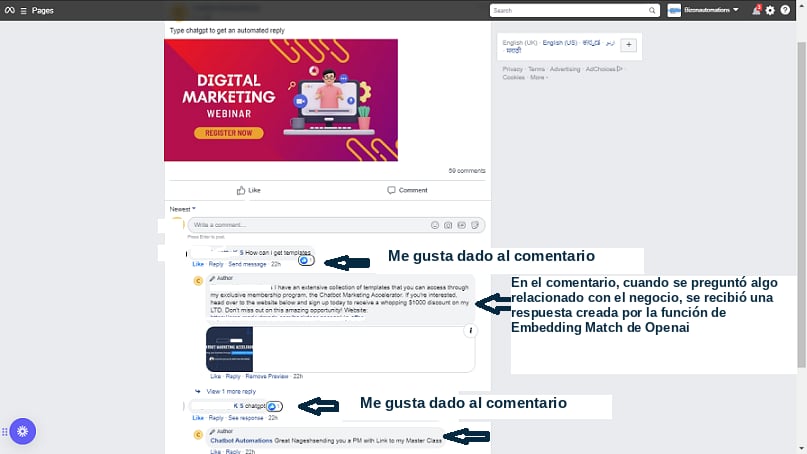
Respuestas automáticas visibles en los comentarios del anuncio