

Crear una secuencia
1
Nombre
Ponle un nombre a la secuencia.
2
Agrega un mensaje
Haz clic en Agregar mensaje.
3
Configura los ajustes
Ver Ajustes del mensaje más abajo.
4
Elige el subflujo
Selecciona el subflujo que se enviará.
5
Repite y guarda
Repite los pasos para agregar más mensajes y haz clic en Guardar.
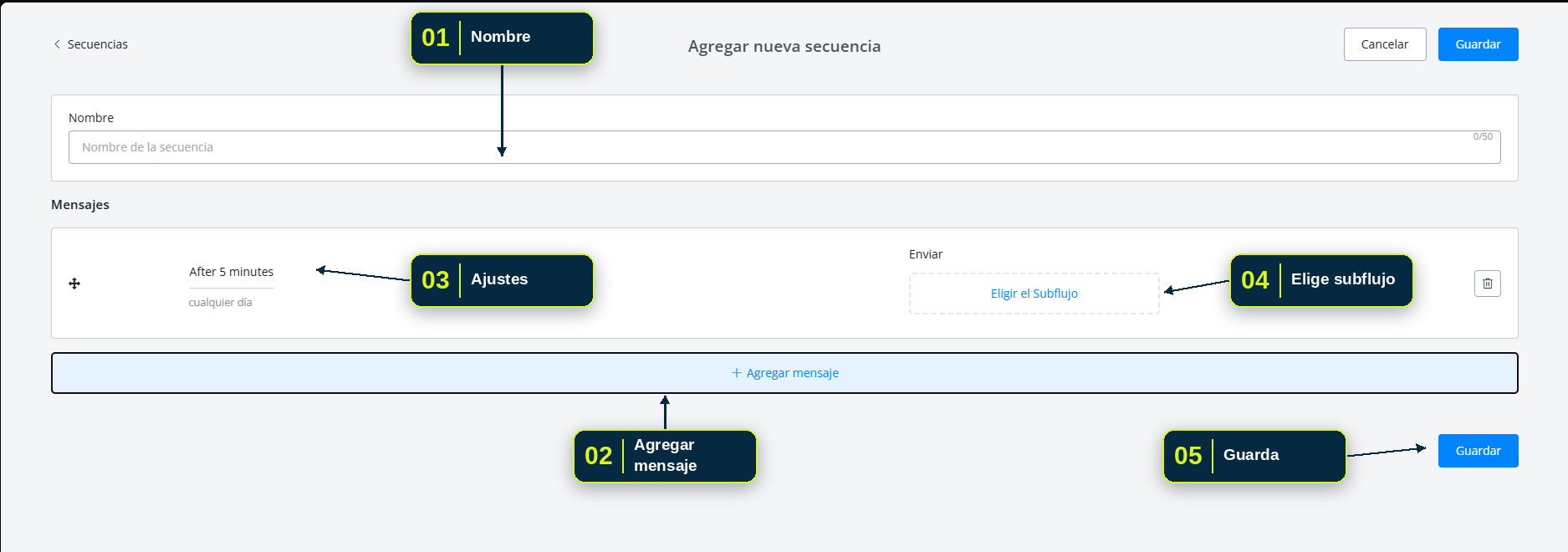
Creación de una secuencia y sus mensajes
Ajustes del mensaje
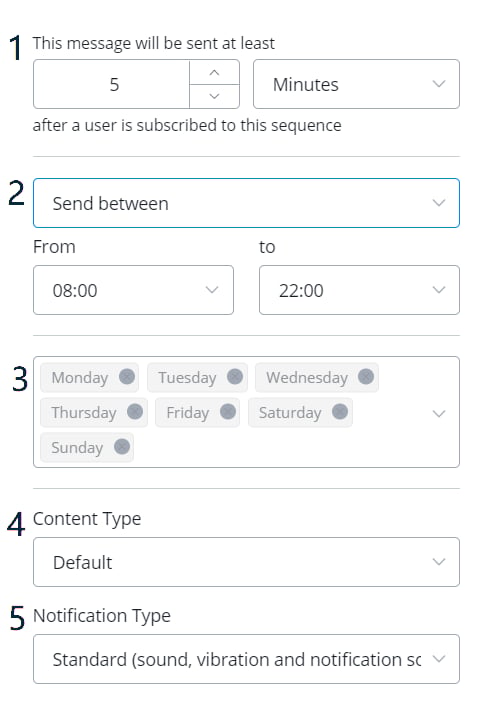
Ventana de ajustes del mensaje de una secuencia
1. Cuenta regresiva para enviar
1. Cuenta regresiva para enviar
Los mensajes se envían en orden. Para el primero, la cuenta empieza cuando el usuario se suscribe a la secuencia. Para los demás, empieza cuando se envió el mensaje anterior.
2. Enviar en cualquier momento o en un rango horario
2. Enviar en cualquier momento o en un rango horario
Con “enviar en cualquier momento”, se envía apenas termina la cuenta regresiva. Con “enviar entre”, si la cuenta termina fuera del rango, el mensaje se retiene hasta la próxima hora disponible.Ejemplo: un mensaje programado para las 8 PM con ventana de 9 AM–6 PM se retiene hasta las 9 AM del día siguiente, lo que afecta el tiempo de los mensajes posteriores.
3. Días de la semana
3. Días de la semana
Deselecciona sábado y domingo para evitar mensajes en fin de semana. Revisa la configuración de zona horaria.
4. Tipo de contenido (IMPORTANTE)
4. Tipo de contenido (IMPORTANTE)
Ver la introducción a Tipo de contenido abajo. Si tienes dudas, deja el valor por defecto para evitar bloqueos de Facebook.
5. Tipo de notificación
5. Tipo de notificación
Elige el tipo de notificación.
Sobre la zona horaria
El sistema revisa la hora y el día según la zona horaria del usuario (si está en su perfil). Si no, usa la zona horaria de tu espacio de trabajo.Tipo de contenido
Todo mensaje enviado más de 24 horas después de la última interacción del suscriptor debe tener un tipo de contenido acorde, según la política de Facebook.Enviar múltiples mensajes
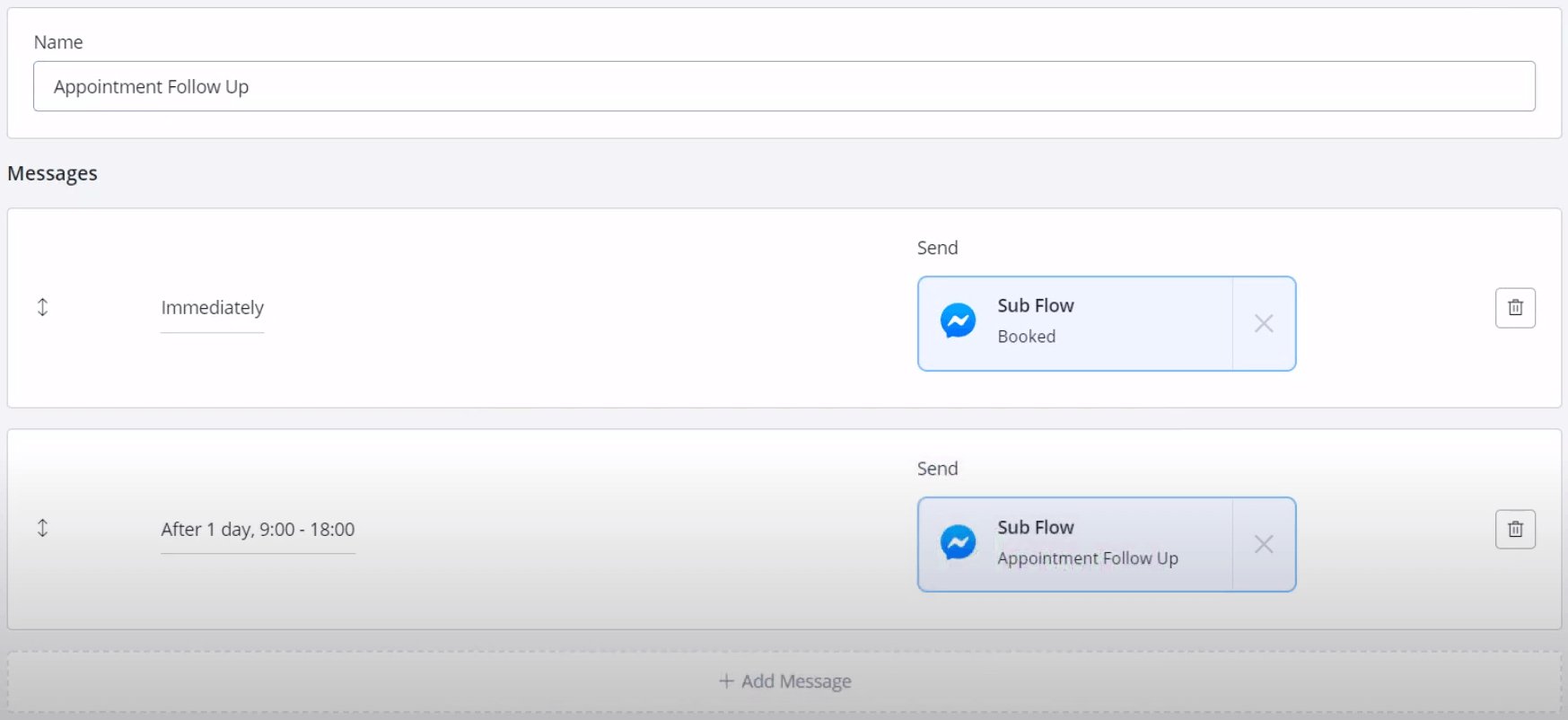
Varios mensajes en una secuencia, enviados en orden
Enviar el subflujo
Crea subflujos específicos para las secuencias. Cada paso de “Enviar mensaje” tiene su propia etiqueta de mensaje (por defecto “Other”). Cuando asignas un tipo de contenido no-default a un mensaje de la secuencia, se actualiza automáticamente la etiqueta del primer paso de “Enviar mensaje” en ese subflujo.Suscribir / Cancelar suscripción
Accede a estas operaciones a través de las Acciones de flujo (Flow Actions) en tu constructor.Casos de uso
Seguimiento de evento
Confirmación inmediata al registrarse y recordatorios de seguimiento.
Pedir feedback
Solicita opinión 2 horas después de la interacción.
Enviar cupón
Descuentos a usuarios que abandonaron el carrito.