Con Dialogflow puedes preconfigurar preguntas frecuentes para que tu bot resuelva las consultas simples por su cuenta y transfiera las más difíciles a un agente. También puedes entrenar a tu bot para que entienda un lenguaje más humano — saludos, agradecimientos, interacciones básicas, etc.

Configurar Dialogflow

1

Entra a tu panel de Dialogflow

Haz clic en el ícono de engranaje y luego en la URL de tu proyecto.
2

Ve a 'IAM y administración' → 'Cuentas de servicio'

Desde el menú de opciones en la esquina superior izquierda.
3

Crea una cuenta de servicio

Sigue el proceso indicado en pantalla.
4

Genera una clave

Ve a ‘Administrar claves’ y crea una clave nueva — esto descarga un archivo JSON.
5

Sube el archivo JSON a Botky

Y haz clic en Sincronizar agentes una vez completada la integración.

Si ves un aviso de que “Google no ha verificado esta app”, haz clic en “Avanzado” y luego en “Ir al sitio de Botky” — es seguro continuar.

Autorización de acceso a la cuenta de Dialogflow

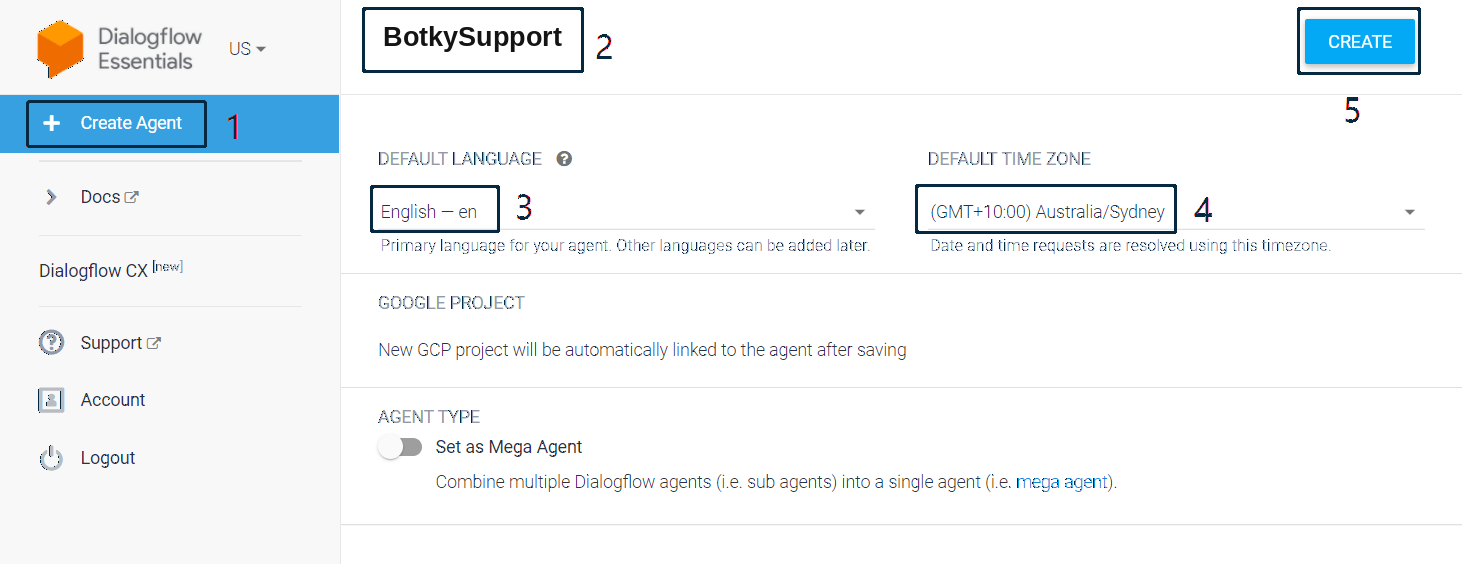
Crear un agente en Dialogflow

1

Haz clic en 'Crear agente'

En la barra lateral izquierda de Dialogflow.
2

Ponle un nombre al agente

3

Elige el idioma y la zona horaria por defecto

4

Haz clic en Crear

Si te aparece el error “Google Cloud Platform service has been disabled”, probablemente se deba a que usaste una cuenta de Google de tu organización (algo como tunombre@tuempresa.com). Puedes resolverlo pidiéndole a tu administrador que autorice Google Cloud Platform, o usando tu cuenta personal de Google en su lugar.
Vuelve a Botky y haz clic en Sincronizar agentes — todos tus agentes aparecerán listados ahí.

Usar Dialogflow en tu flujo

1

Elige el flujo que quieres que gestione tu agente de Dialogflow

2

Ve a Automatización en la barra lateral

Activa la Respuesta por defecto.
3

Elige la frecuencia

Normalmente “Cada vez”.
4

Haz clic en 'Elegir subflujo' y selecciona tu agente
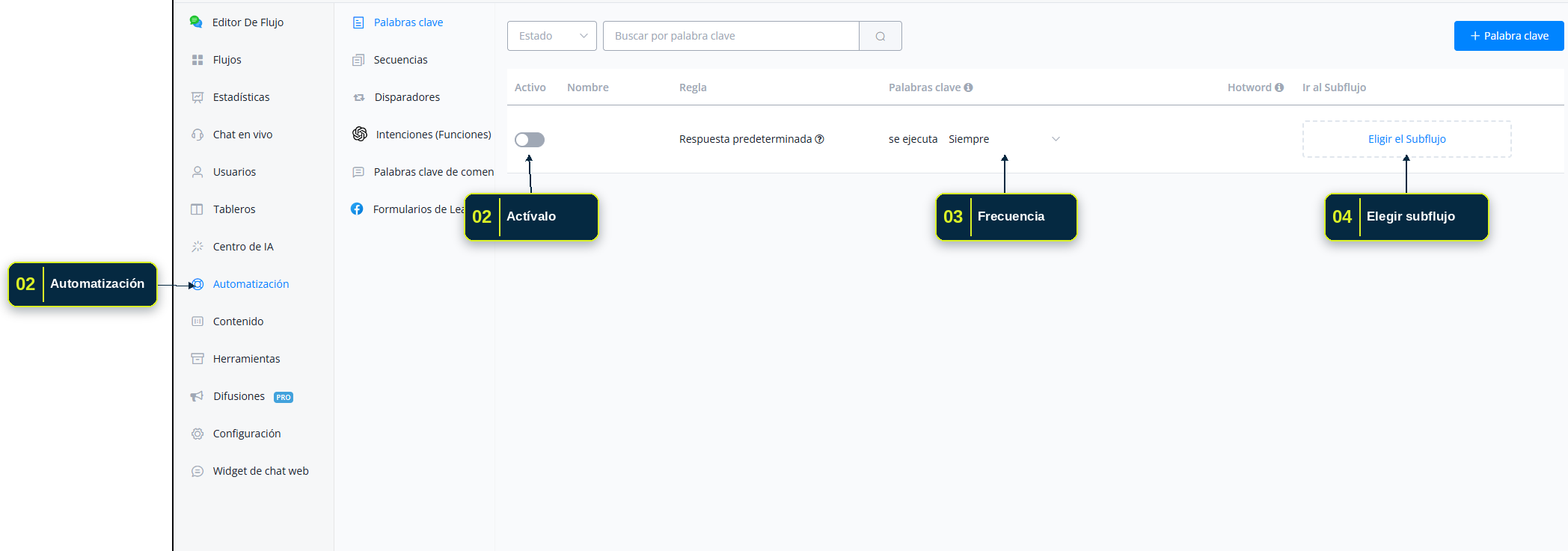
Configuración de la Respuesta por defecto con tu agente de Dialogflow

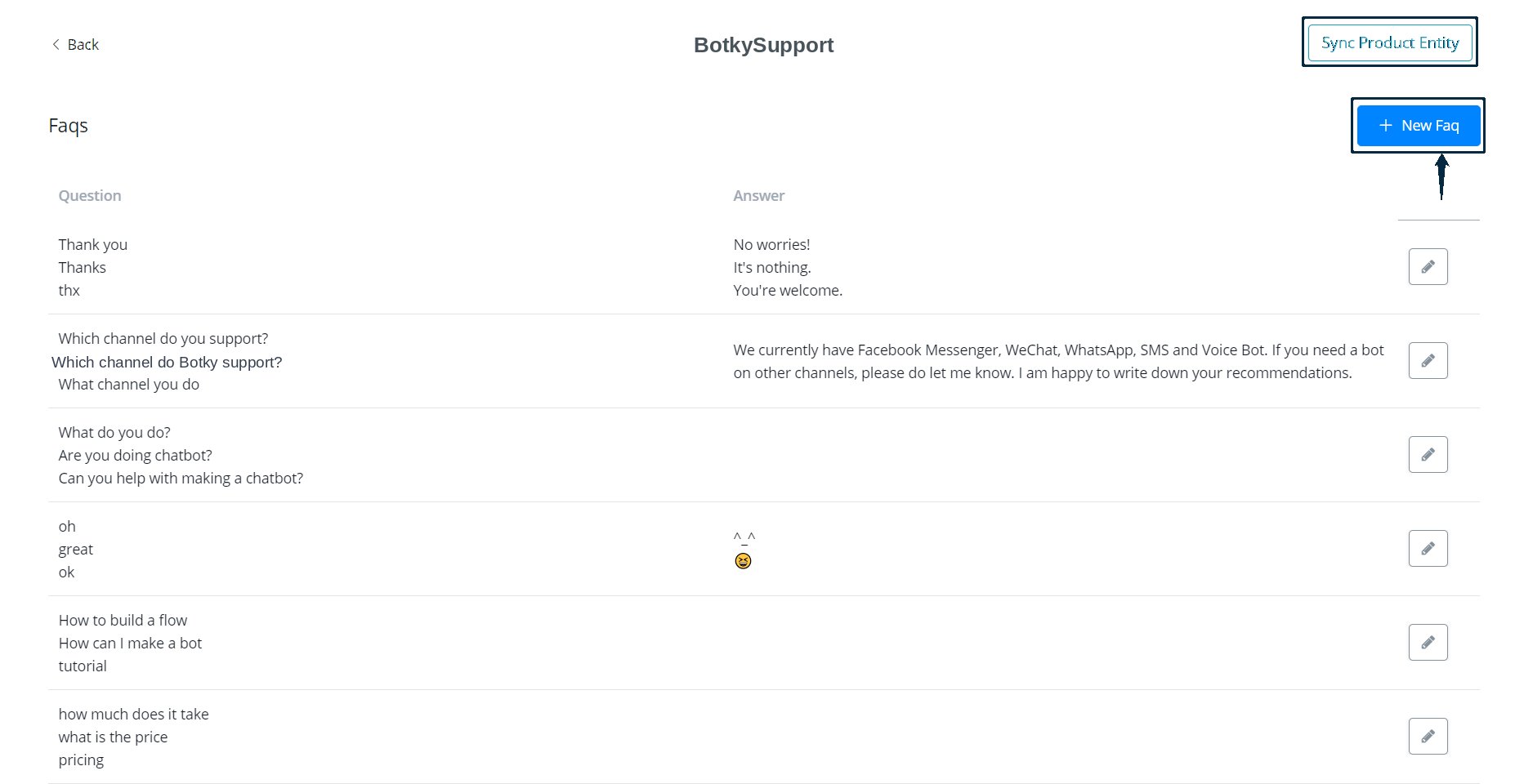
Entra a la interfaz de FAQs haciendo clic en Administrar FAQs.

El botón Sincronizar entidad de producto es para uso de Ecommerce: sincroniza la información de tus productos con Dialogflow, para que el bot reconozca y responda cuando un usuario pregunte por productos específicos. Escribe {{ para insertar el nombre del producto.

Crear una FAQ

Haz clic en + Nueva FAQ para empezar a construir tu diálogo inteligente.
1

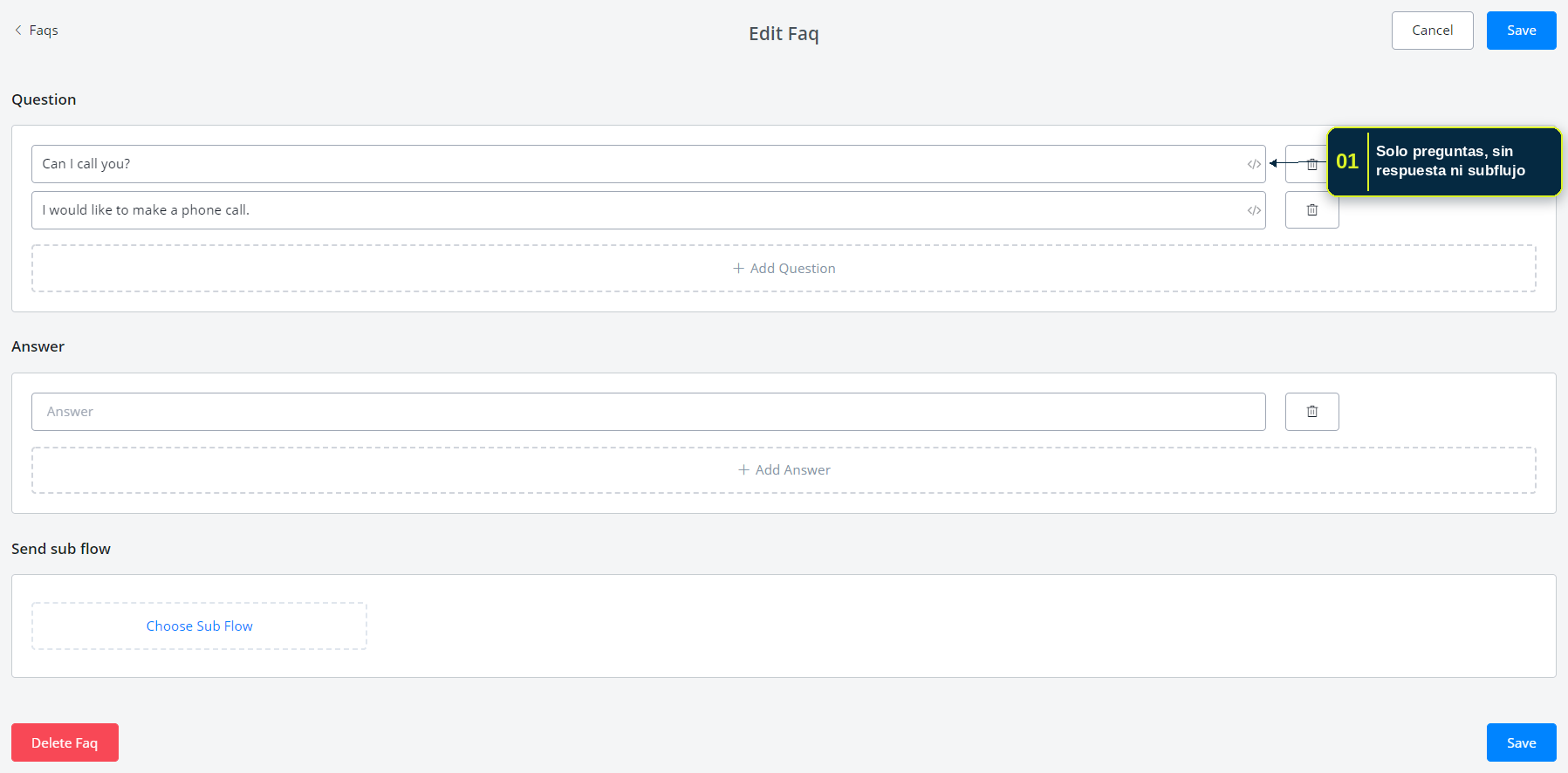
Escribe la pregunta y sus variantes

Agrega tantas formas equivalentes de hacer la misma pregunta como puedas — Dialogflow usa coincidencia difusa (fuzzy matching), así que no necesitas cubrir cada detalle. Por ejemplo, si registras “¿Cuál es su horario de oficina?” y “¿Cuándo abren?”, el bot reconocerá también “¿horario?” o “¿a qué hora abren?”, incluso con errores de escritura.
2

Escribe la respuesta

El bot elegirá una respuesta al azar de la lista que definas.
3

Elige un subflujo para enviar (opcional)

Se enviará justo después de la respuesta.
4

Guarda

Creación de una nueva FAQ con preguntas, respuestas y subflujo opcional

Mejorar tu agente de Dialogflow

Vuelve al sitio de Dialogflow — verás que Botky creó automáticamente varios “intents” (intenciones) a partir de tus FAQs.
1

Elige tu agente y entra a 'Intents'

Ahí verás las intenciones sincronizadas desde Botky.
2

Prueba tu bot

Verifica si entiende correctamente cuál FAQ le estás preguntando.
3

Ajusta el 'Intent de respaldo' o el 'Intent de bienvenida' si lo necesitas

El “Intent de respaldo” (Default Fallback Intent) se activa cuando ninguna FAQ coincide.
Puedes editar cualquier intent para que el bot entienda mejor. Por ejemplo, selecciona una palabra clave (como el nombre de una ciudad) y márcala con la etiqueta correspondiente (@sys-geo-city) — así, la próxima vez que un usuario pregunte por otra ciudad, el bot sabrá que se trata del mismo tipo de pregunta. Dialogflow ya trae vocabulario predefinido para colores, horas, códigos postales, países, nombres de calles, idiomas y más — y puedes crear tus propias categorías.

Respuestas con contenido dinámico

La respuesta no tiene que ser solo texto — puedes usar una carga personalizada (Custom Payload).
1

Crea una FAQ solo con preguntas

Sin respuesta ni subflujo todavía.
2

Espera a que el nuevo intent aparezca en Dialogflow

Puede que necesites refrescar la página.
3

En el intent, entra a 'Agregar respuestas' → 'Carga personalizada'

Pega el formato de respuesta que necesites: texto, multimedia, archivos, botones, acciones, respuestas rápidas, etc.
4

Ajusta el contenido y guarda

Por ejemplo, personaliza el texto del botón y el número de un botón de llamada.

Configuración de una carga personalizada (Custom Payload) en Dialogflow

Prueba el resultado desde el panel de pruebas de Dialogflow, y verifica que también se vea bien desde el lado del usuario.