

Descripción general
WhatsApp Order Details permite a los negocios enviar solicitudes de pago directamente en las conversaciones de WhatsApp. El cliente recibe un pedido detallado con el monto total y opciones de pago brasileñas, y paga sin salir de la app. Luego el negocio envía actualizaciones del progreso con mensajes de Order Status. La función opera con dos pasos en el flujo de Botky:- WhatsApp Order Details — envía el mensaje de pedido/factura con la(s) opción(es) de pago.
- WhatsApp Order Status — envía un mensaje de seguimiento que actualiza el estado del pedido y del pago (ej. procesando, enviado, pagado).
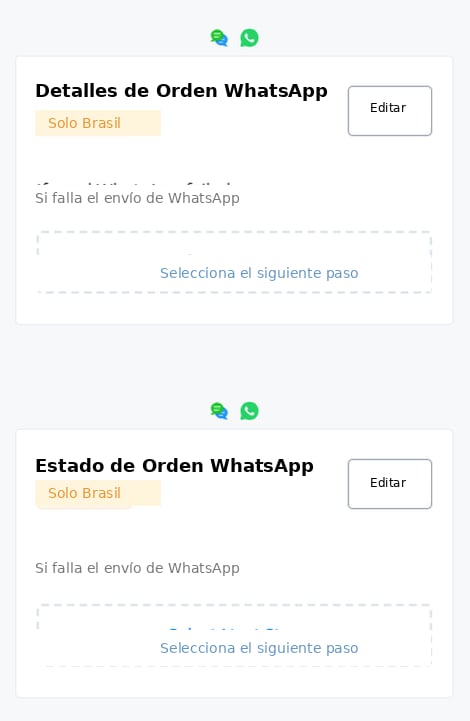
Los dos pasos en el Constructor de Flujos, cada uno con rama 'If send WhatsApp failed'
Cómo funciona
1
El cliente elige productos
El cliente conversa con el negocio y selecciona los artículos a comprar.
2
Se envía Order Details
El negocio envía un mensaje WhatsApp Order Details con el pedido detallado, el total en BRL y la(s) opción(es) de pago.
3
El cliente paga
Copiando el código Pix en su app bancaria, abriendo enlaces de pago en el navegador, o copiando códigos de boleto.
4
Se envía Order Status
El negocio envía un mensaje WhatsApp Order Status para actualizar el progreso (ej. “processing”) y el estado del pago.
Requisitos
- Un número de WhatsApp Business brasileño conectado a tu espacio de trabajo.
- Una plantilla de Order Details aprobada (Meta no permite las opciones de pago al crear la plantilla; se agregan solo al enviar el mensaje).
- Para pruebas, un segundo número brasileño para recibir mensajes. Los mensajes no se pueden entregar a números fijos (landline).
Crear la plantilla de Order Details
1
Abre el gestor de plantillas
En el canal de WhatsApp, abre el gestor de plantillas y haz clic en Add New Template.
2
Completa los campos
- Name (requerido, hasta 200 caracteres) — en inglés, minúsculas con guiones bajos, ej.
test_order_details. - Category / Type — UTILITY o MARKETING.
- Language — el idioma del cuerpo/pie debe coincidir (ej. Portuguese (BR)).
3
Componente interactivo
En Interactive component, selecciona Order details. Aparece una etiqueta “Brazil only”.
4
Header
Elige el tipo de header: None, Text, Image o Document (para adjuntar un PDF, ej. una factura o boleto).
5
Body y Footer
Escribe el Body (hasta 1.000 caracteres) usando el token de variable (
</>) para placeholders (nombre, monto, fecha). Opcionalmente un Footer (hasta 60 caracteres).6
Envía a revisión
Haz clic en Send to review. Al aprobarse, su estado será Active.
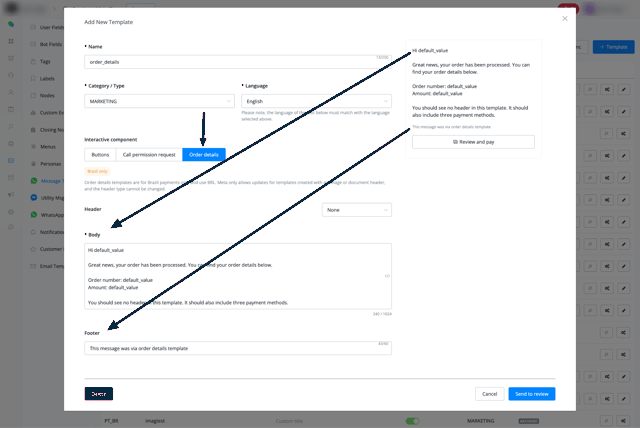
Creación de una plantilla de Order Details
Enviar el mensaje: paso WhatsApp Order Details
Agrega un paso WhatsApp Order Details a tu flujo y selecciona la plantilla aprobada. Al configurarlo defines:- Payment method — método de pago brasileño (Pix dinámico, Boleto, Payment Link o tarjeta).
- Item Type — ej. Digital goods.
- Item Name — ej. Invoice payment.
- Total Amount — el monto en BRL (ej. 500.00).
- Reference ID — el identificador único del pedido (“Nº da cobrança”).
- Body variables — valores de los placeholders de la plantilla. Si el header es documento, también das la URL del PDF y un nombre de archivo.
Actualizar el pedido: paso WhatsApp Order Status
Agrega un paso WhatsApp Order Status para enviar una actualización. Configuras:- Body (hasta 1.024 caracteres).
- Footer (hasta 60 caracteres, opcional).
- Order Status y Payment Status — los valores estructurados que definen el estado.
Métodos de pago
Las etiquetas de los botones las genera y localiza Meta y no se pueden personalizar:- Pix dinámico — botón “Copiar código Pix”. Das el código Pix, merchant_name, key y key_type (ej. CNPJ).
- Boleto — botón “Copiar código do boleto”.
- Payment Link — botón “Abrir link de pagamento”.
- Tarjeta (Visa / Mastercard) — en la fila “Pagar com”.
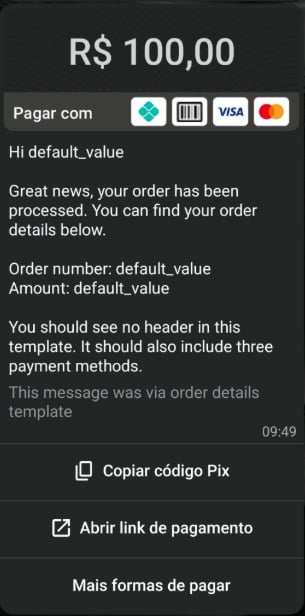
Ejemplo del mensaje Order Details con opciones de pago
Limitaciones y problemas conocidos
- El tipo de header es permanente — no se puede cambiar tras la creación; Meta solo permite editar plantillas con header de imagen/documento.
- Las etiquetas de botón las fija Meta — el texto de pago (ej. “Copiar código Pix”) no se personaliza; un texto personalizado falla la validación de la API de Meta.
- Header PDF solo en plantillas — un header PDF/documento se soporta en las plantillas de Order Details, no en los mensajes interactivos.
- Descarga de PDF en móvil — en pruebas, un PDF adjunto en el header no se pudo descargar en la app de Android, pero sí en WhatsApp Desktop y Web (parece un problema de Meta).
- No entrega a números fijos — los envíos no entregables devuelven el error de Meta 131026 (“Message undeliverable”).
- Los métodos de pago no se fijan al crear — solo se adjuntan al enviar, por lo que la vista previa del builder difiere del mensaje final.
Manejo de errores
- Rama “If send WhatsApp failed”: conéctala a un paso de respaldo (notificar a un agente, reintentar, o enviar un mensaje alternativo).
- Error 131026 — “Message undeliverable”: común al enviar a un número fijo o que no puede recibir el mensaje. Confirma que el destinatario tenga WhatsApp y no sea landline.
- Mensajes entrantes duplicados: si se duplican tras conectar el número, ve a Facebook → Configuración y privacidad → Integraciones comerciales y elimina la integración duplicada “uchat” (deja la del chatbot).
- “send failed” ocasional al probar plantillas: puede ocurrir antes de que una plantilla nueva esté totalmente activa.
Referencia técnica (API)
La mayoría configura todo con los pasos anteriores y no necesita la API directamente. Resumen para uso avanzado.Estructura de la plantilla (Meta)
- category: UTILITY o MARKETING
- display_format: ORDER_DETAILS
- Header format: TEXT, IMAGE o DOCUMENT
- Components: HEADER, BODY, FOOTER, y un bloque BUTTONS con un único botón de tipo ORDER_DETAILS
Montos
Los valores monetarios usan un par value + offset; el monto real es value ÷ offset. Ej:{ "value": 55700, "offset": 100 } = R$ 557,00.