

Crear el catálogo y subir inventario a Facebook
Primero debes subir tu inventario a Facebook, en formato de catálogo. Puedes usar la API o el Commerce Manager de Facebook.- Si ya tienes un catálogo de Facebook, aprovéchalo para los casos de uso de WhatsApp commerce.
- Si necesitas crear uno, hay dos formas: con la API o con el Commerce Manager.
Sincronizar los productos de Facebook a Botky
De vuelta en Botky, ve al canal WhatsApp Cloud, haz clic en “View Catalog” para traer todos los catálogos de tu cuenta de negocio, y selecciona “Facebook to Local” para sincronizar todos los productos a tu ecommerce integrado.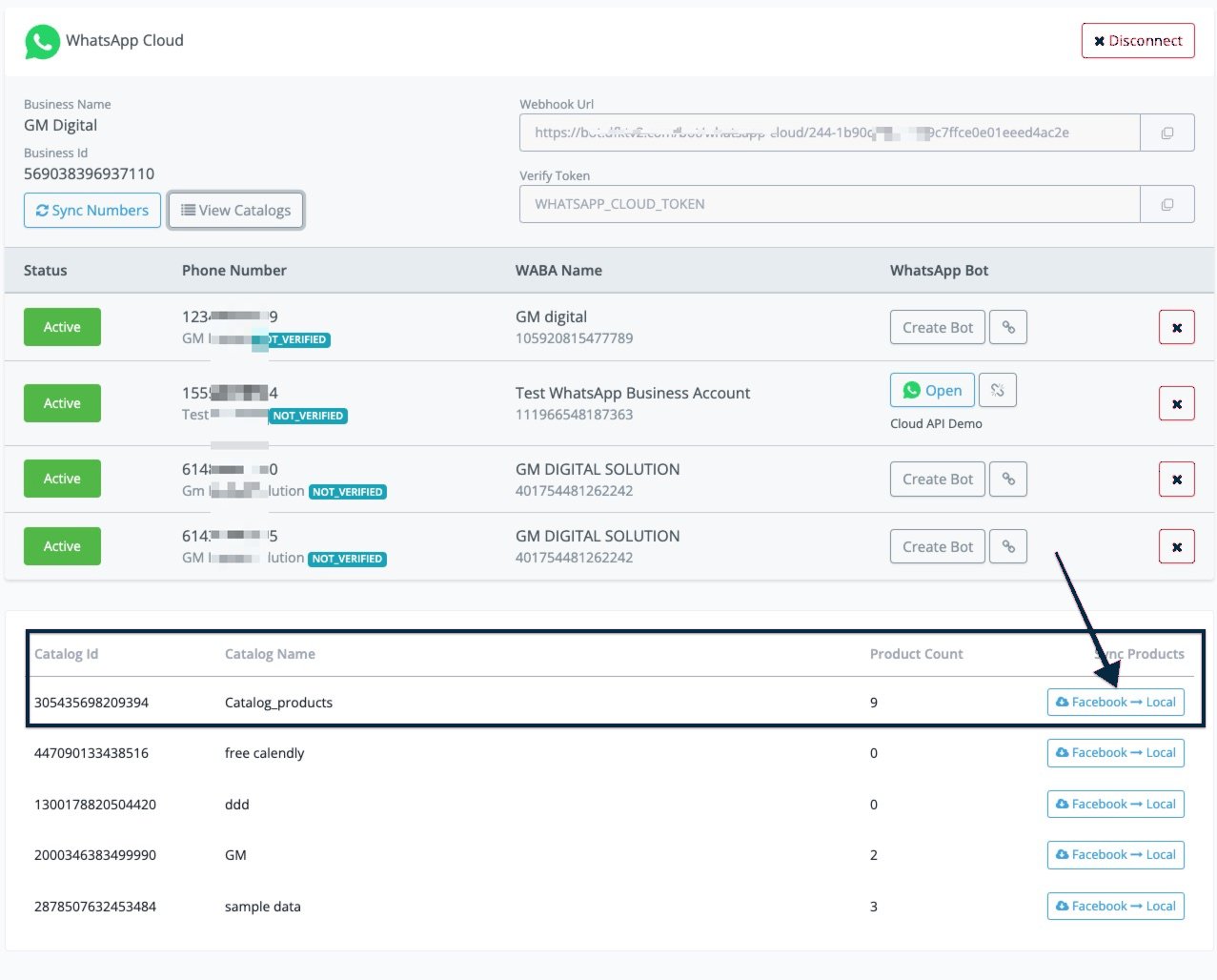
Sincronización de catálogo Facebook → Local
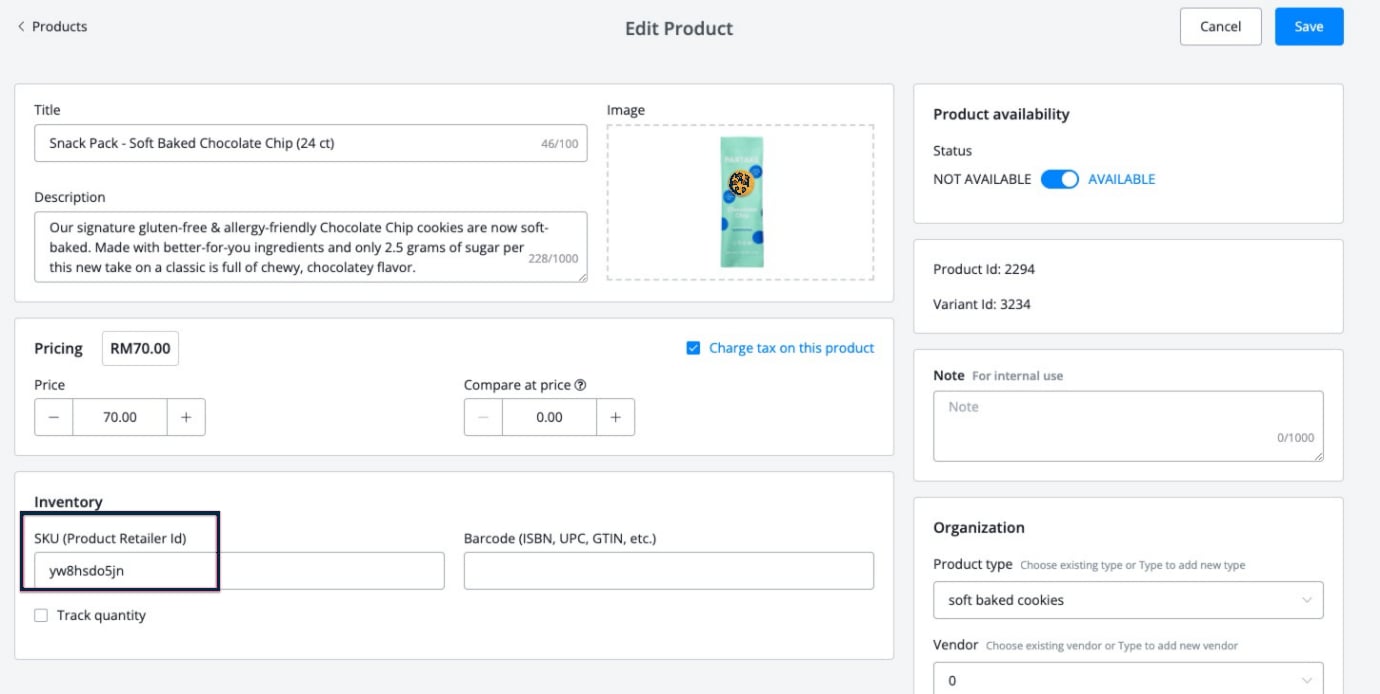
Coincidencia entre SKU (Botky) y ContentID (Facebook)
Conectar el catálogo con el número de WhatsApp
Debes conectar tu número de WhatsApp con un catálogo de productos. Solo después de eso puedes enviar mensajes de catálogo.Enviar un mensaje de catálogo
Una vez sincronizado el catálogo en el ecommerce integrado, puedes usar el envío de producto en el nodo de Enviar mensaje. En WhatsApp Cloud API → “View catalogue” verás el catalog ID conectado con tu WABA.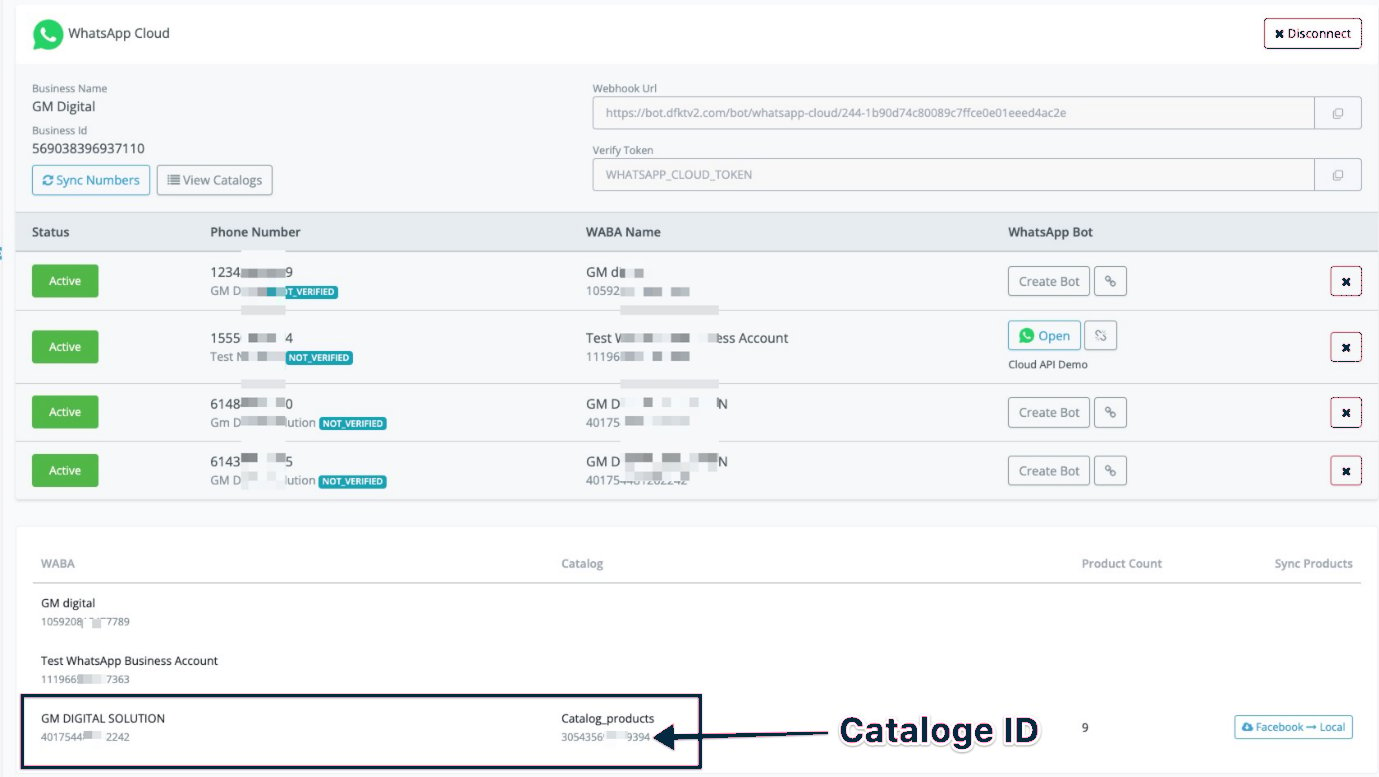
Catalog ID conectado con la WABA
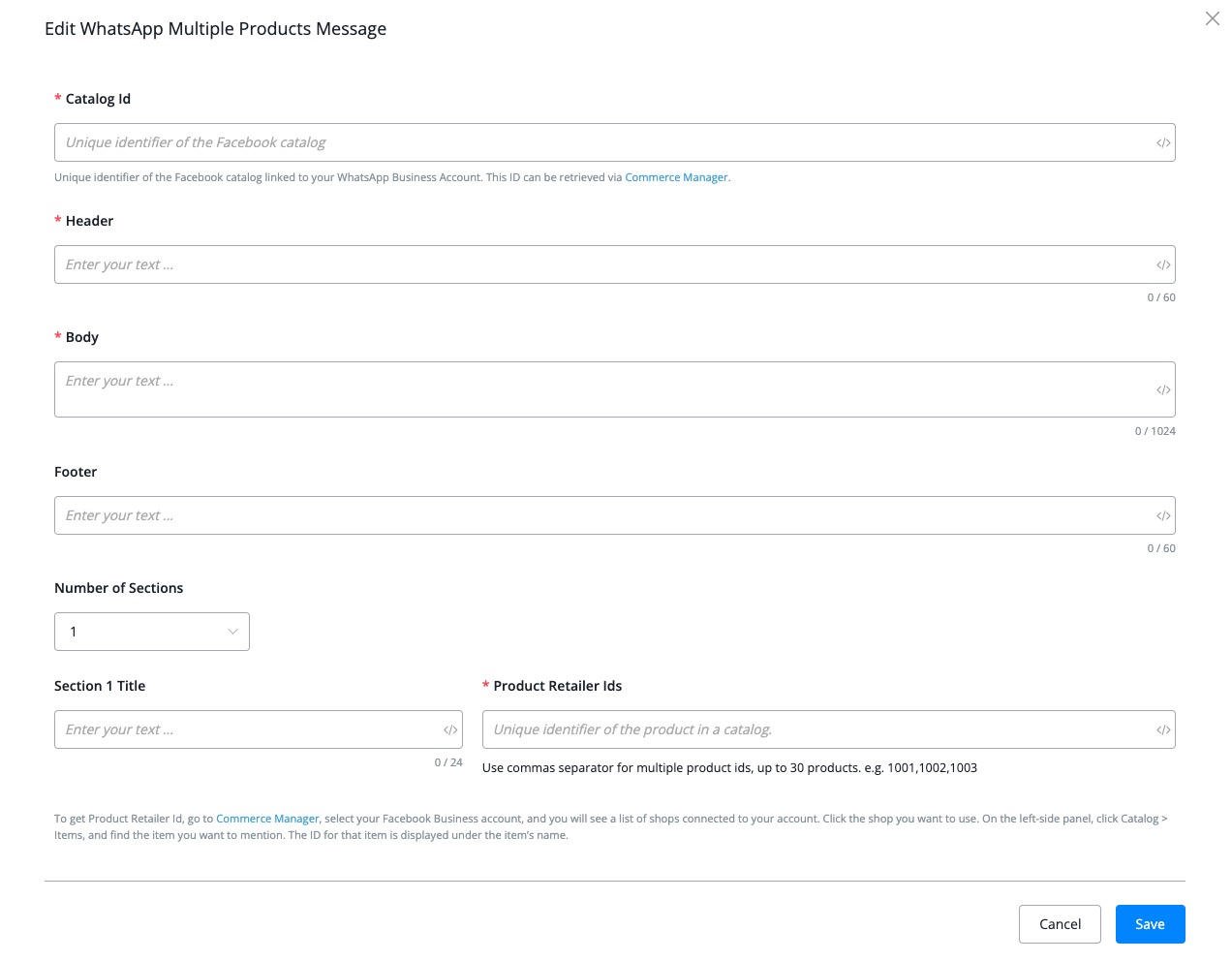
Envío de producto único o múltiples productos
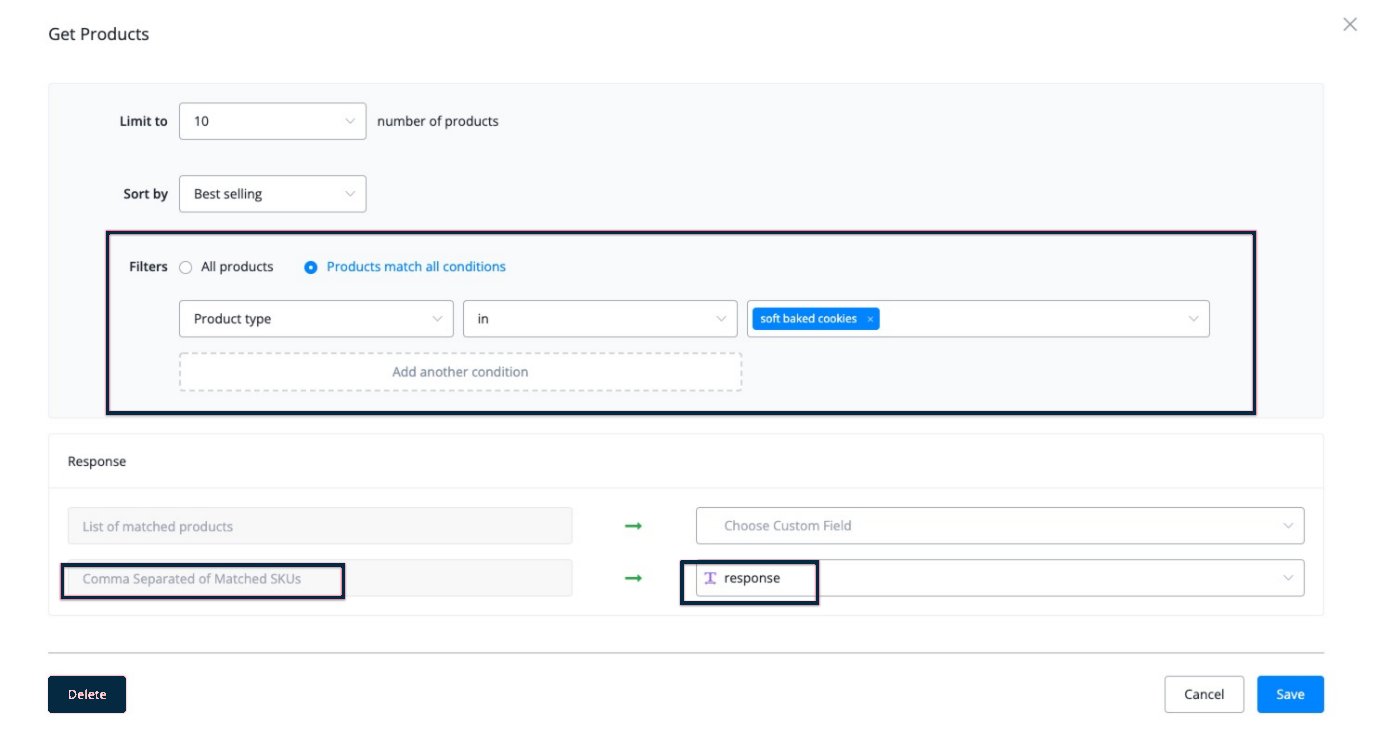
Acción Get products para poblar retail IDs
Disparadores
- WhatsApp product inquiry trigger: dispara un mensaje cada vez que un cliente te envía una consulta desde la página de detalle del producto.
- WhatsApp order created/received trigger: se dispara cuando el usuario envía el carrito. Puedes usar el valor de este disparador para generar el enlace de checkout del usuario.