

Configuración de la petición
1
Elige el tipo de petición
Por ejemplo
GET, POST, etc.2
Pega la URL del endpoint
La dirección a la que se hará la llamada.
3
Ajusta los parámetros necesarios
Parámetros de URL, encabezados (headers), cuerpo (body) y autorización — ver detalle abajo.
4
Prueba la petición
Usa el botón de prueba para verificar que funciona antes de guardar.
5
Revisa la respuesta
Examina los datos que devuelve la API. Al expandir “Response Headers” (encabezados de la respuesta), los datos recibidos se muestran resaltados en azul.
6
Selecciona qué datos necesitas
Elige las partes de la respuesta que te interesan haciendo clic en el círculo del lado izquierdo de cada valor.
7
Ruta JSON (JSON path)
Al hacer clic sobre un valor, la ruta JSON (JSON path) de ese dato seleccionado se muestra automáticamente.
El símbolo
$ significa “el JSON completo” (todo el objeto de respuesta).8
Mapea a tus campos
Elige a qué campo personalizado quieres guardar el dato. Si el campo todavía no existe, puedes crear uno nuevo aquí mismo: escribe el nombre del campo y haz clic en él dentro del menú desplegable. Luego haz clic en el botón Add para agregarlo a la lista de mapeo.
9
Guarda
El mapeo final se muestra en la lista. Agrega tantos mapeos como necesites y haz clic en Save.
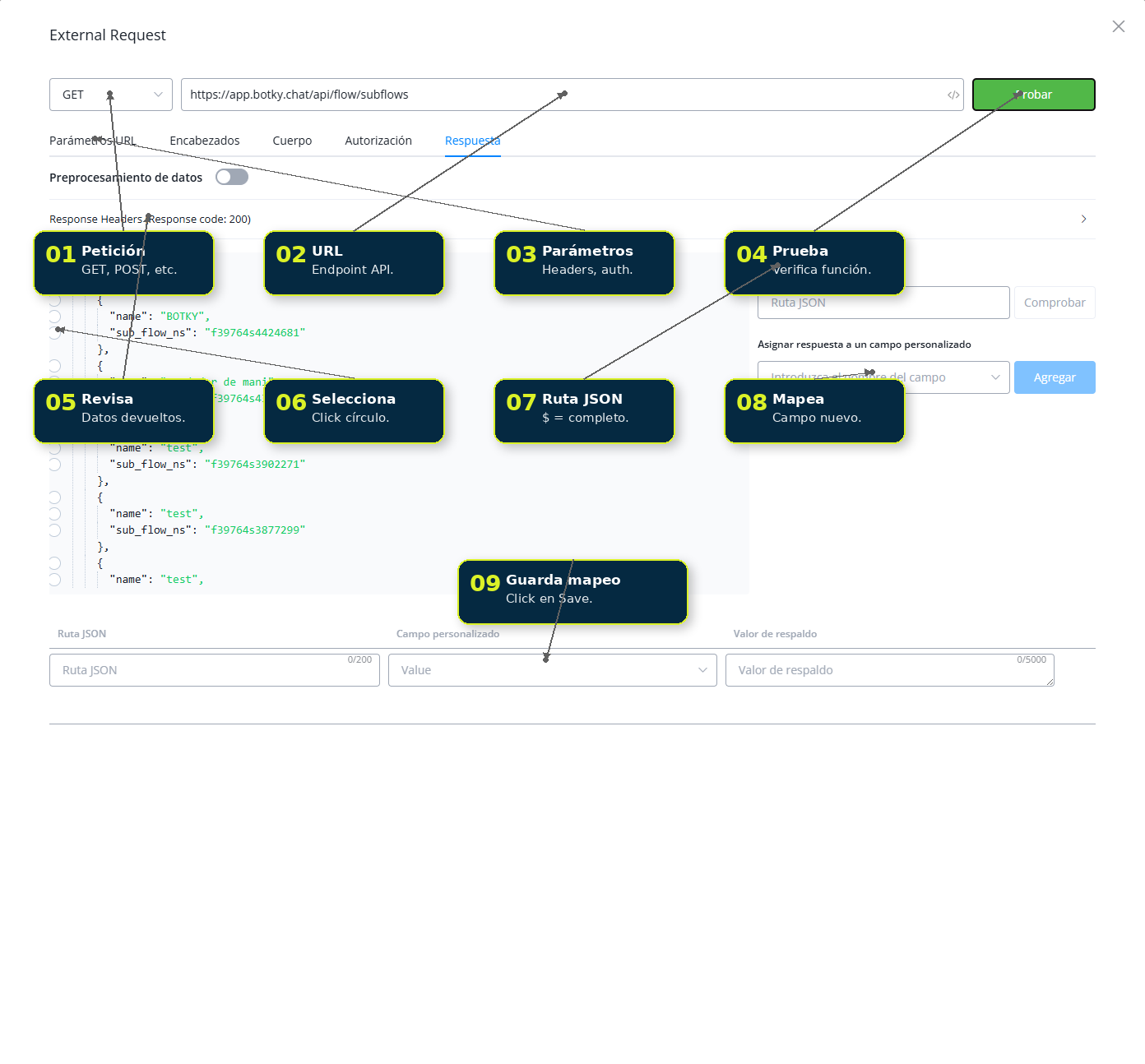
Configuración de una Petición externa: tipo, URL y parámetros
Las 4 secciones de configuración
Parámetros de URL
Parámetros de URL
Para los parámetros del endpoint. Se recomienda ingresar un valor de prueba antes de probar la petición.
Encabezados (Headers)
Encabezados (Headers)
Se configuran igual que los parámetros de URL: pares clave-valor, con su valor de prueba.
Autorización
Autorización
El sistema maneja la codificación base64 automáticamente — es menos propenso a errores que escribirlo a mano, especialmente con el formato de token “Bearer” (a veces se olvida el espacio después de “Bearer”). Para autenticación básica (Basic Auth), puedes ingresar usuario y contraseña directamente y el sistema hace la codificación base64 por ti.
Cuerpo (Body)
Cuerpo (Body)
Soporta 3 formatos:
- multipart/form-data — para incluir archivos directamente en los parámetros.
- x-www-form-urlencoded — funciona igual que las secciones de Parámetros de URL o Encabezados: pares clave-valor.
- JSON crudo (raw JSON) — en vez de listar todos los valores en x-www-form-urlencoded, puedes pegar directamente un ejemplo de payload en JSON crudo. Del lado izquierdo, en Body Content, pega o escribe tu JSON; al insertar una variable, el Test body content se actualiza de inmediato del lado derecho, para que especifiques un valor de prueba en formato JSON.
Probar y mapear la respuesta
Al hacer clic en “Probar” (junto al endpoint de la URL o en la sección de Respuesta), se muestra la respuesta junto con su código de estado. Puedes expandir los encabezados de la respuesta para ver los datos (se resaltan en azul), y generar automáticamente la ruta JSON (JSON path) haciendo clic sobre cada valor.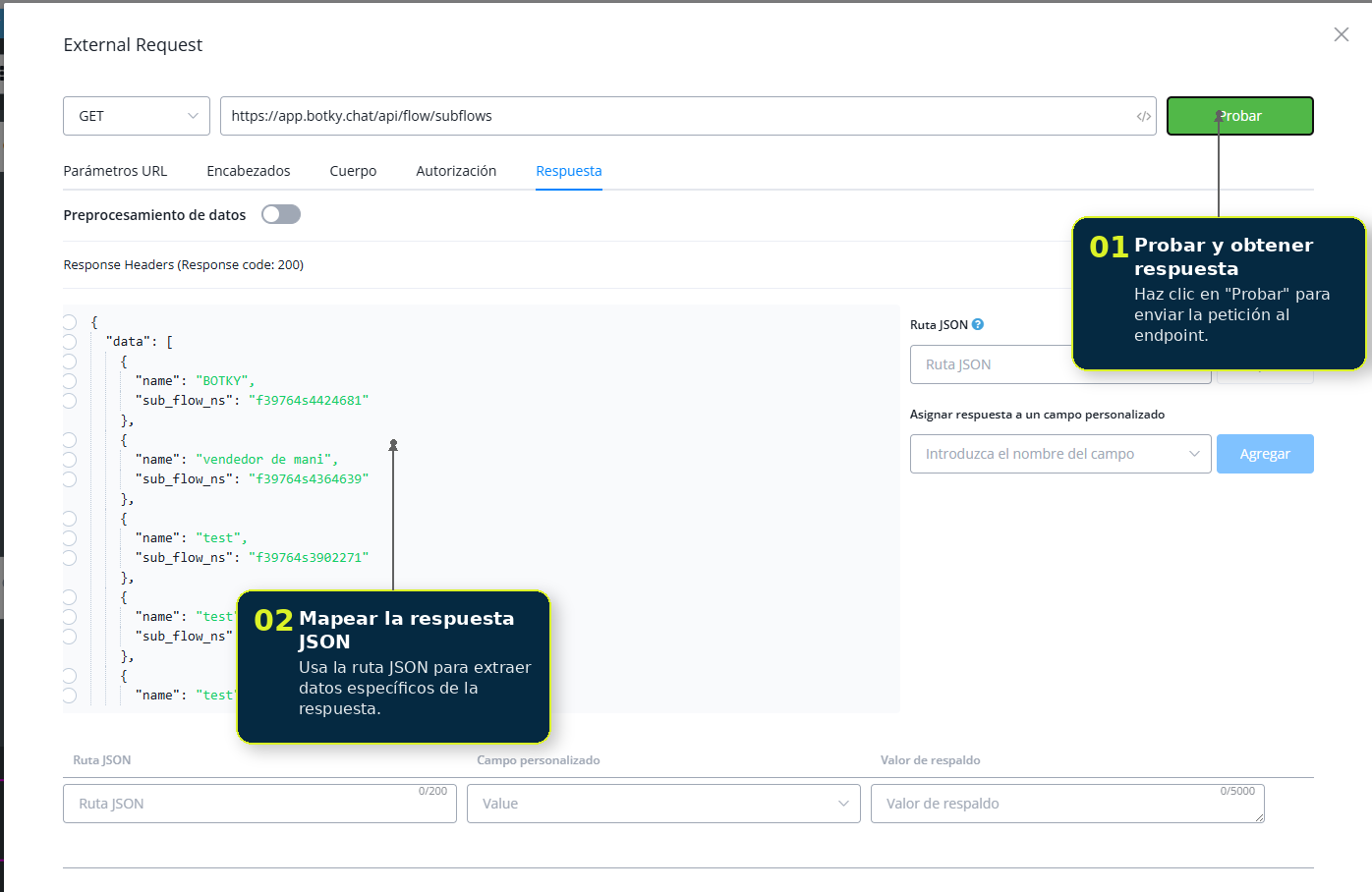
Respuesta de la petición con código de estado y mapeo de JSON path