Una forma excelente de recolectar opiniones dentro del chatbot es usar el módulo nativo de Customer Feedback de Botky. Te permite no solo reunir feedback, sino también saber cuándo un usuario no está satisfecho con tu producto o servicio, para contactarlo proactivamente y resolver cualquier problema.

Esta función solo está disponible en el canal de Messenger.

Crear y gestionar temas de Customer Feedback

Para crear un nuevo tema, ve a Contenidos y selecciona la pestaña Customer Feedback Topics. Ahí verás la vista general de todos tus temas creados y podrás gestionarlos o crear uno nuevo.
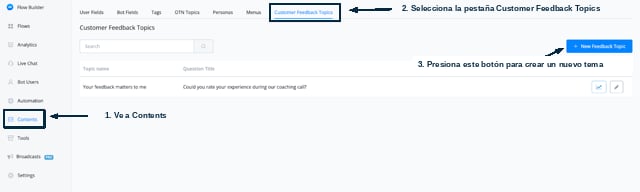
Vista general de temas de Customer Feedback
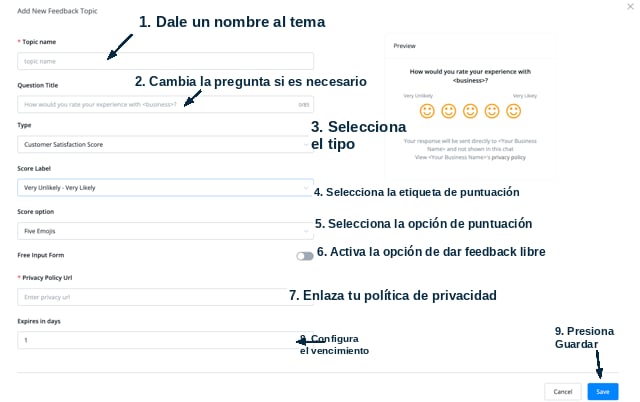
Para crear uno nuevo, presiona el botón superior derecho + New Feedback Topic. Aparecerá una ventana emergente para configurarlo todo.

Ventana emergente de configuración del tema

Puedes personalizarlo por completo. Repasemos las opciones:
  • Nombre del tema: como aparecerá en la vista general.
  • Título de la pregunta: se muestra como la pregunta. Trae una por defecto que puedes ajustar.
  • Tipo: puedes elegir entre:
    • Customer satisfaction score (satisfacción del cliente)
    • Net promoter score (NPS)
    • Customer effort score (esfuerzo del cliente)
    • Free input form (formulario de entrada libre)
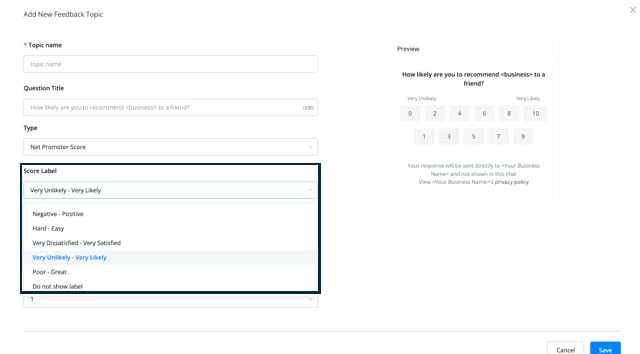
Luego seleccionas la etiqueta de puntuación (score label).

Selección de la etiqueta de puntuación

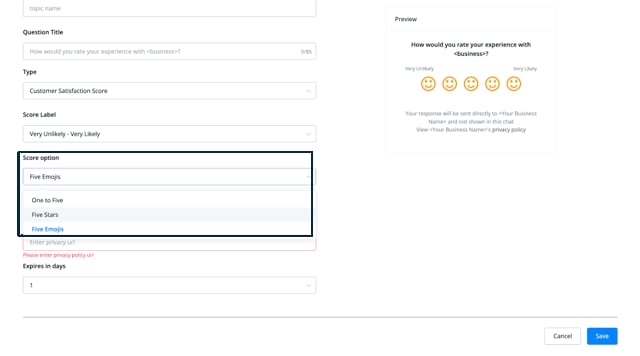
Después eliges las opciones de puntuación:
  • Del uno al cinco (números)
  • Cinco estrellas
  • Cinco emojis

Opciones de puntuación: números, estrellas o emojis
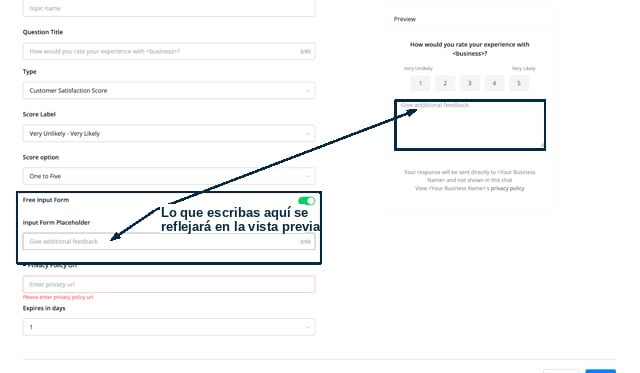
También puedes activar o desactivar la entrada de texto libre. Al activarla, el usuario podrá dar feedback adicional además de la calificación.

Activar la entrada de texto libre

Debajo puedes apuntar a tu política de privacidad (es obligatoria). Y por último, puedes configurar que el feedback expire entre 1 y 7 días. Cuando termines, presiona Guardar: volverás a la vista general, donde podrás gestionar el tema que acabas de crear.

Gestión del tema en la vista general

A la derecha tendrás dos íconos: el primero muestra la analítica avanzada del tema seleccionado, y el ícono de lápiz te permite editarlo.

Ejemplo de analítica de un tema de feedback

Cómo enviar un tema de Customer Feedback

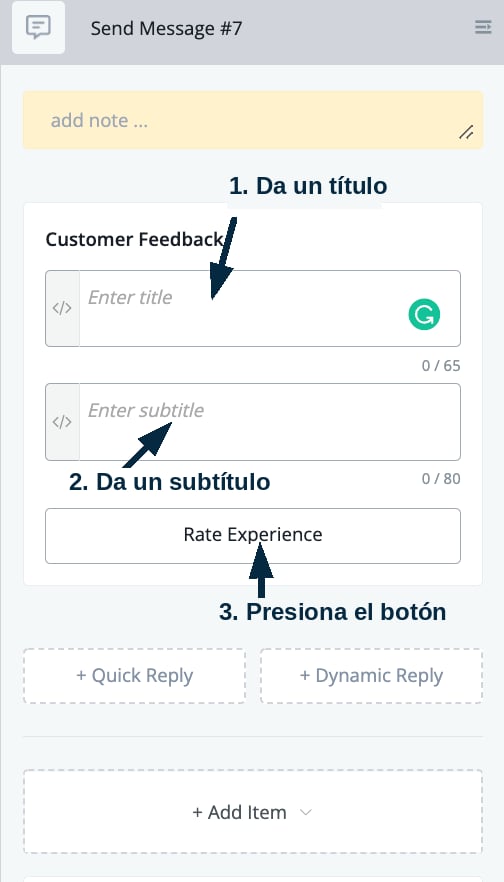
Se hace fácilmente en el Constructor de Flujos. Ve al flujo que quieras, crea un bloque de Enviar mensaje y selecciona Customer Feedback. Podrás agregar un título y subtítulo, y presionar el botón rate experience.
Bloque Customer Feedback en Enviar mensaje
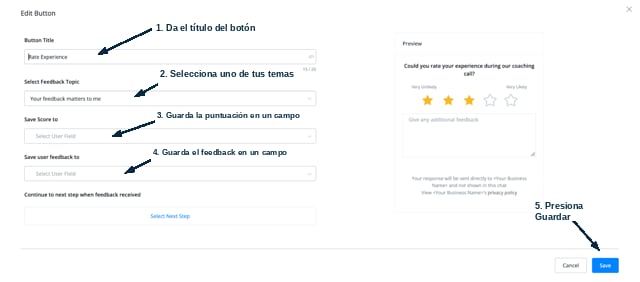
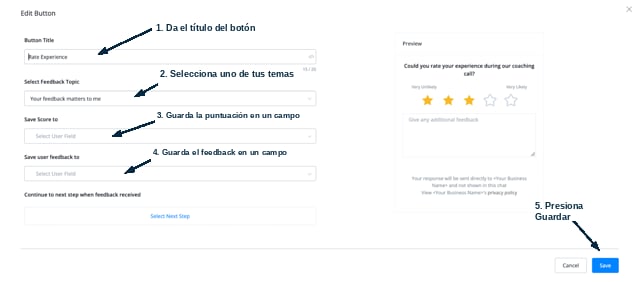
Luego podrás darle un título al botón, seleccionar el tema que quieres usar y guardar las respuestas en un campo de usuario. Al presionar guardar, podrás enviar este feedback a cualquier usuario que entre al flujo y a este bloque.

Configuración del botón, tema y campo de usuario