

Cómo usar las Labels
Dónde encontrarlas: en Contenidos verás las Labels.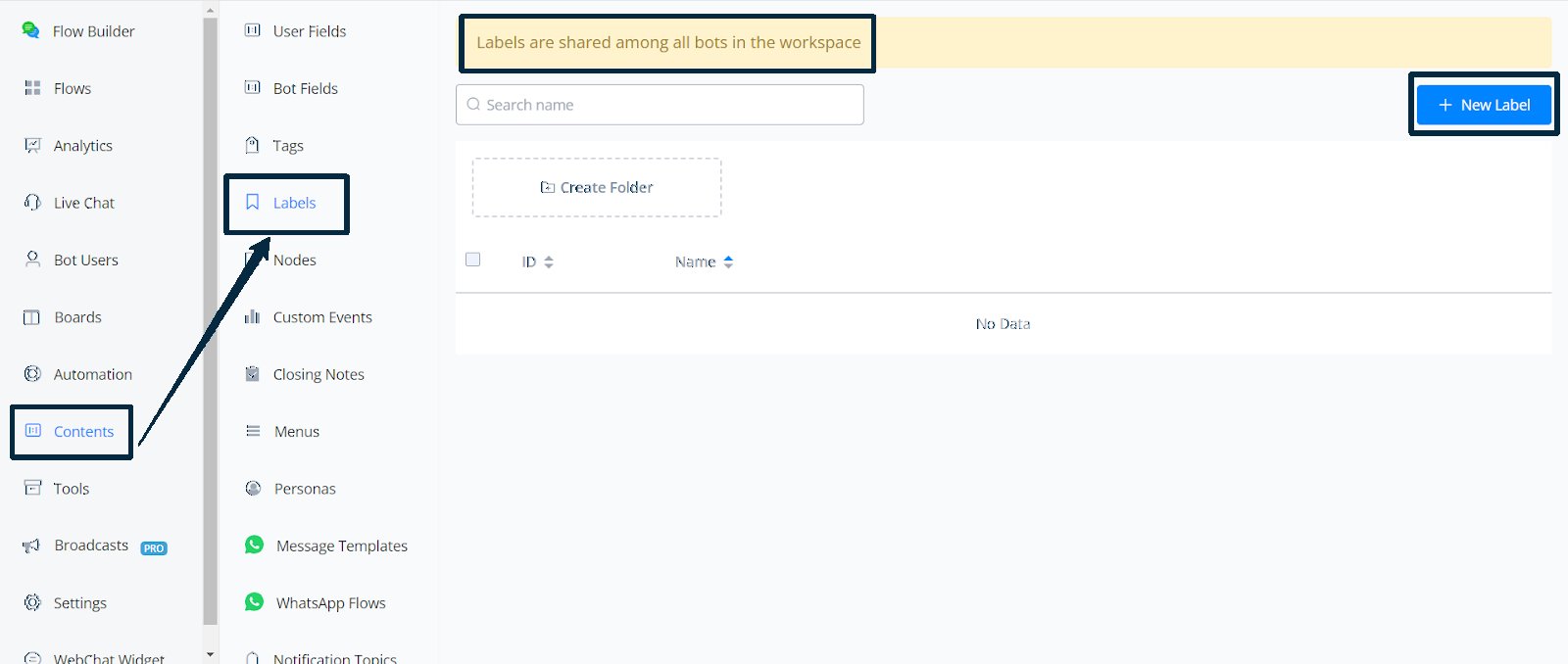
Sección de Labels en Contenidos
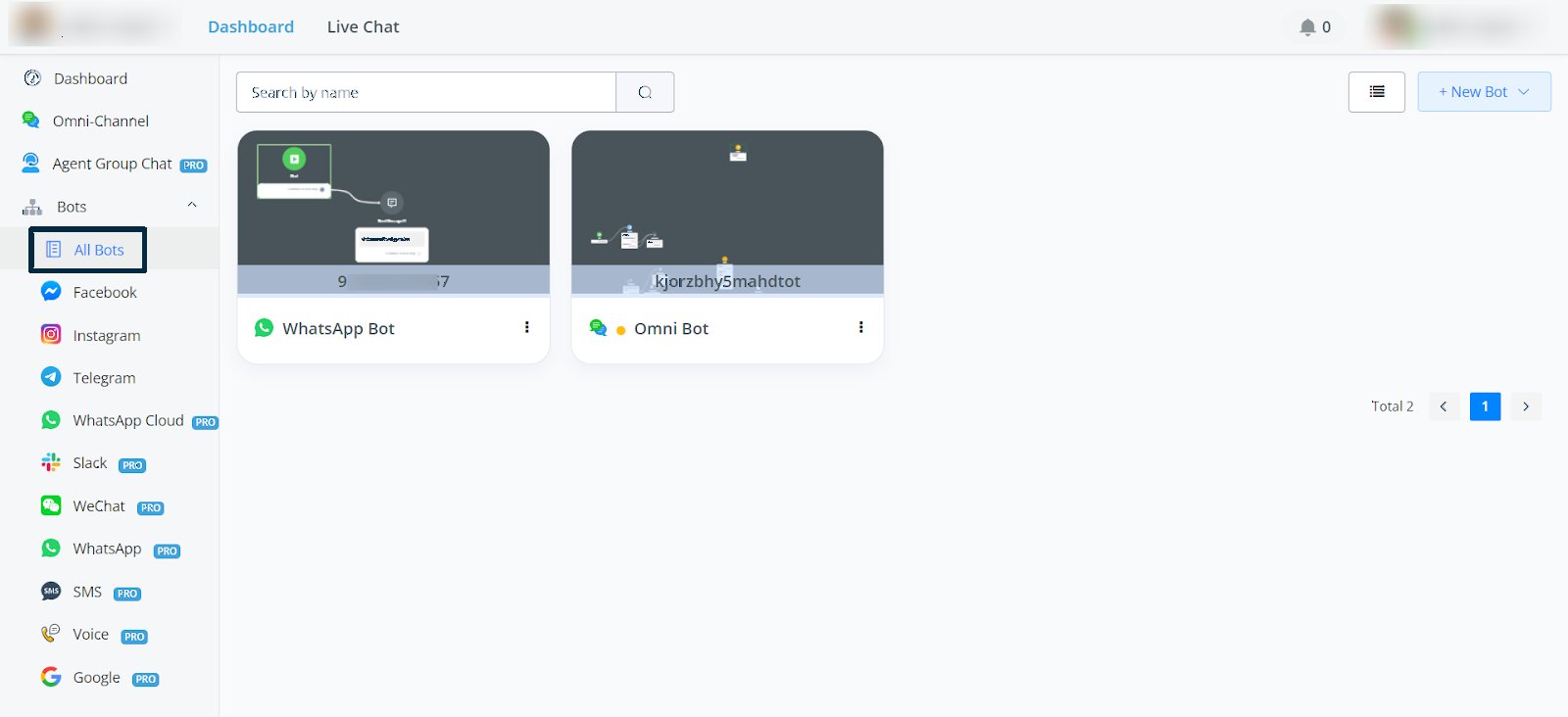
Dos bots en el mismo espacio de trabajo
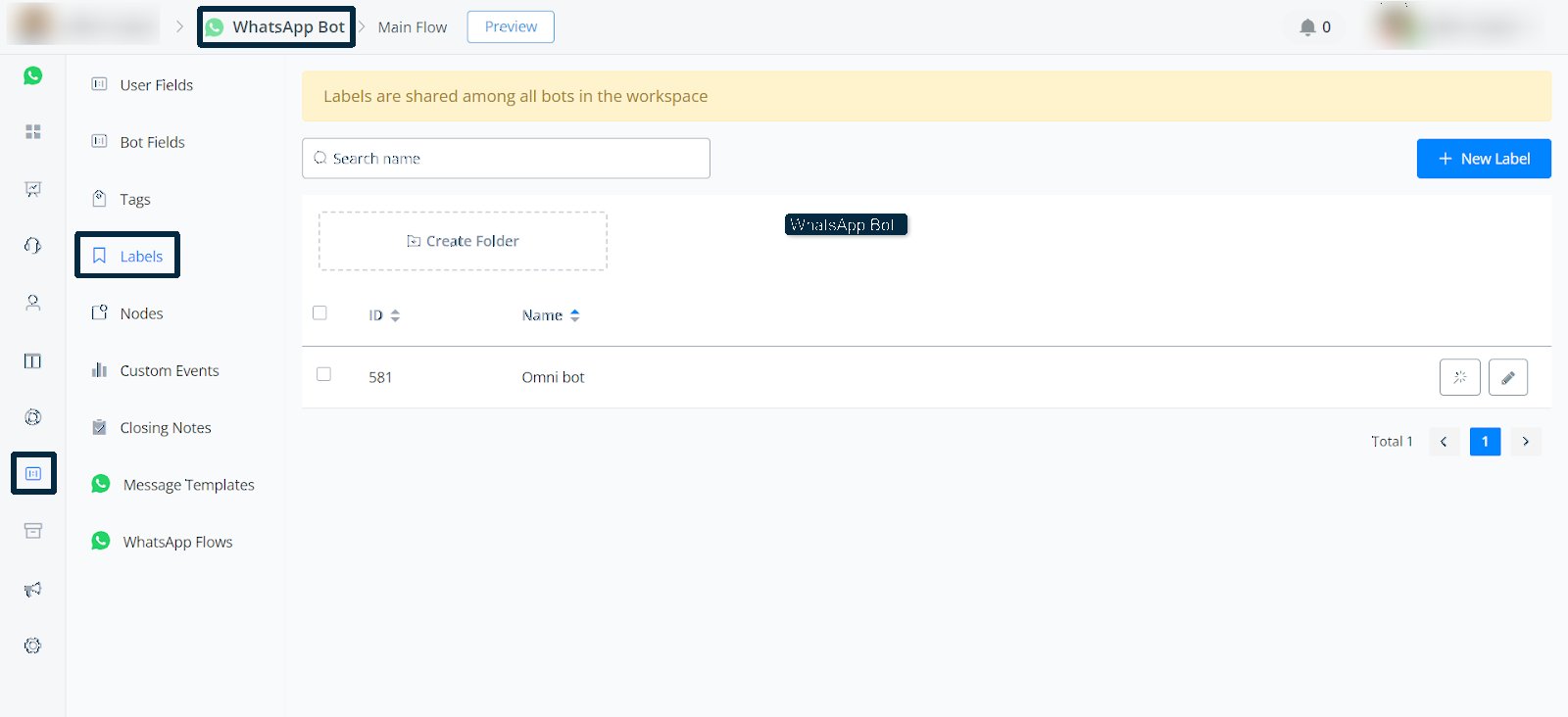
Label disponible en todos los bots del espacio de trabajo
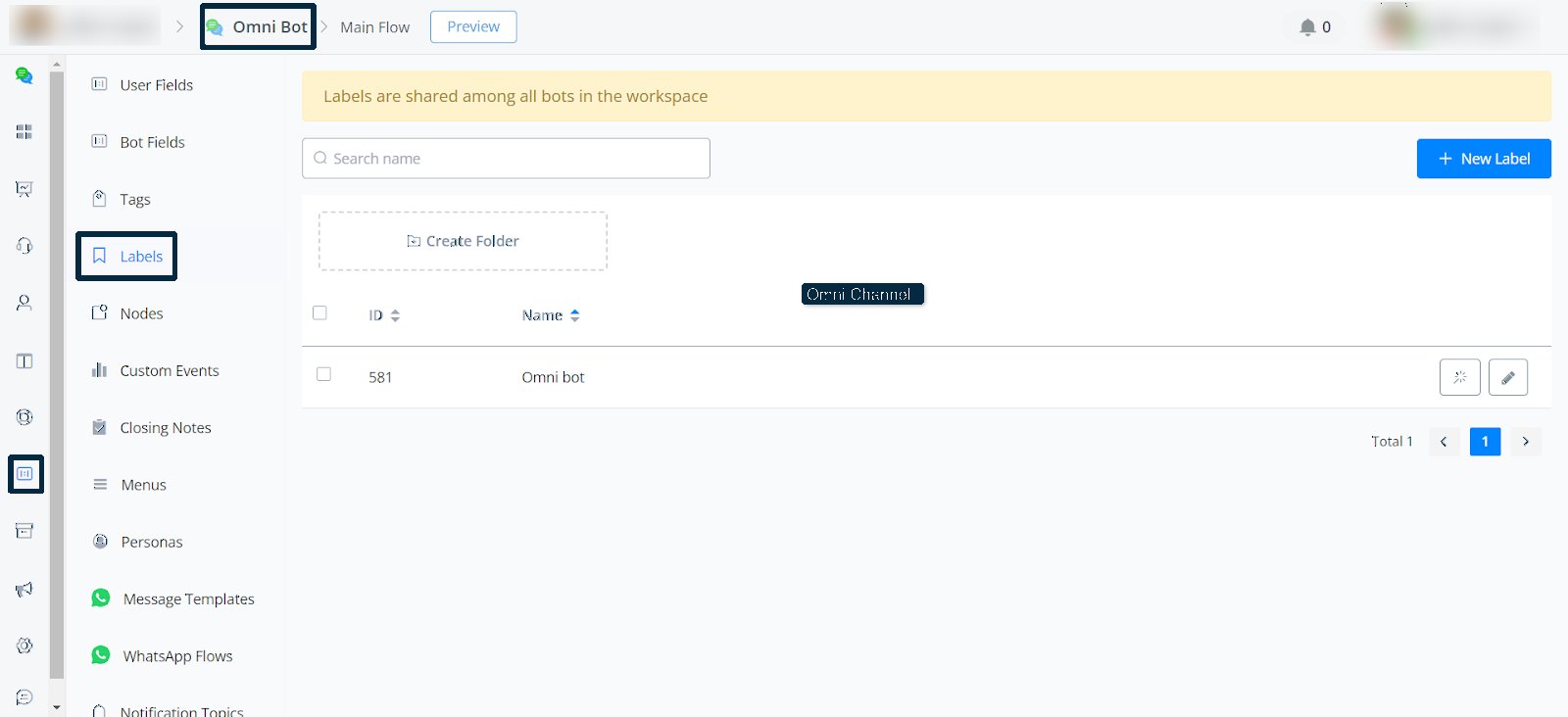
Label compartida entre bots
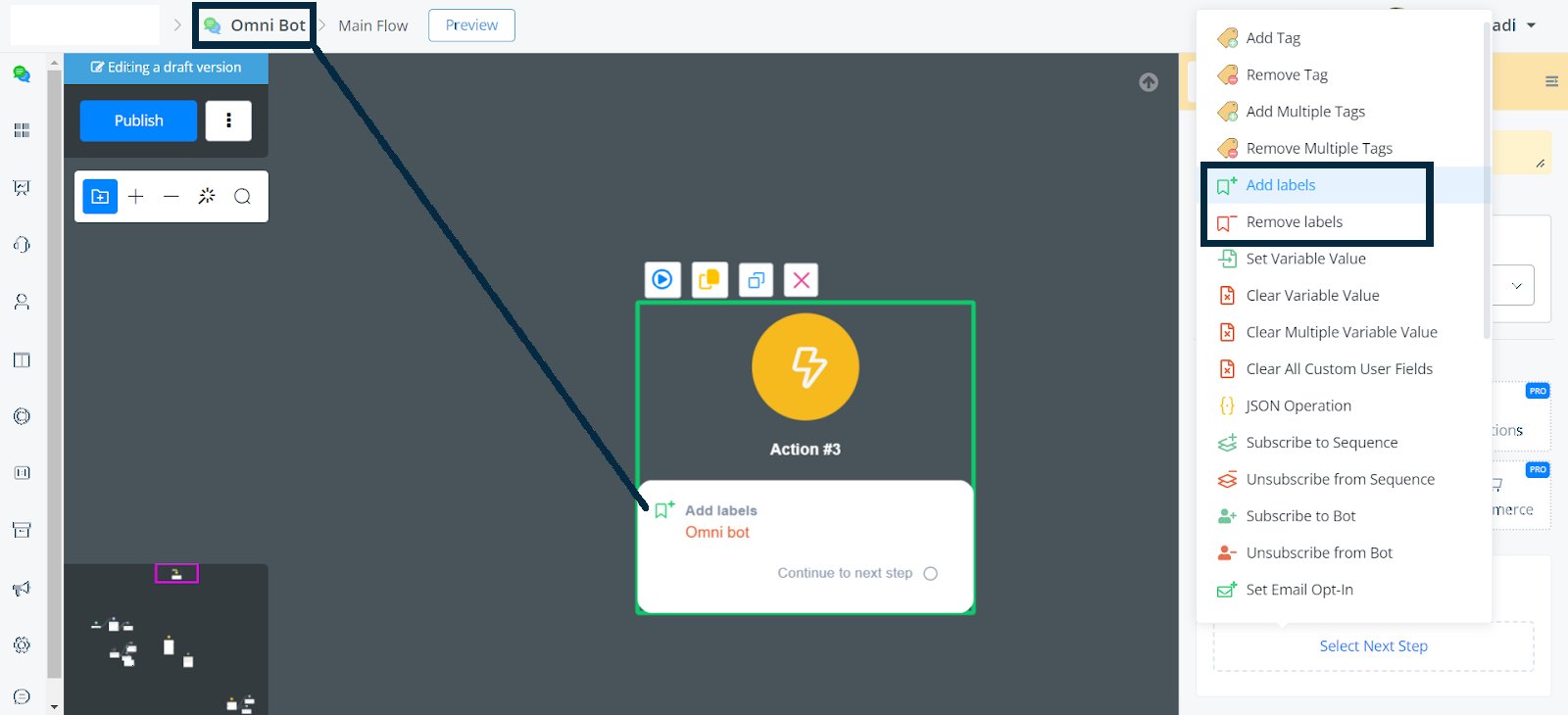
Acción de agregar/quitar Label en un subflujo
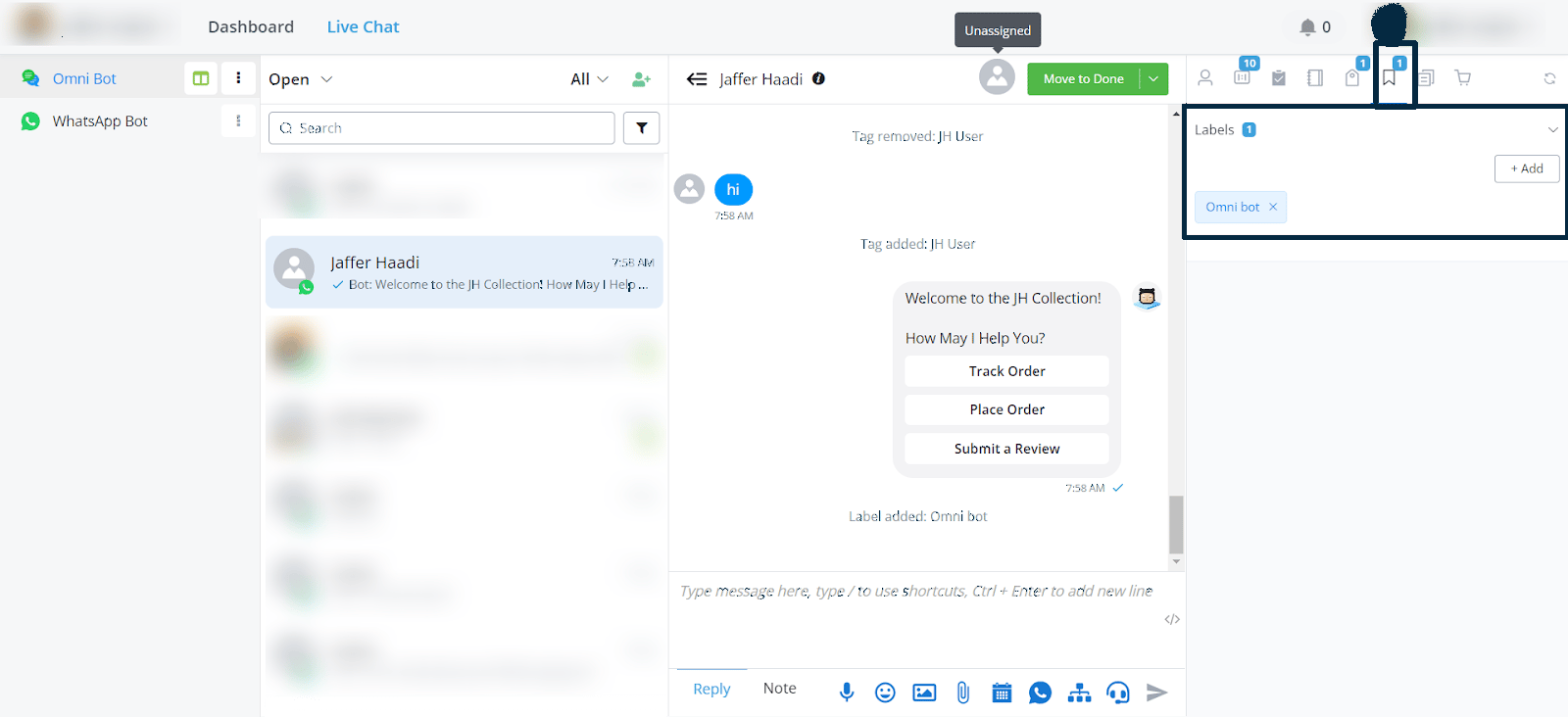
Labels visibles en el Chat en vivo
Cómo usar las Labels con el add-on “Global Contacts”
Adquirir el add-on Global Contacts
Solo está disponible en el plan Partner. Se adquiere con un costo único. Encuentras el add-on en tus Ajustes de marca blanca → Partner Settings → Custom Addon → Global Contacts. Una vez adquirido, puedes hacer clic en “settings” y te mostrará dónde encontrar esta configuración. Está ubicada en el Chat en vivo, en la barra de navegación superior, y encuentras “Search Bot Users” en el lado izquierdo.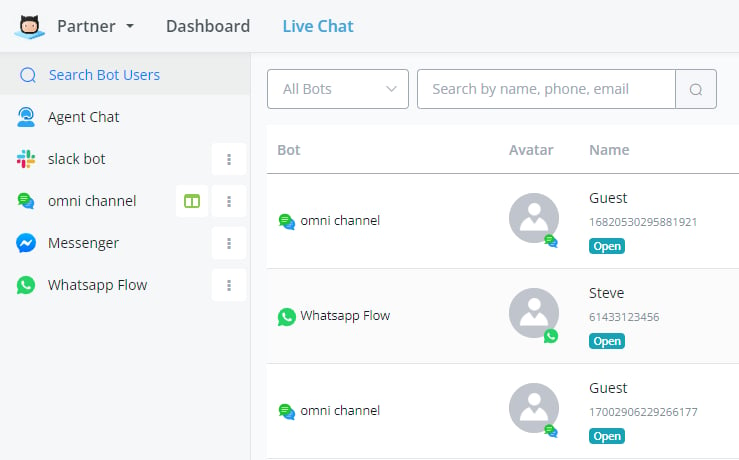
Acceso a Global Contacts desde el Chat en vivo
Cómo usar las labels de espacio de trabajo en Global Contacts
La label de espacio de trabajo se comparte entre distintos bots del mismo espacio. Así, si agregaste la misma label en distintos bots, puedes filtrar todos los usuarios que cumplan con tu segmento. En Global Contacts, haz clic en el ícono de filtro y construye y comparte el segmento según las labels del espacio de trabajo.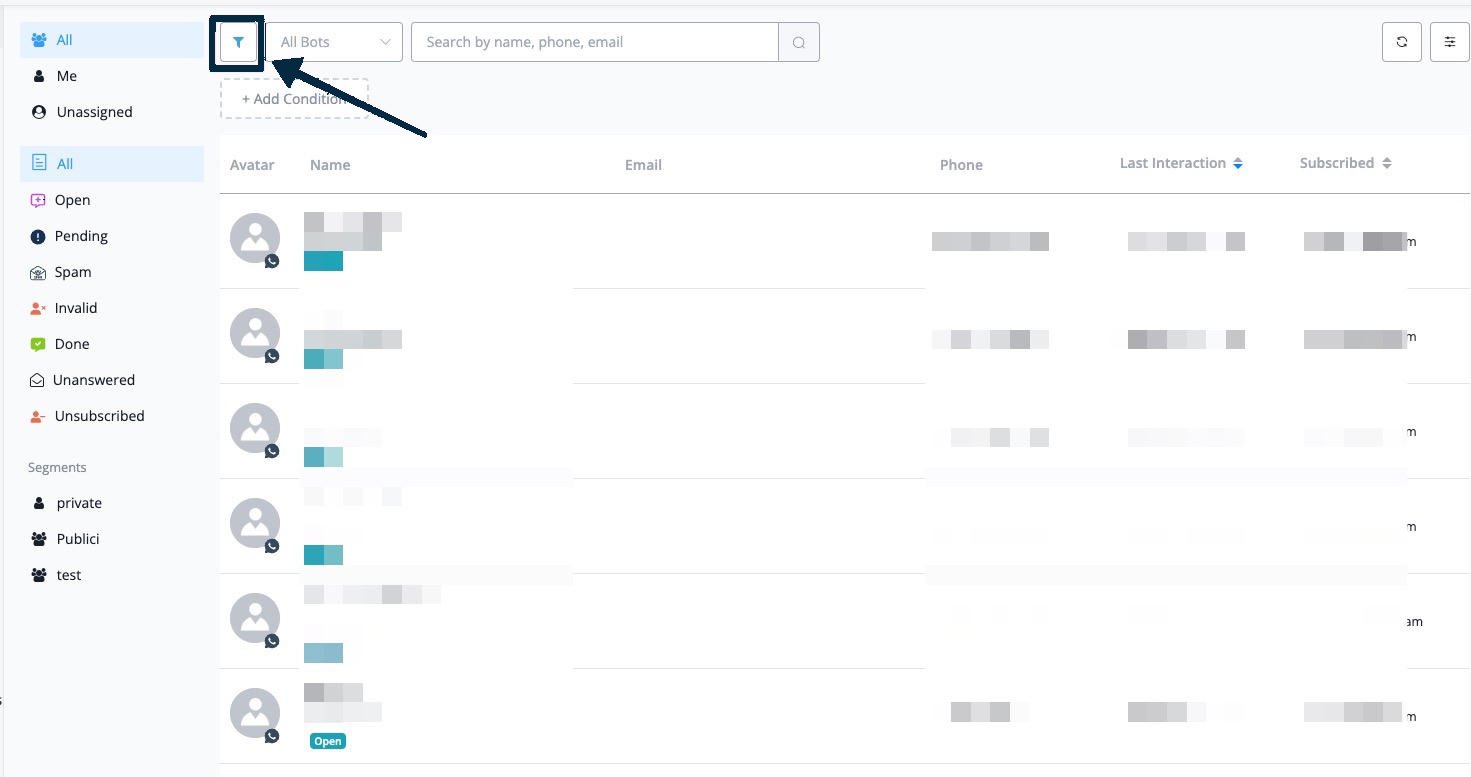
Filtro por labels de espacio de trabajo en Global Contacts
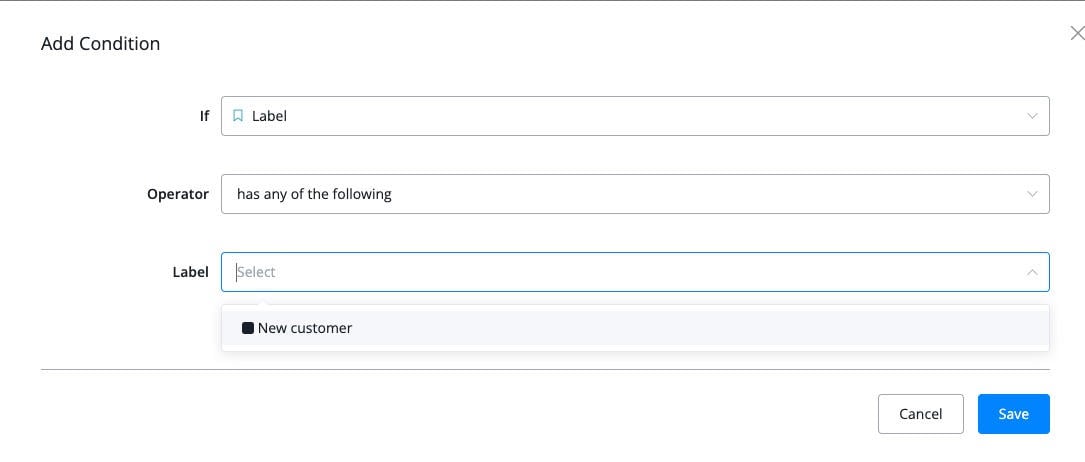
Ejemplo de filtro con la label 'new customer'
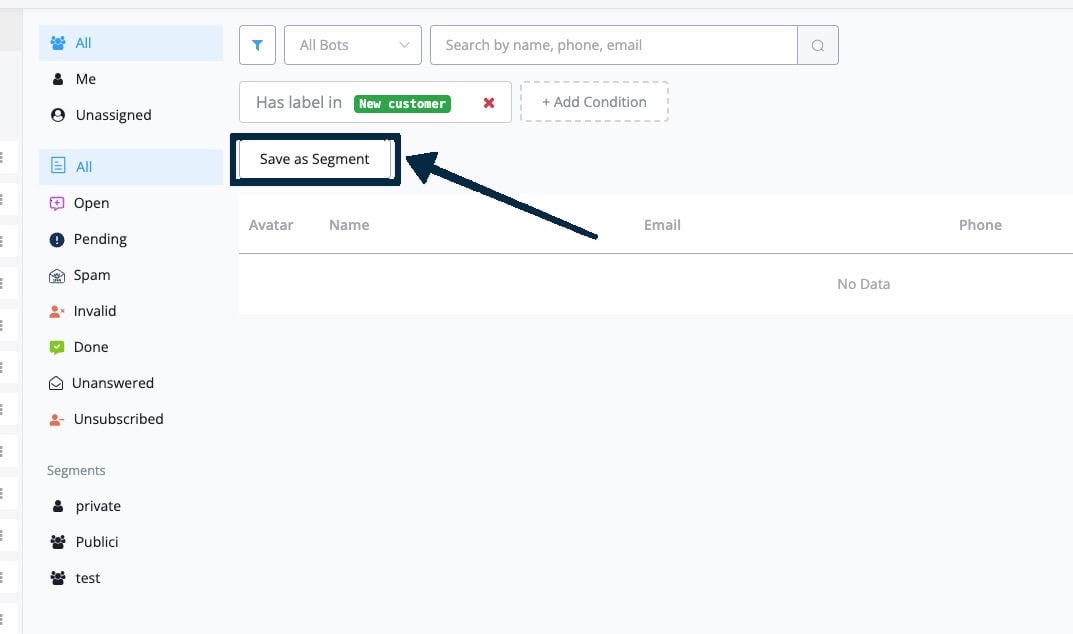
Guardar el segmento como público o privado
Quitar todas las labels
Esta opción te permite quitar todas las labels desde el Constructor de Flujos.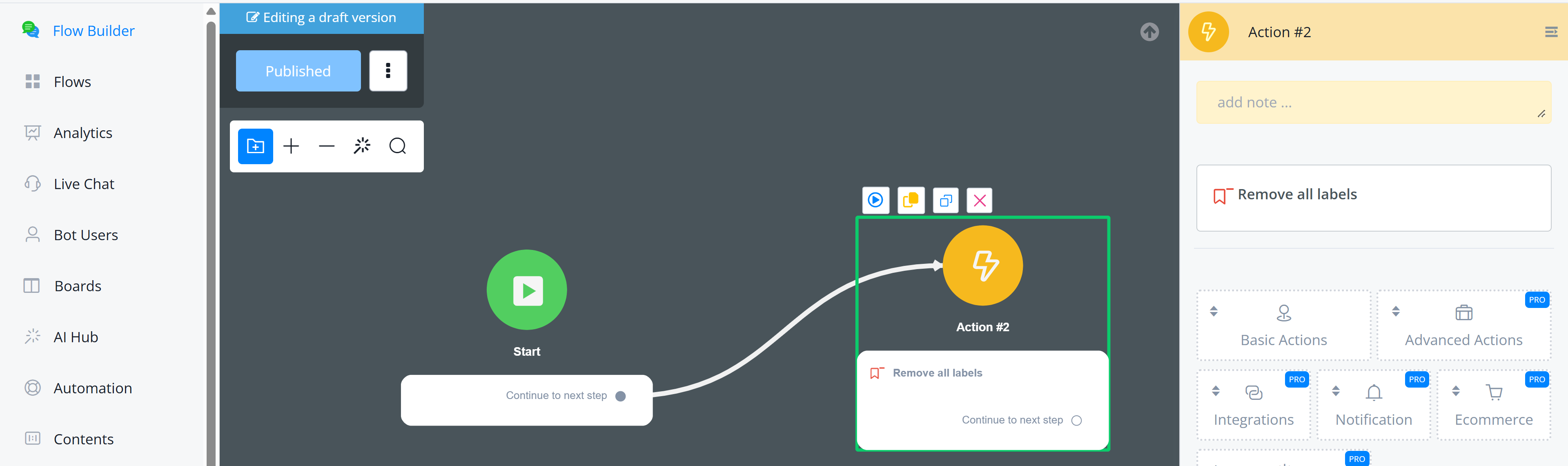
Opción para quitar todas las labels