

Crear un campo de usuario
Hay dos formas de crear un campo de usuario. Explicamos ambas.Crear el campo desde la pestaña de overview
Para encontrar el overview de campos de usuario, presiona Contenidos en el menú izquierdo y selecciona la pestaña Campos de usuario.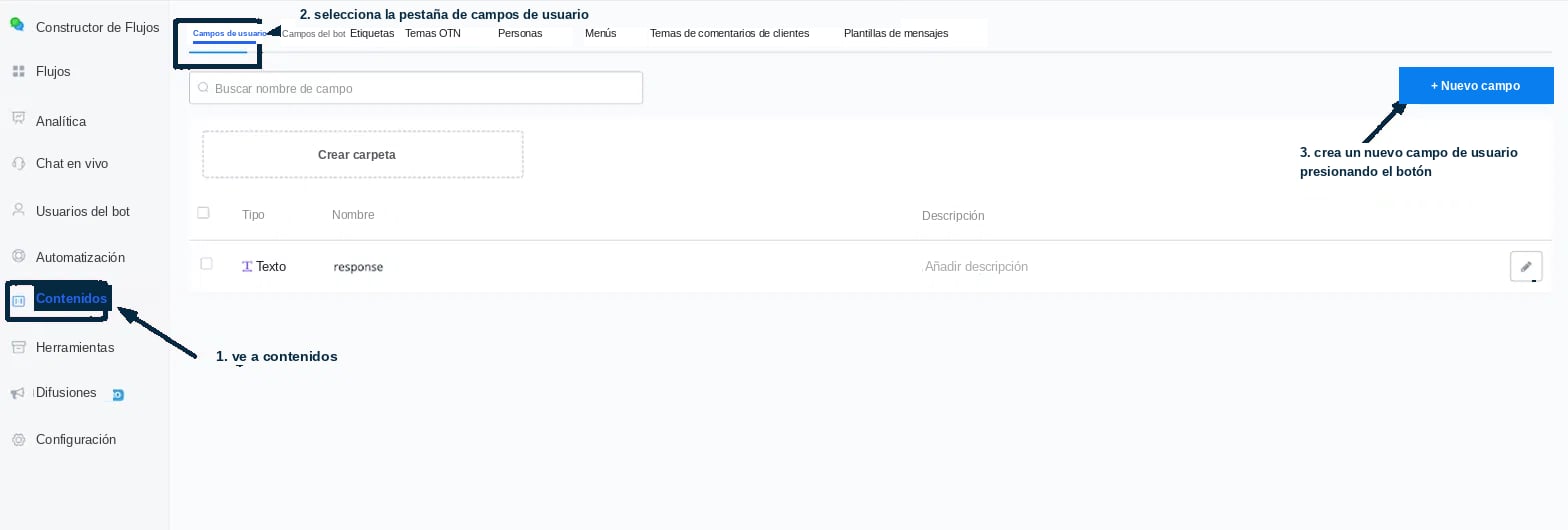
Pestaña Campos de usuario en Contenidos
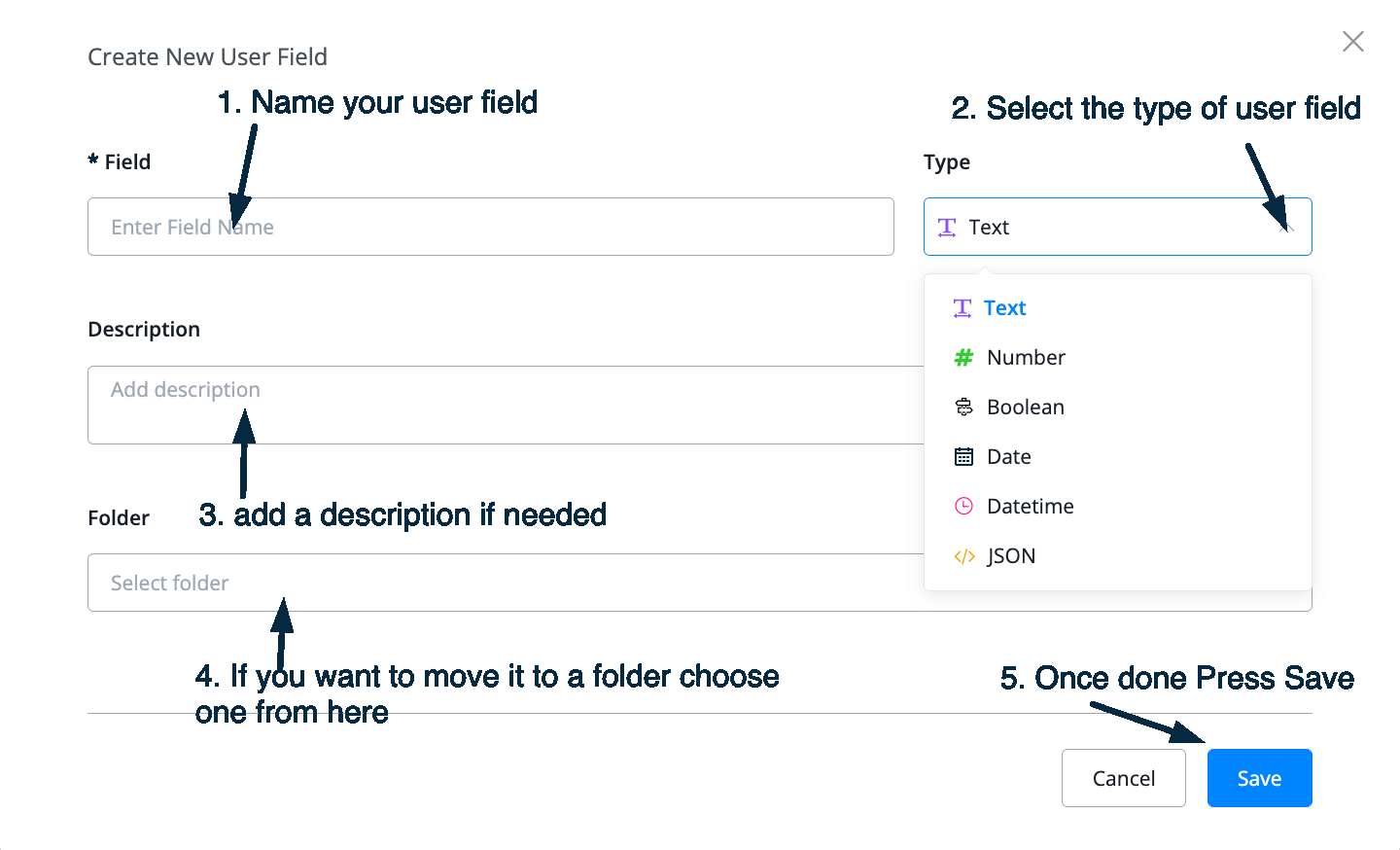
Ventana emergente para configurar un nuevo campo de usuario
- Texto (Text)
- Número (Number)
- Booleano (Boolean)
- Fecha (Date)
- Fecha y hora (Datetime)
- JSON
- Long JSON
Crear el campo dentro del Constructor de Flujos
La otra forma es crear el campo directamente dentro del Constructor de Flujos. Tiene la gran ventaja de que puedes crear campos sobre la marcha, sin tener que ir primero a la pestaña de overview. Puedes crearlos dentro de:- Bloques de Pregunta
- Bloques de Acción → establecer variable personalizada
- Solicitud externa → pestaña de respuesta
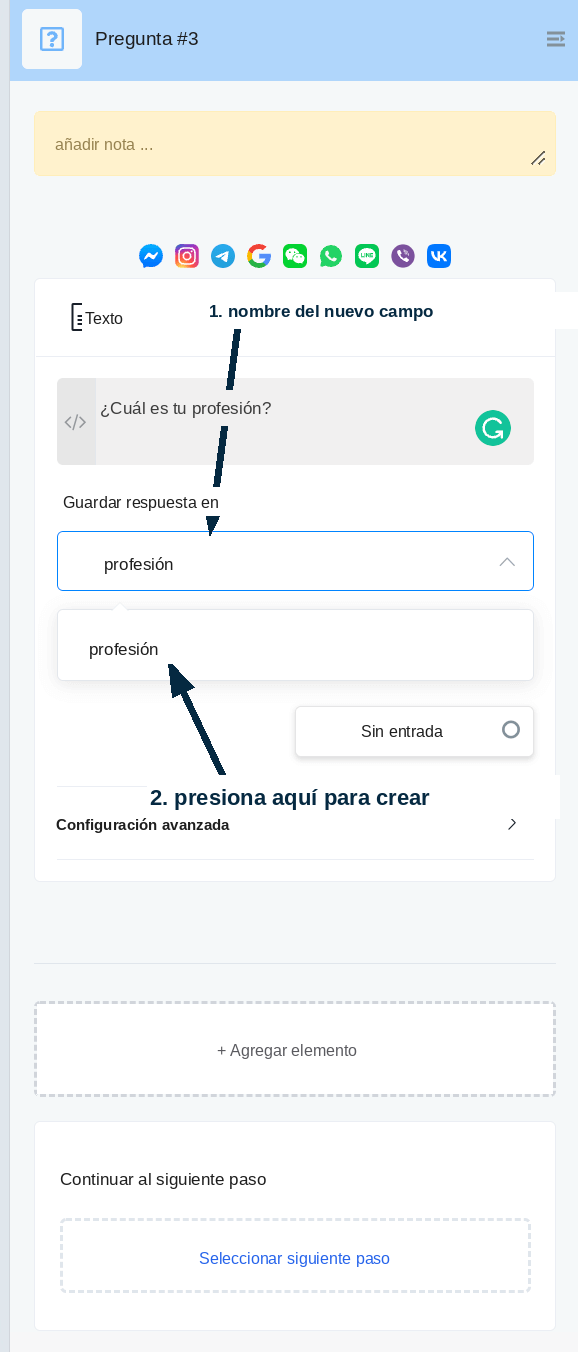
Creación de un campo de usuario dentro de un bloque de Pregunta
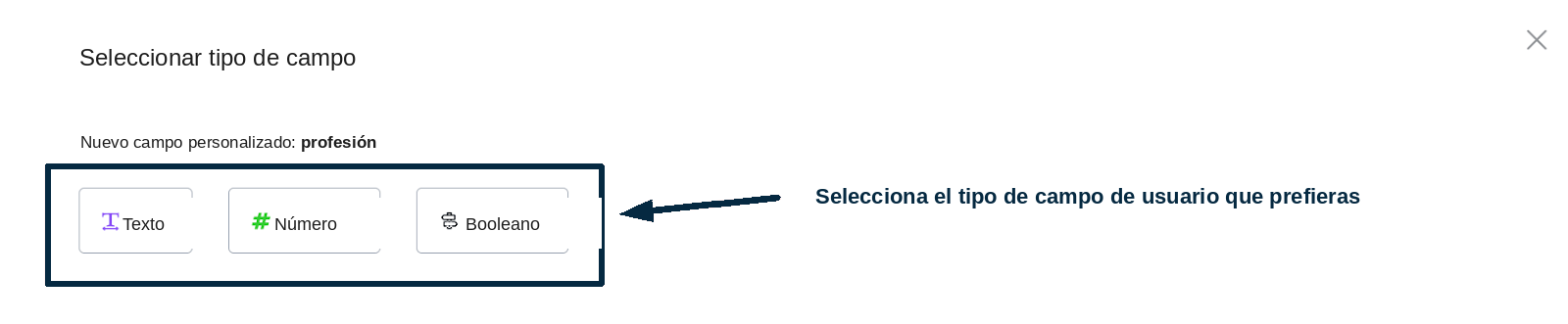
Selección del tipo de campo al crearlo sobre la marcha
- Texto
- Número
- Booleano
Gestionar tus campos de usuario
Puedes gestionar todos tus campos desde la pestaña principal de overview.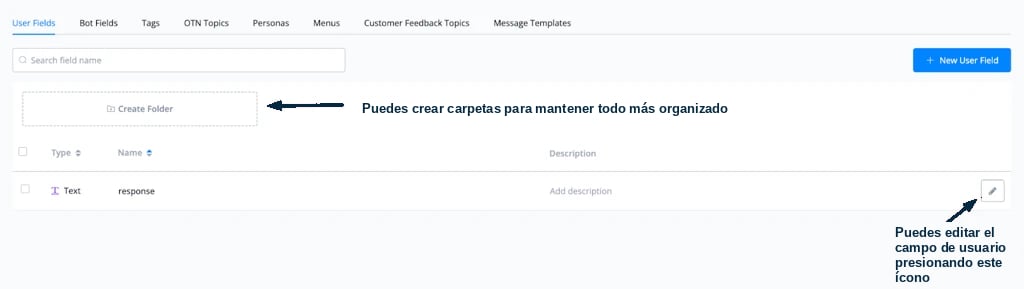
Overview de campos de usuario con carpetas
Long JSON
Este campo personalizado se creó para resolver casos donde el JSON normal era insuficiente. Mientras que un campo JSON normal soporta hasta 20.000 caracteres, este nuevo campo Long JSON soporta hasta 500.000 caracteres — un aumento enorme en la capacidad de almacenamiento.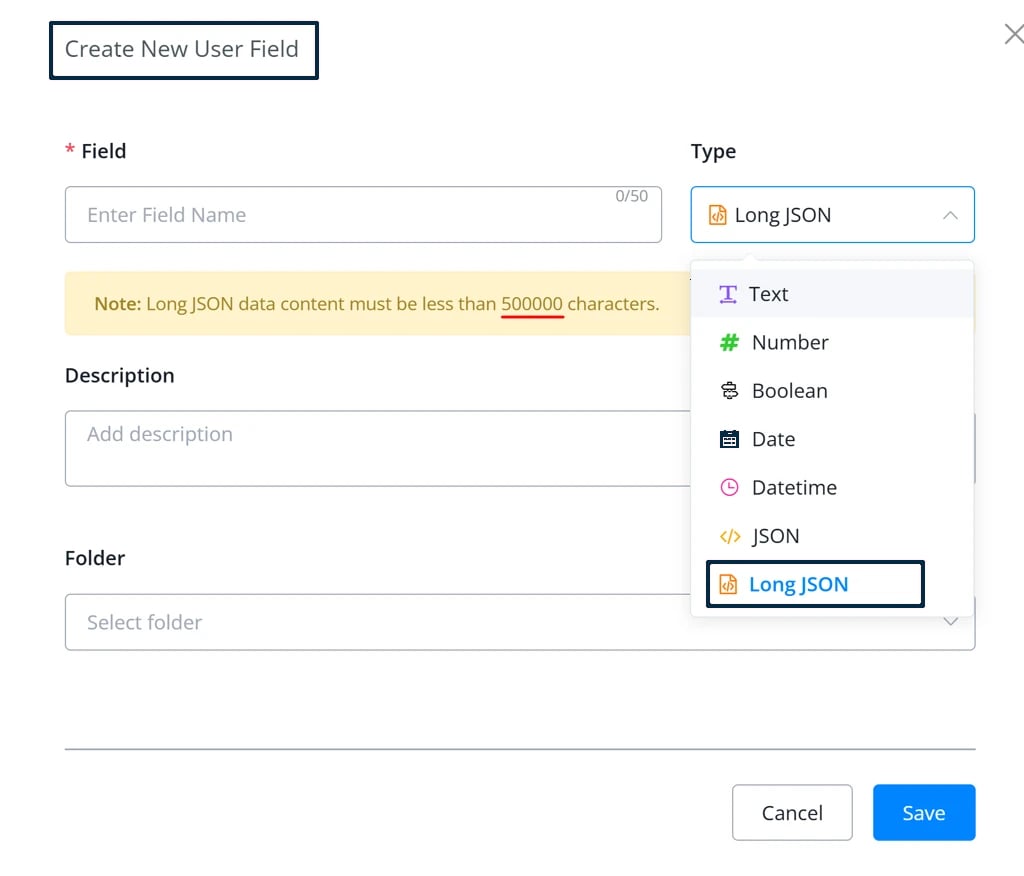
Campo personalizado Long JSON
Actualización del campo de sistema “AI Messages”
Con la llegada del Long JSON, también actualizamos el campo de sistema AI Messages, que guarda la conversación entre el usuario y el Agente de IA. Antes estaba limitado a 20.000 caracteres; ahora también soporta hasta 500.000 caracteres.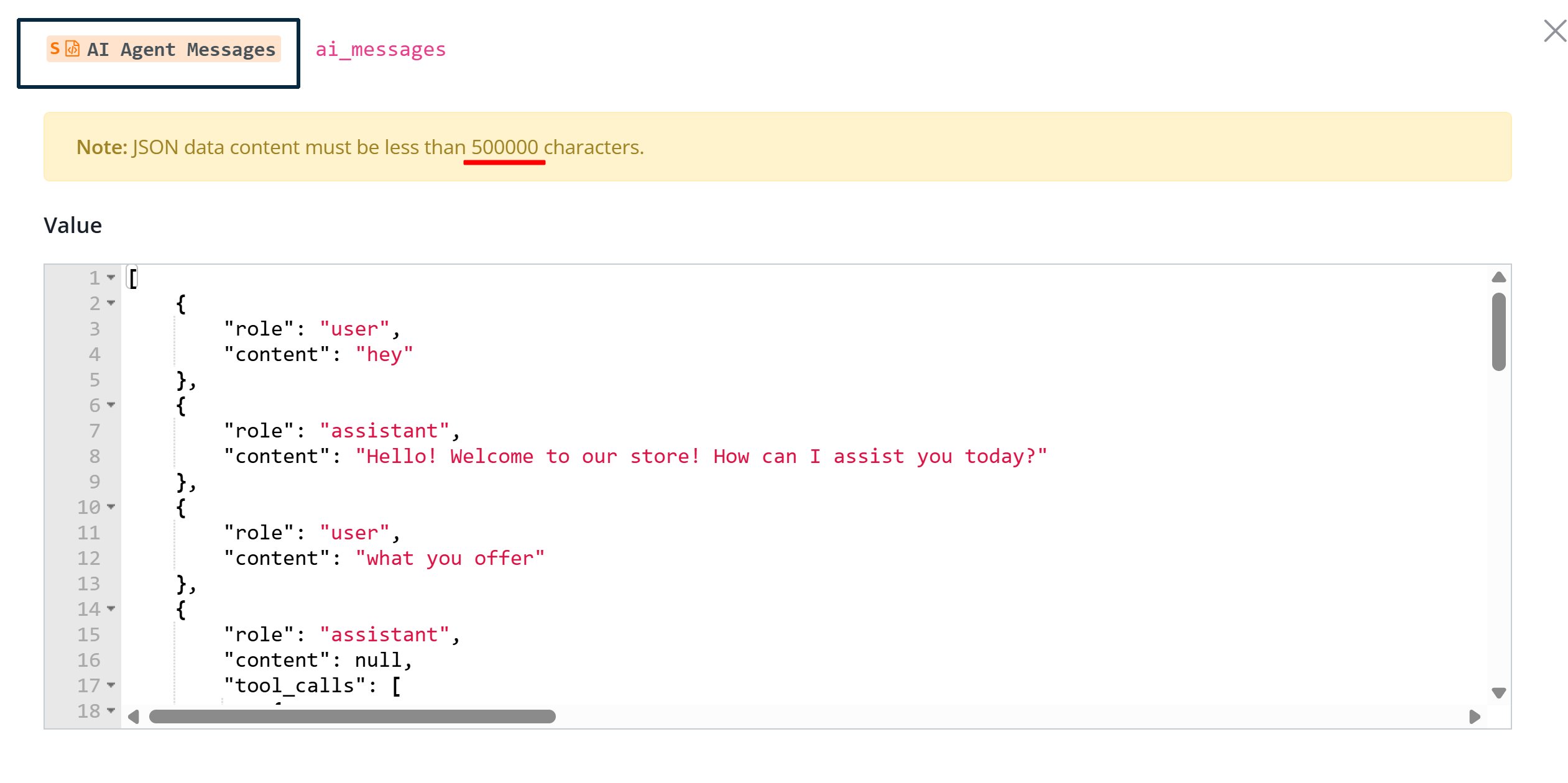
Campo de sistema AI Messages ampliado a 500.000 caracteres