

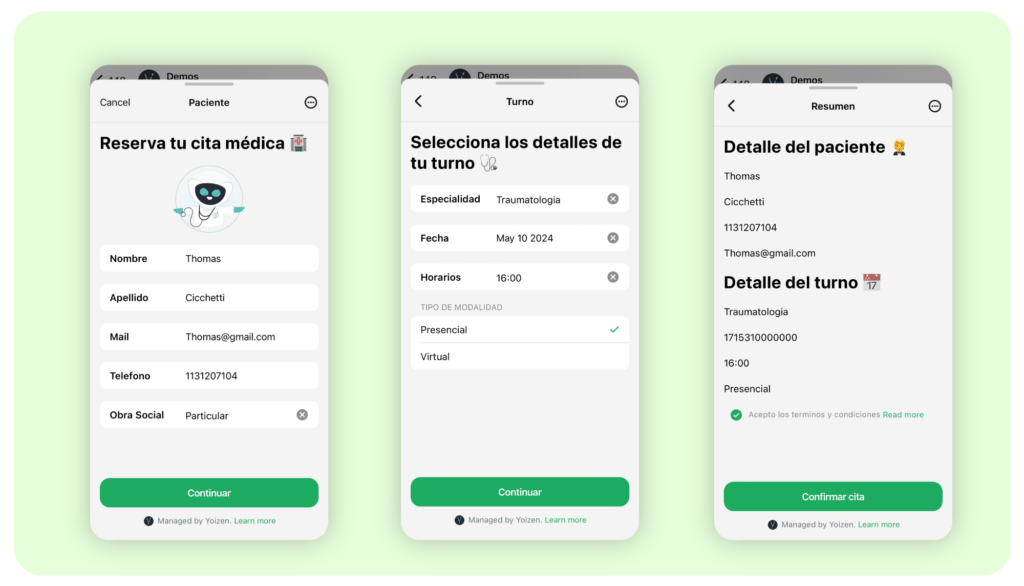
WhatsApp Flows
Acceder a WhatsApp Flows
Entra al Chatbot
Abre Contenidos
WhatsApp Flow
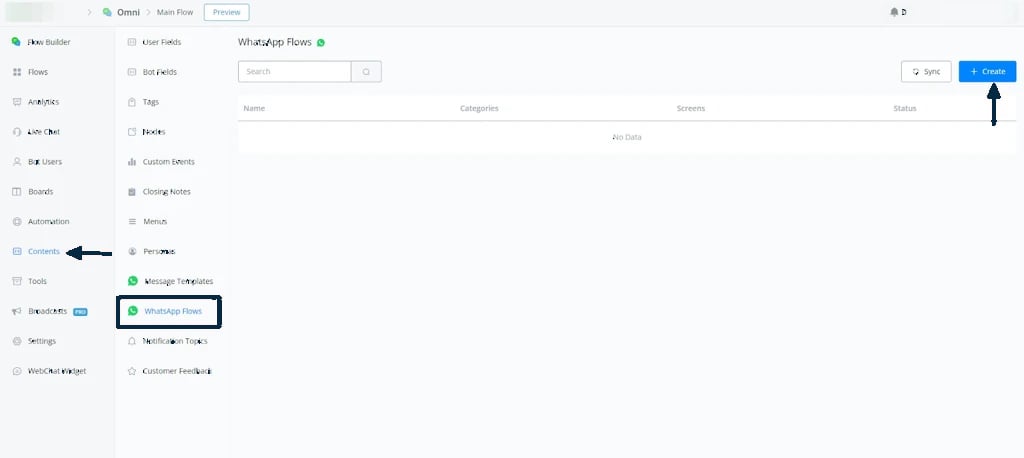
Sección WhatsApp Flow en Contenidos
Crear un nuevo WhatsApp Flow
Crear flujo
Nombre
Categoría
Crear
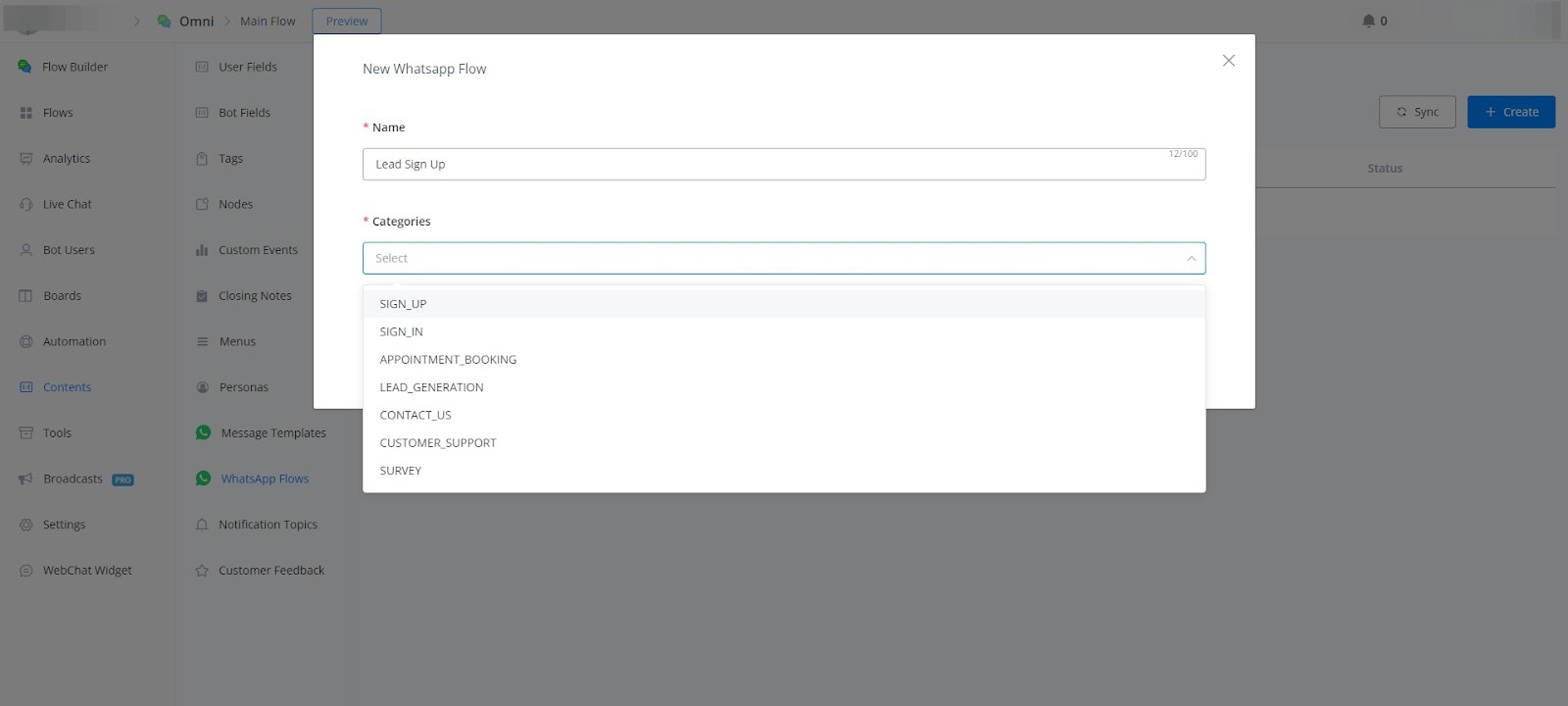
Creación de un nuevo WhatsApp Flow: nombre y categoría
Personalizar tu WhatsApp Flow
- Pantalla de bienvenida: edita el texto, el encabezado y el contenido de la pantalla inicial que saluda a los usuarios.
- Agregar elementos interactivos: usa el editor para incorporar elementos como campos de captura de texto (nombre, correo, etc.), con el tipo de entrada deseado (texto, número, etc.) y requisitos opcionales.
- Construir un flujo multi-pantalla: arma un flujo con varias pantallas que guíen al usuario por una secuencia de interacciones.
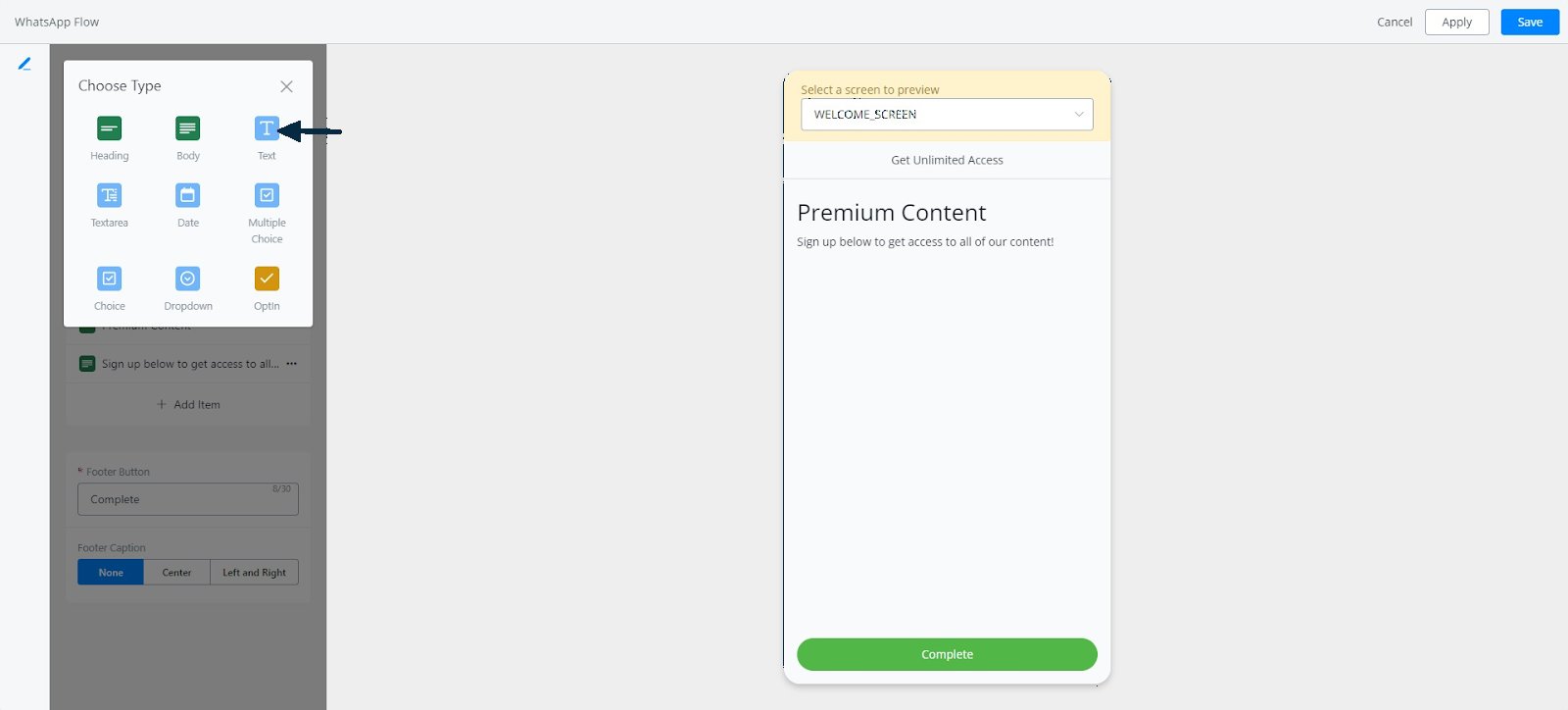
Editor del WhatsApp Flow: pantallas y elementos interactivos
Editar las pantallas de un WhatsApp Flow publicado
Ahora puedes actualizar las pantallas de tus WhatsApp Flows publicados directamente desde el panel. Con la nueva opción “Edit Screens”, hacer cambios es más fluido que nunca: no necesitas despublicar ni interrumpir tus flujos en producción. Esto te ayuda a mantenerte ágil y hacer mejoras en tiempo real sin esfuerzo.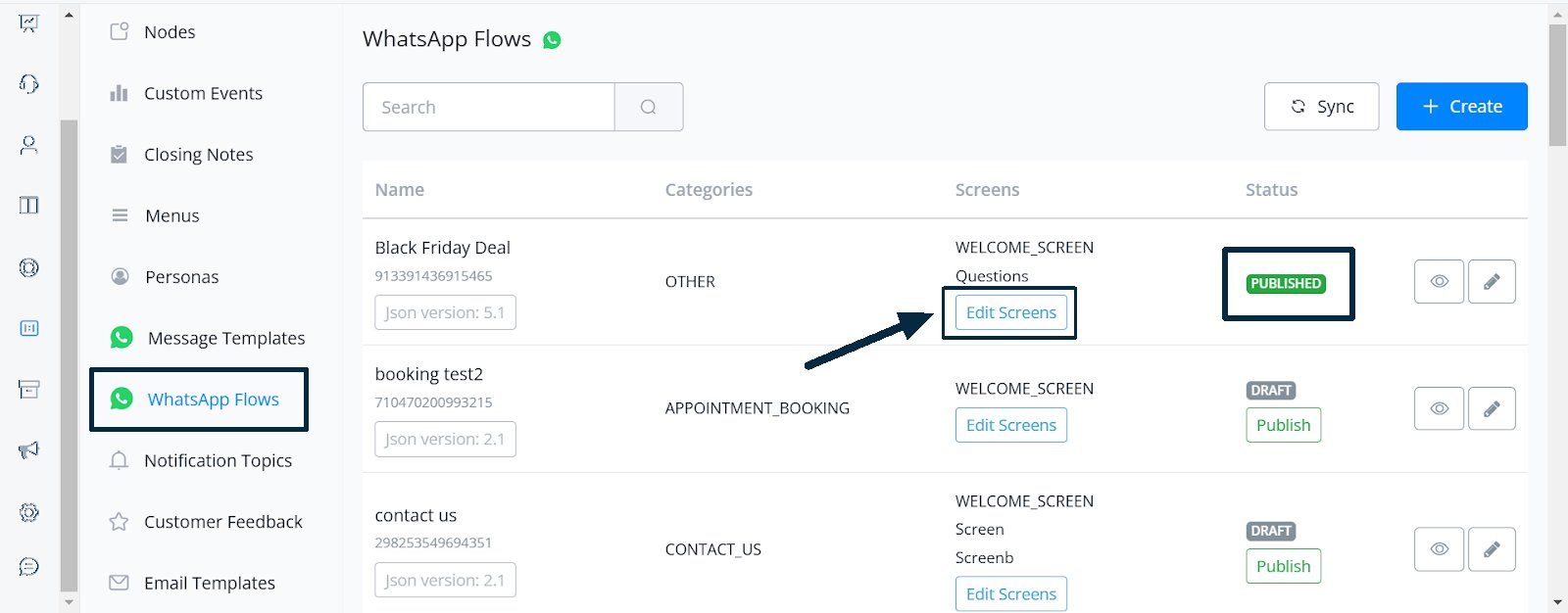
Opción Edit Screens en un flujo publicado
Probar y previsualizar tu flujo
- Vista previa: usa el ícono del ojo para previsualizar cómo se ve y funciona el flujo desde la perspectiva del usuario.
- Probar el flujo: realiza una interacción de prueba para asegurarte de que funcione como esperas.
- Publicar el flujo: haz clic en Publish y luego en Confirm.
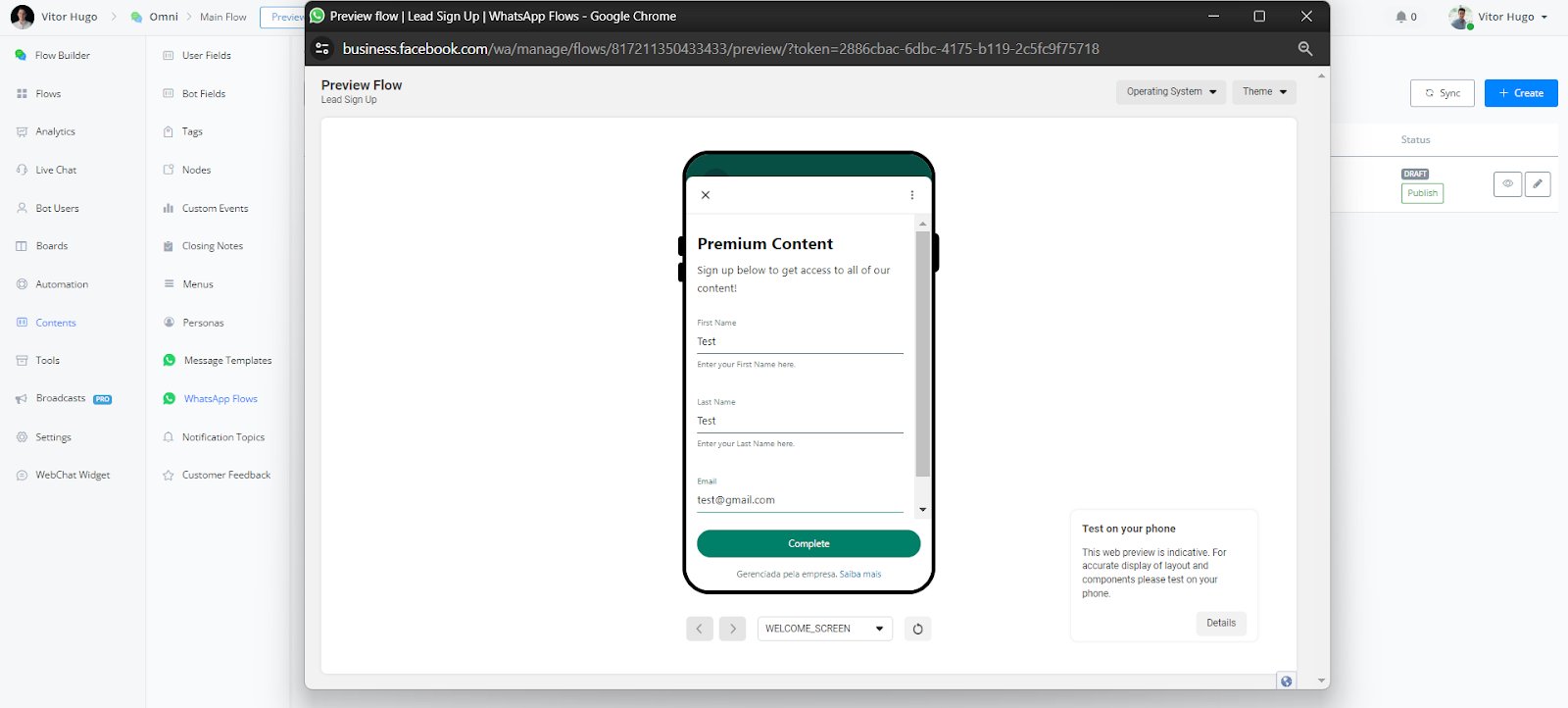
Vista previa y publicación del flujo
Conectar el WhatsApp Flow a tu subflujo
Text Note en Omni Channel
WhatsApp Cloud → WhatsApp Flows
Mensaje posterior
Texto del call to action
Asocia el flujo
Guardar payload (opcional)
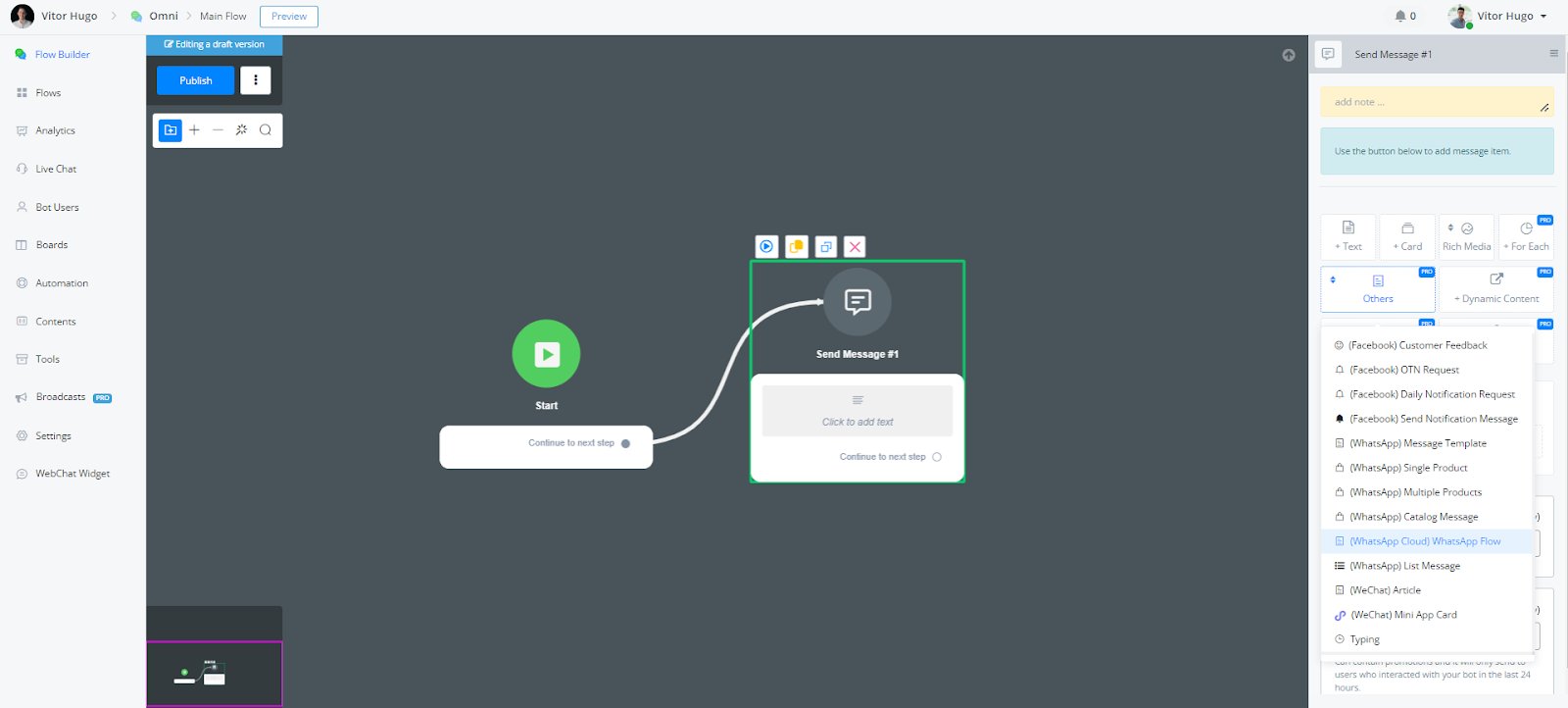
Conexión del WhatsApp Flow al subflujo
Rellenar formularios con campos personalizados de usuario
Ahora puedes rellenar los formularios con campos personalizados de usuario directamente en el Constructor de Flujos, para una experiencia más dinámica y personalizada. Sigue estos pasos:Agrega un WhatsApp Flow con un nodo de mensaje
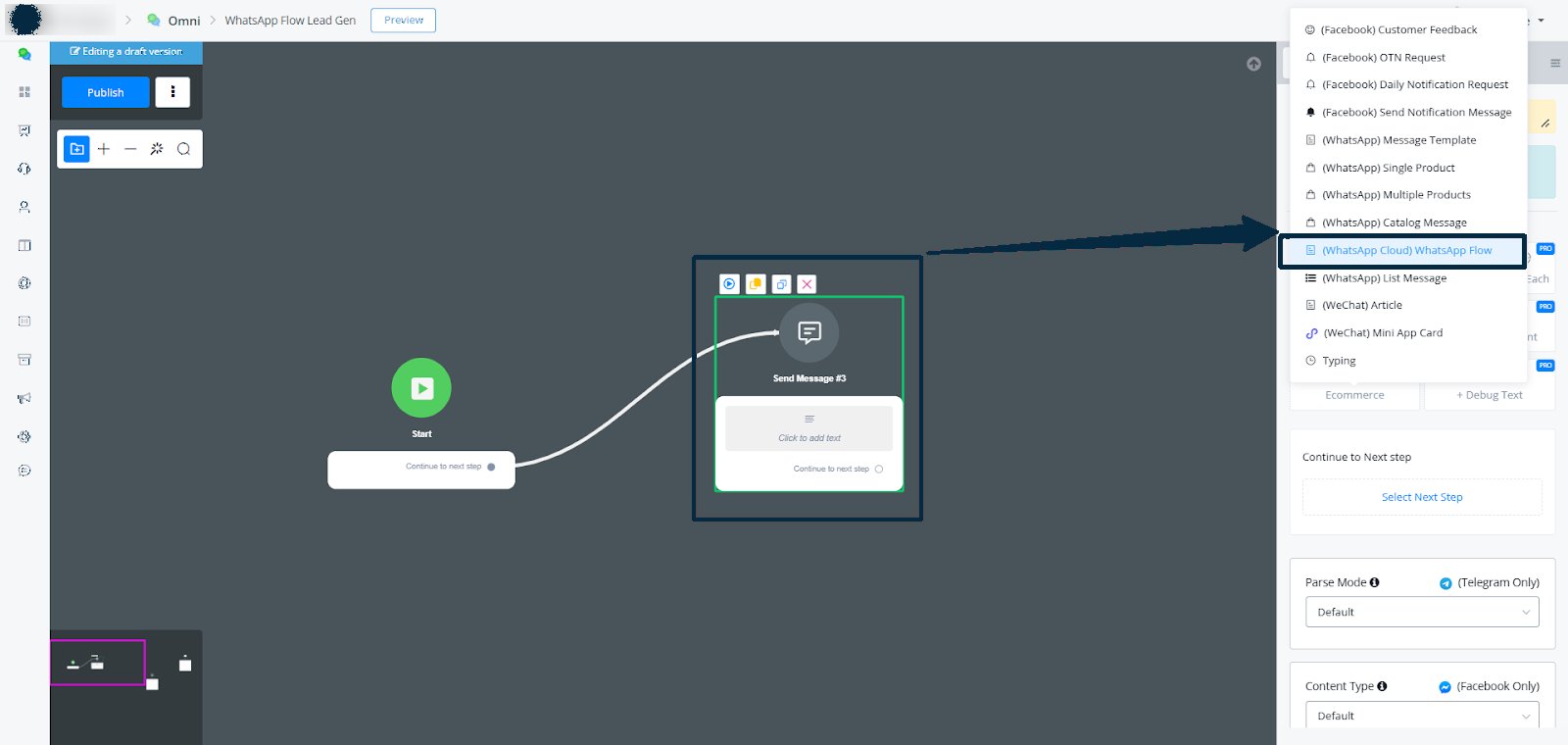
Enviar mensaje → Otros → WhatsApp Flow
Edita los ajustes del WhatsApp Flow
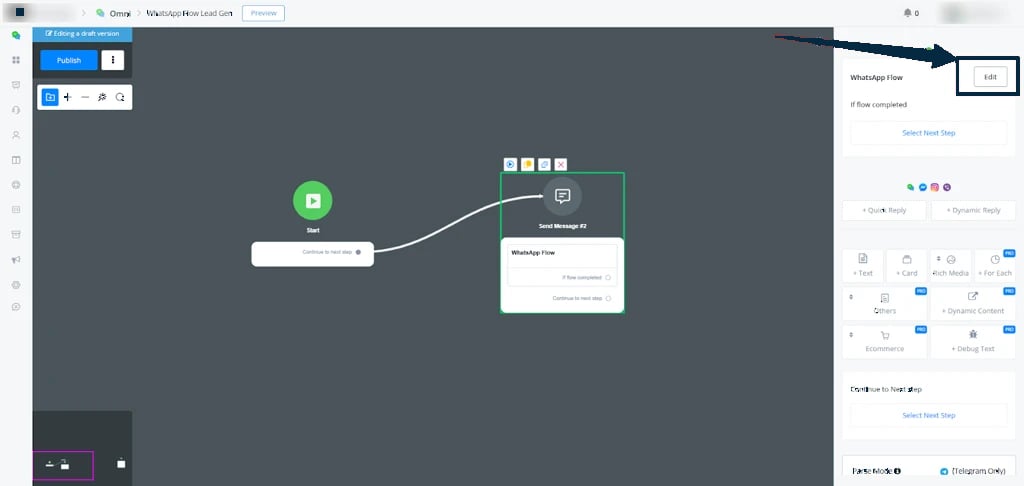
Ajustes del WhatsApp Flow
Completa los datos
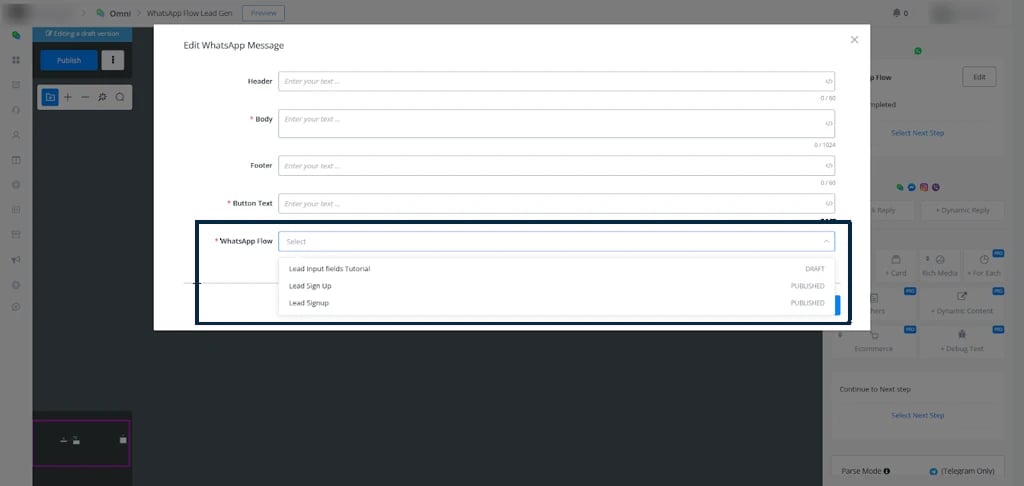
Body, Button Text y selección del flujo
Mapea los inputs a campos de usuario
- Campo Name → mapear a
{{user_name}} - Campo Email → mapear a
{{user_email}}
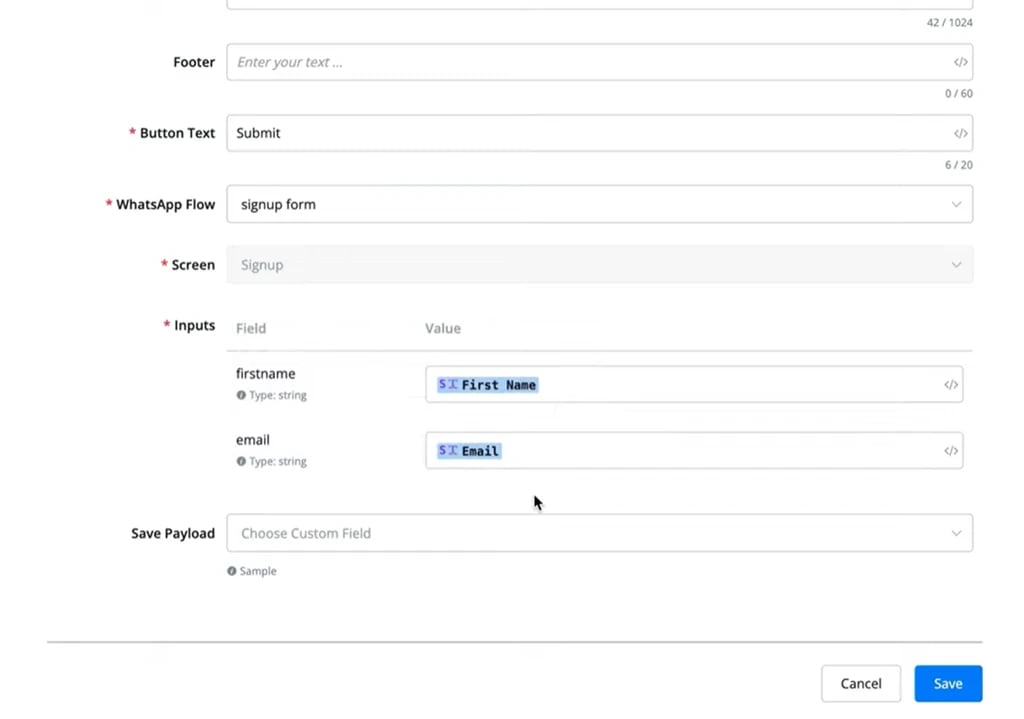
Mapeo de inputs a campos personalizados de usuario
Guardar payload (opcional)
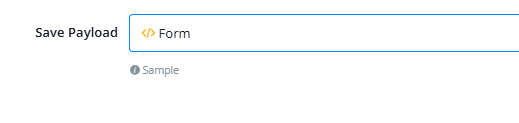
Guardado del payload en un campo JSON
Guardar y probar