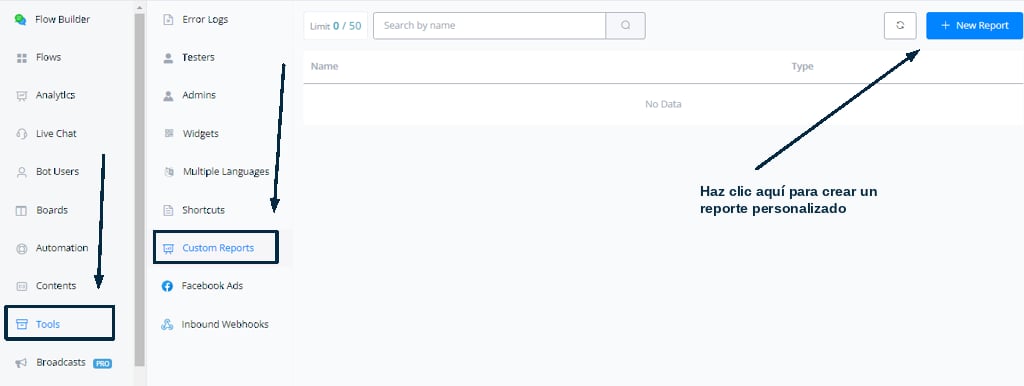
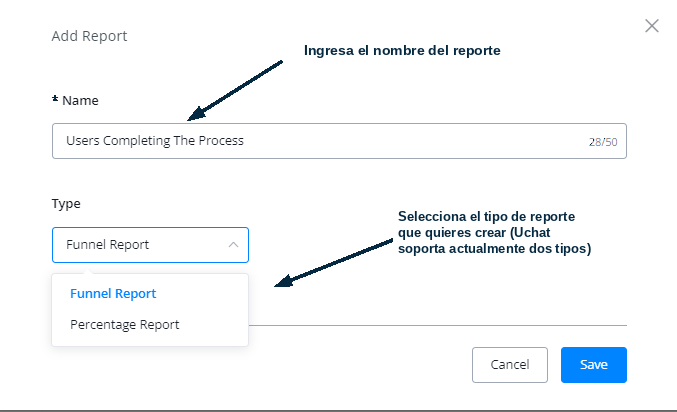
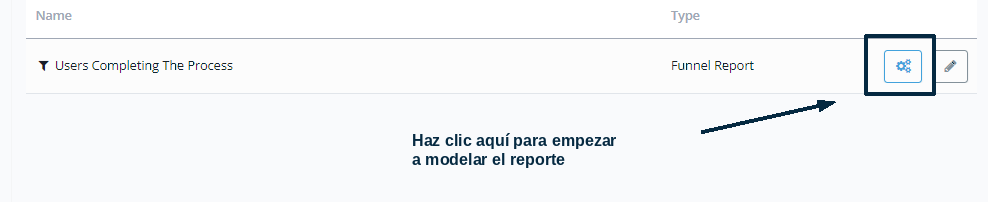
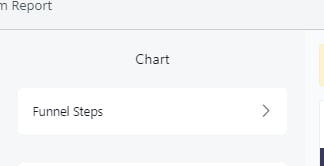
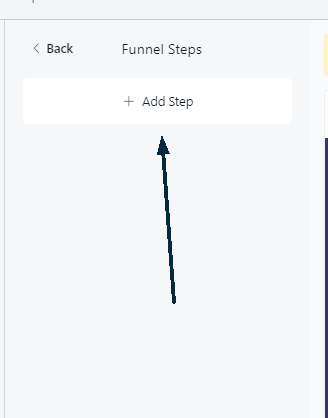
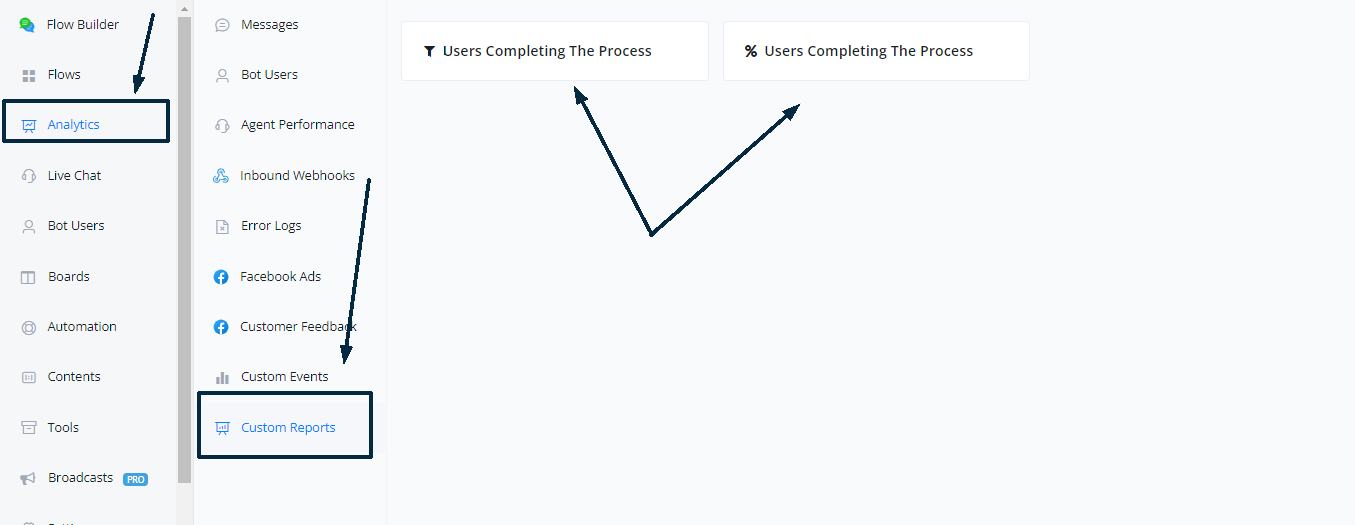
Haz clic en “Funnel Steps” para empezar a agregar eventos personalizados al reporte.
Funnel Steps del reporte de embudo
2
Add step
Haz clic en “Add step”.
Agregar un paso al embudo
3
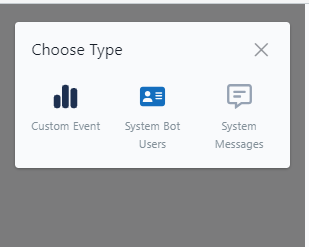
Selecciona el tipo de evento
Elige qué tipo de evento quieres rastrear.
Selección del tipo de evento
4
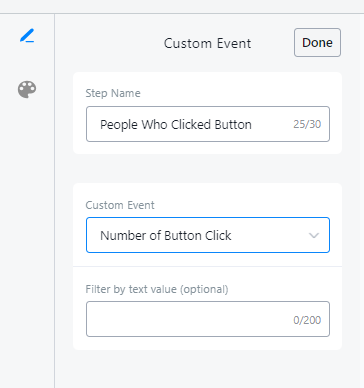
Personaliza el evento
Tras agregar el evento, haz clic en el ícono de tres puntos para personalizarlo. Configura los eventos que quieres rastrear y haz clic en Done.
Personalización del evento del paso
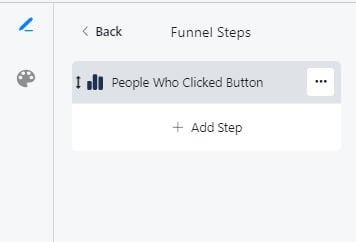
Puedes agregar más pasos a tu reporte de embudo si quieres construir un reporte colaborativo o de comparación entre varios eventos y medir el rendimiento en varios frentes.
Reporte de embudo con varios pasos
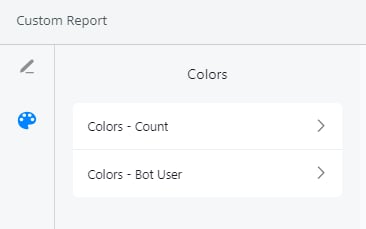
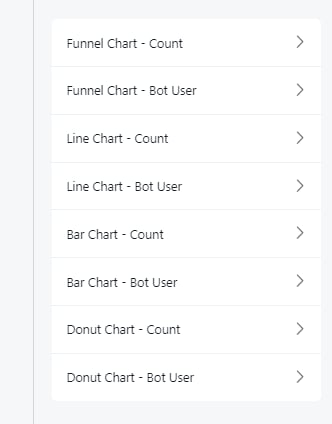
Si quieres cambiar los colores de las líneas de tendencia y los gráficos de barras, haz clic en el ícono de paleta (esquina superior izquierda) y elige el gráfico cuyo color quieres cambiar.
Cambio de colores con el ícono de paleta
También puedes editar los propios gráficos: cambiar sus etiquetas, ejes, y activarlos o desactivarlos para mostrarlos o no en el reporte.
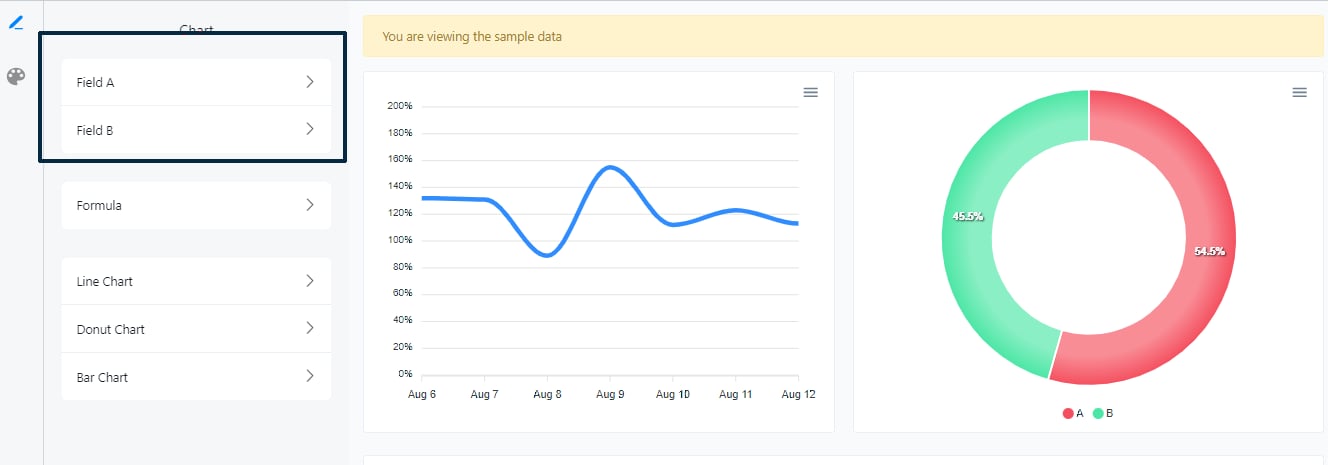
En los reportes de porcentaje puedes comparar dos eventos y averiguar cómo se desempeñan uno respecto al otro. Para agregar los eventos, haz clic en Field A y Field B.
Campos A y B de un reporte de porcentaje
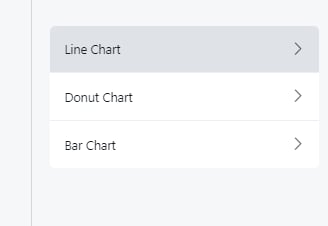
Para editar los gráficos, haz clic para modificarlos según tus necesidades.
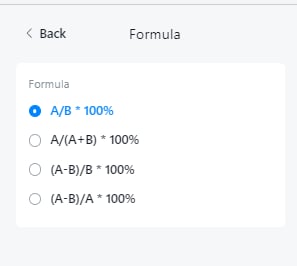
Los reportes de porcentaje te permiten agregar fórmulas para calcular el porcentaje.
Fórmulas de los reportes de porcentaje
Fórmula #1
Compara los dos campos y calcula el porcentaje relativo entre ellos. Por ejemplo:
Field A = número de estudiantes de la Clase A, Field B = número total de estudiantes de la escuela → calcula el porcentaje de estudiantes de la Clase A respecto al total.
Field A = número de ventas del producto A, Field B = número total de ventas → calcula el porcentaje de ventas del producto A.
Fórmula #2
Compara los dos campos y, como la fórmula 1, da el porcentaje relativo. Aquí Field A y Field B pueden ser las dos partes; el denominador es la suma de los componentes.Ejemplo: Field A = usuarios que pasan por el Flujo A, Field B = usuarios que pasan por el Flujo B → cuántas personas pasaron por cada flujo. Importante para pruebas A/B.
Fórmulas #3 y #4
Comparan los dos campos y dan un valor que no se deriva directamente. Por ejemplo, en una campaña de SMS de marketing: puedes rastrear el total de personas objetivo y las que pidieron ir a la lista DNC (Do Not Contact). Con esta fórmula derivas el número real de personas que respondieron a la campaña, o la tasa de respuesta real.