

Abre Herramientas
Widgets
Nuevo widget
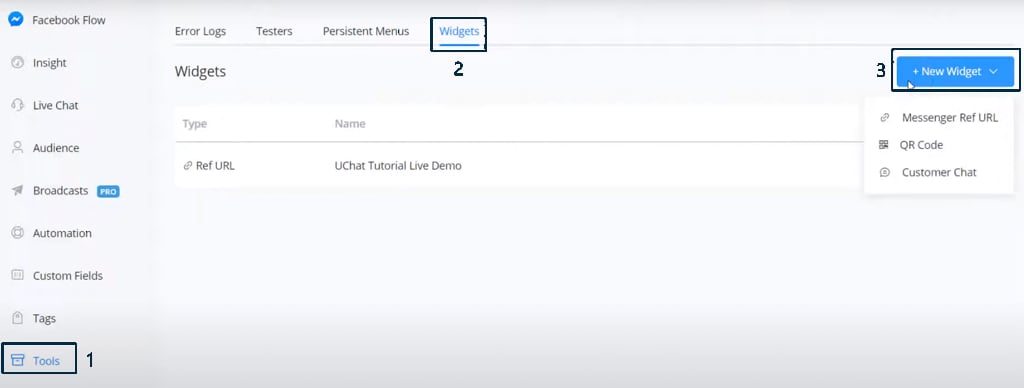
Creación de un nuevo widget
Widget Messenger Ref URL
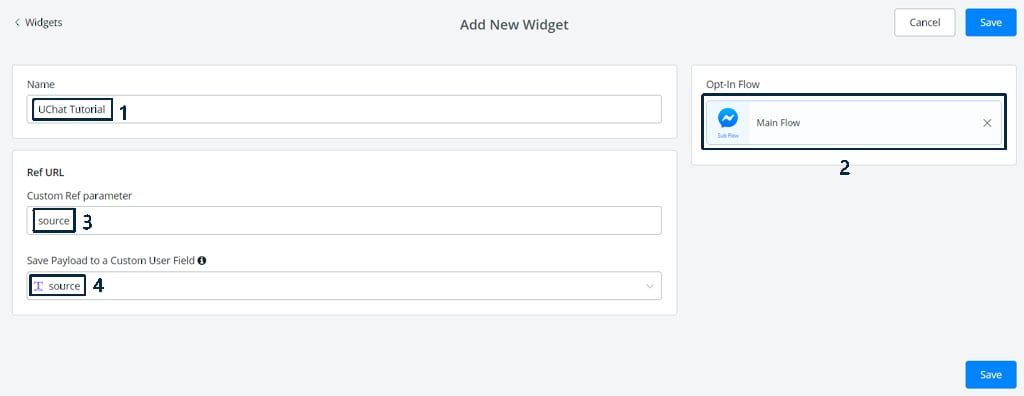
Configuración del widget Messenger Ref URL
- Pon un nombre al widget.
- Elige el subflujo al que lleva el enlace.
- Pon un nombre de parámetro.
- Asigna un campo personalizado de usuario.
source en el área 3 y una variable para guardar la fuente en el área 4. Luego, agregas un nombre de fuente en tu enlace según dónde lo pongas. Así obtienes información extra del enlace.
Tras llenar todo, haz clic en Save y luego en el lápiz para editar el widget: verás una URL única generada.
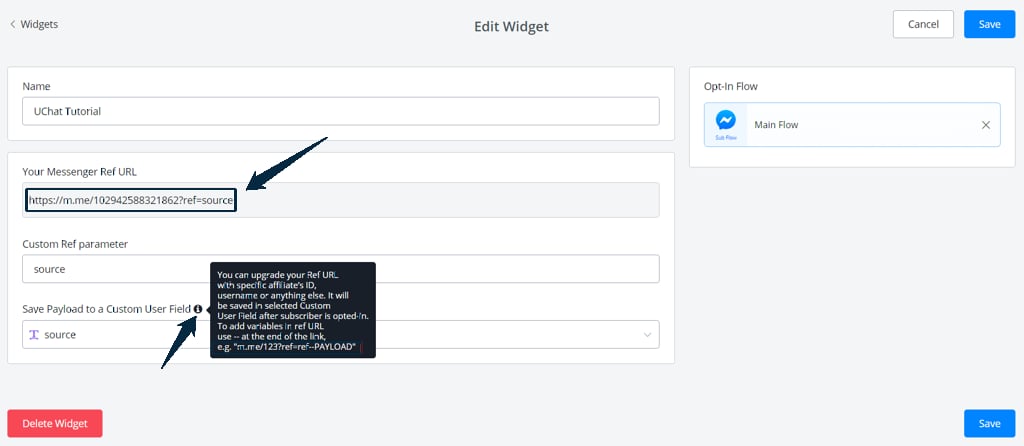
URL única generada para el widget
--xxx después del enlace, el valor xxx se transfiere al bot.
Widget de código QR
Los enlaces URL son cómodos para hacer clic de forma electrónica, mientras que los códigos QR son más adecuados para uso presencial. Al escanear un QR, tus usuarios empiezan a hablar con el bot.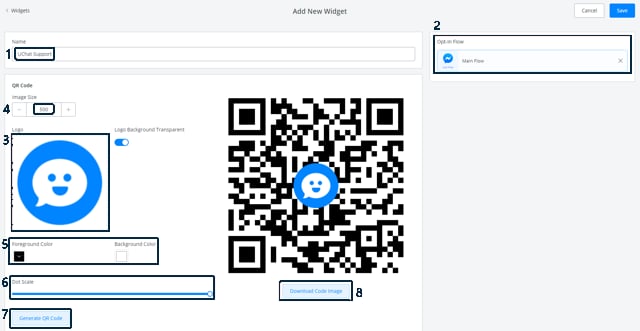
Configuración del widget de código QR
Nombre del widget
Selecciona un subflujo
Sube tu logo
Ajusta el tamaño de la imagen (si hace falta)
Ajusta el color (si hace falta)
Ajusta la escala de los puntos (si hace falta)
Genera la imagen
Descarga tu QR
Widget de Customer Chat
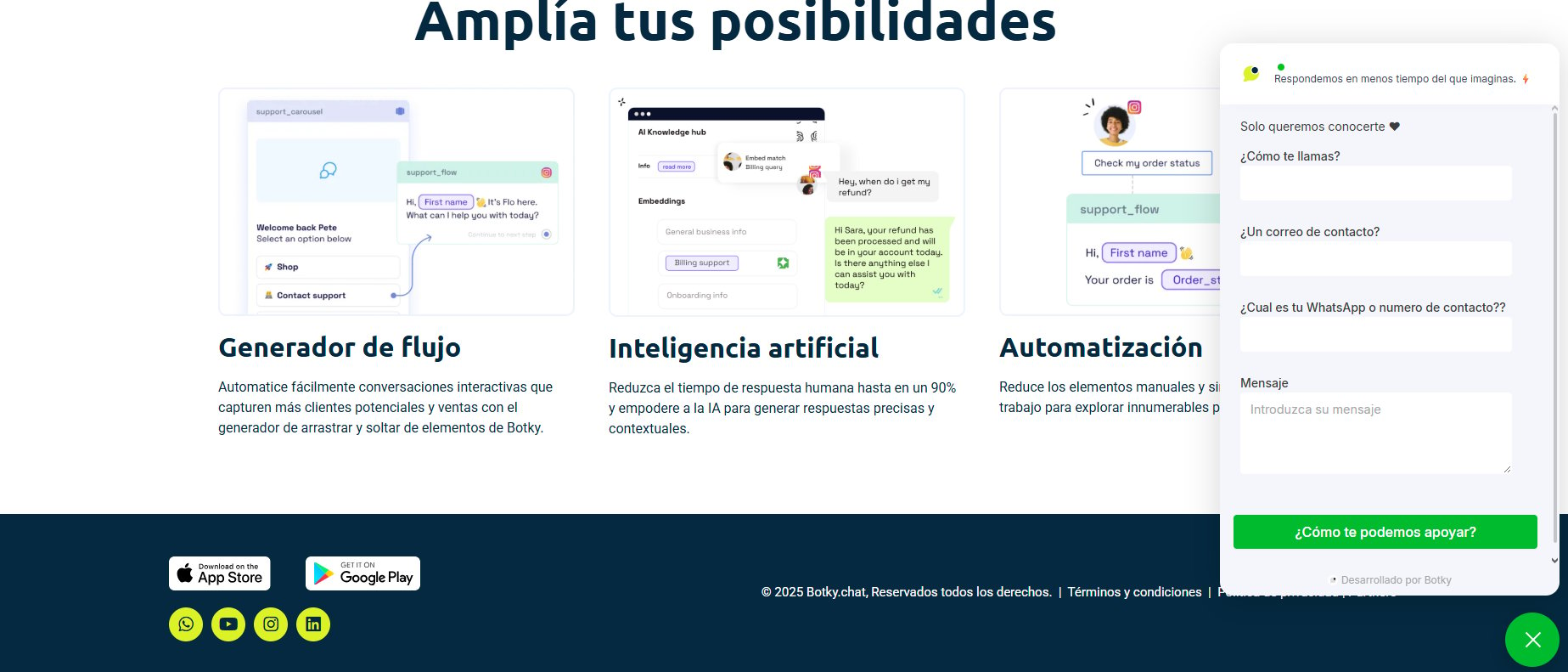
Configuración del widget Customer Chat
Ejemplo del bot incrustado en un sitio web
Nombre del widget
Selecciona un subflujo
Ajusta el color del tema (si hace falta)
Ajusta el mensaje de saludo
Selecciona un tipo de visualización
Ajusta el retraso
Payload
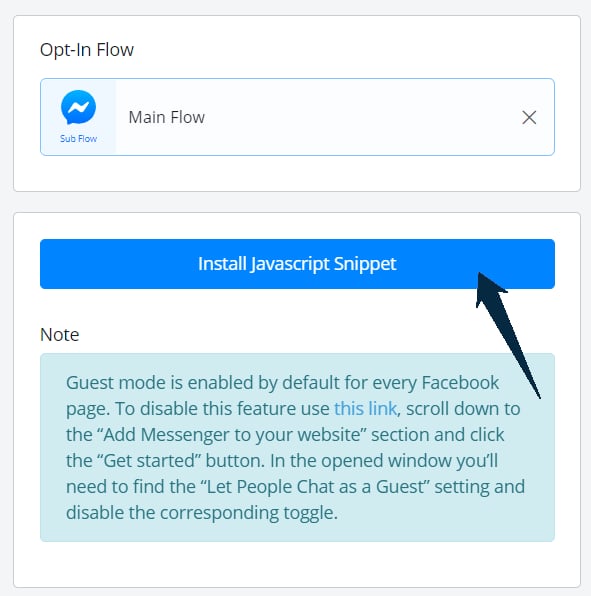
Botón para instalar el widget en tu web
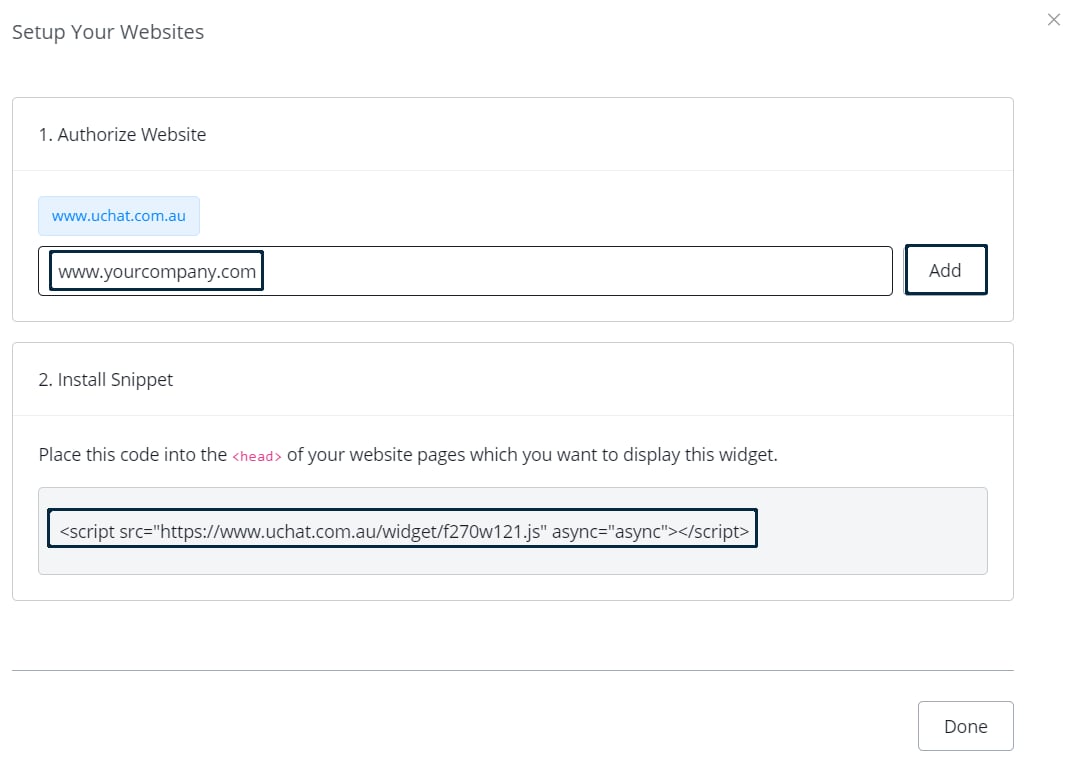
Ventana de instalación del snippet
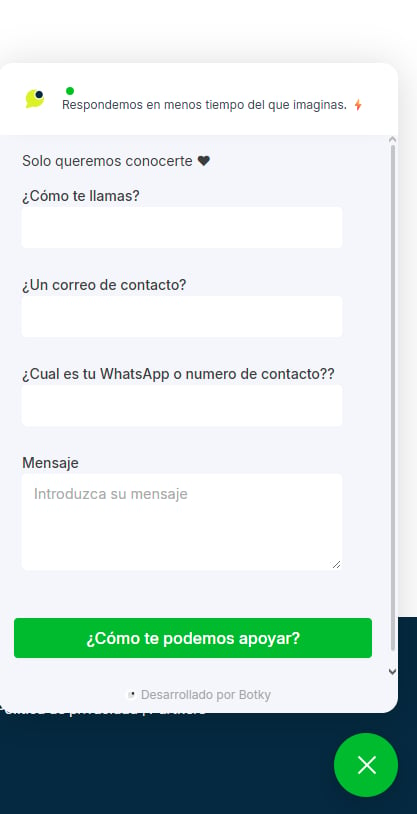
Bot funcionando en el sitio web
Botones de chat (Chat Buttons)
Configurar el “Powered By” en el widget de botón de chat
Puedes agregar un texto y enlace personalizados de “Powered By” al footer de tu widget de chat. Diferencias clave:- Button Widget: redirige a los usuarios a un canal de comunicación específico al hacer clic. El “Powered By” del Button Widget se puede personalizar a partir del plan Business.
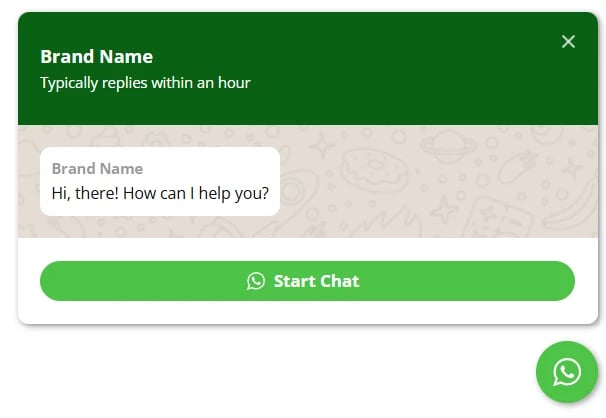
Ejemplo de Powered By en el Button Widget
- WebChat Widget: funciona como un canal de chat completo donde los usuarios interactúan directamente sin redirección. La personalización del “Powered By” en el WebChat Widget solo está disponible para clientes del plan Partner.
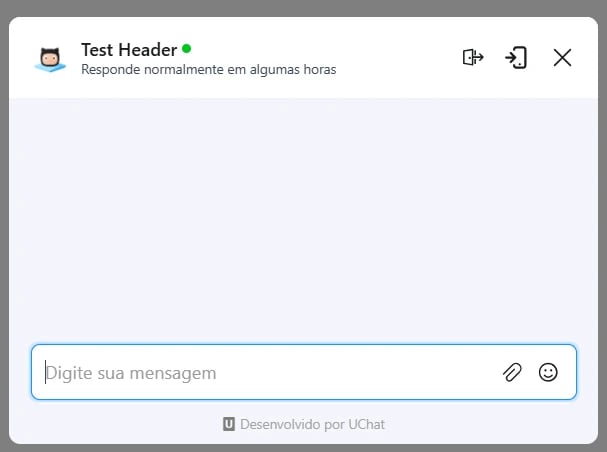
Ejemplo de Powered By en el WebChat Widget
Guía paso a paso
Accede al menú de Widgets
Crea un nuevo widget
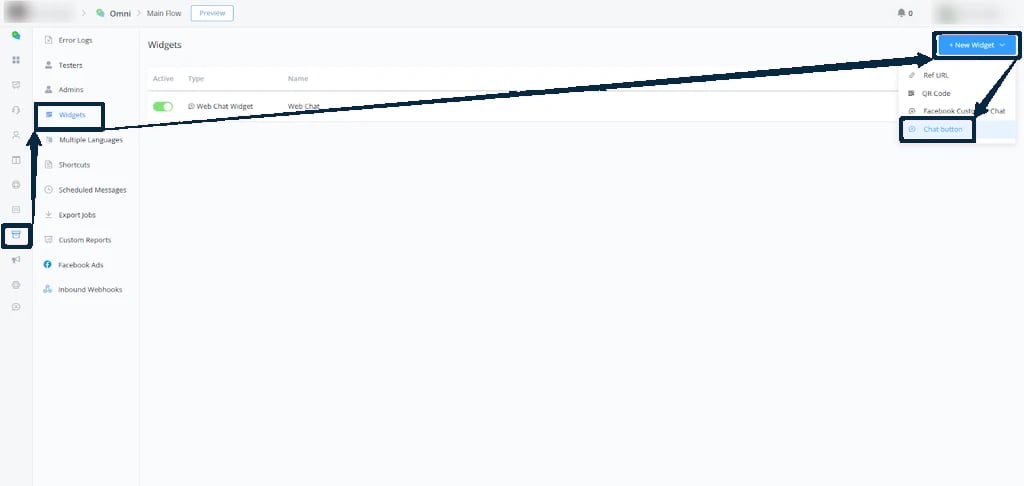
Elegir Chat button al crear el widget
Nombra el widget
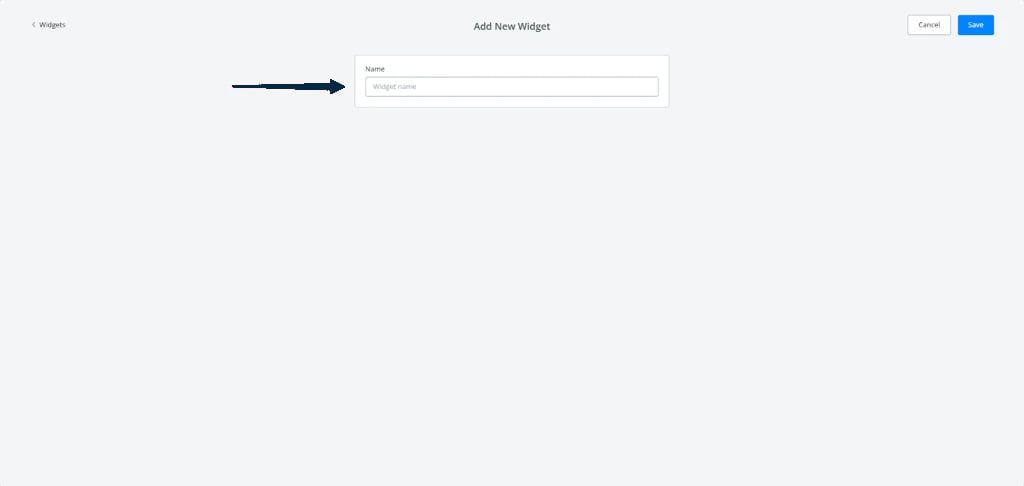
Nombrar el widget de botón de chat
Edita el widget
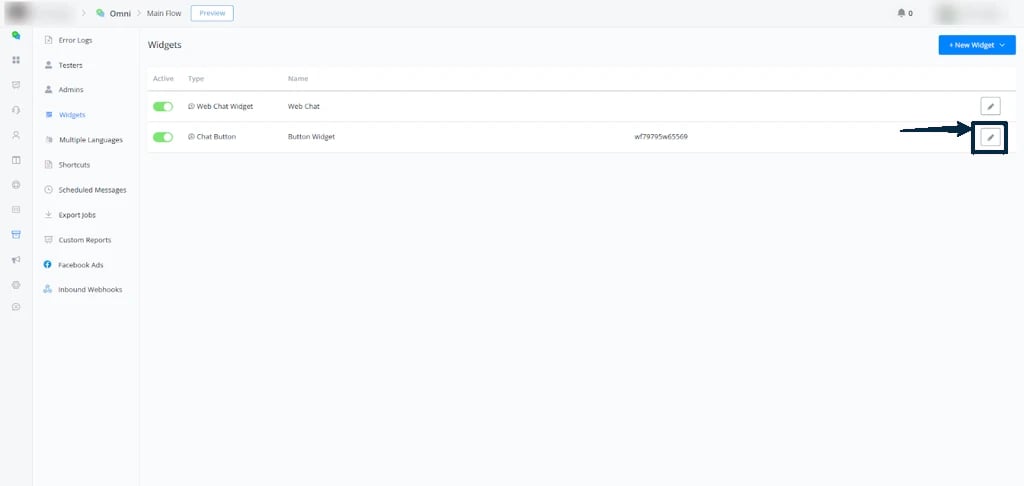
Editar el widget de botón de chat
Configura el 'Powered By'
- Powered By: el texto que se mostrará al pie del widget.
- Powered By URL: el enlace al que se dirigirá el usuario al hacer clic (tu web, una página de contacto o la URL que elijas).
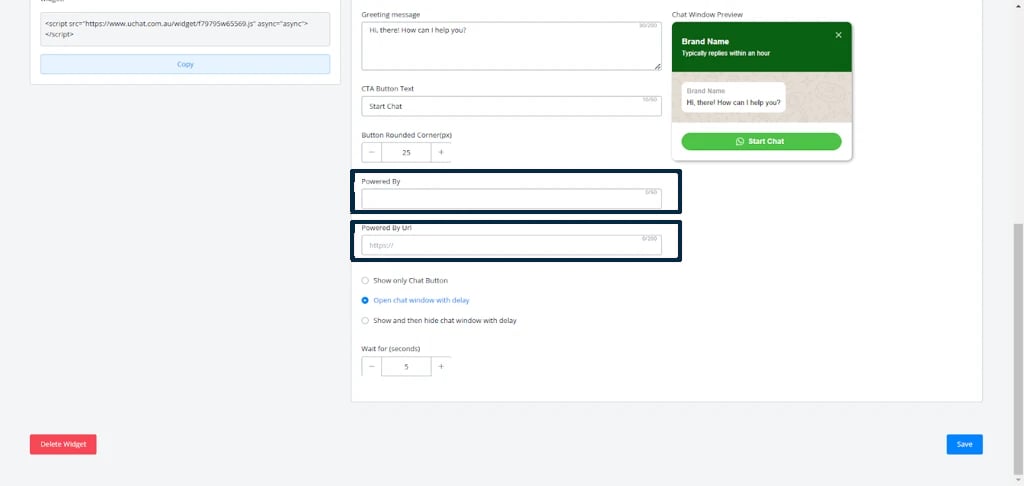
Campos Powered By y Powered By URL
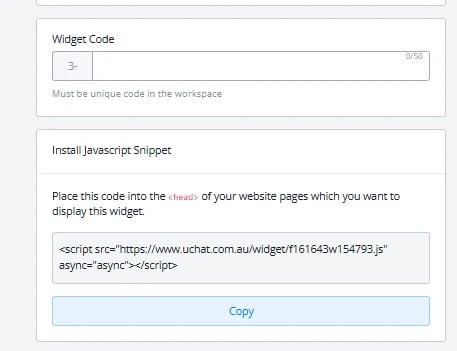
Uso del código de widget para diferenciar URLs
Guarda los ajustes