

Requisitos previos — verifica todas las conexiones primero
Antes de crear un mensaje de bienvenida, confirma que lo siguiente esté correctamente conectado:- Cuenta de Facebook Ads — conectada en la sección de gestión de Ads.
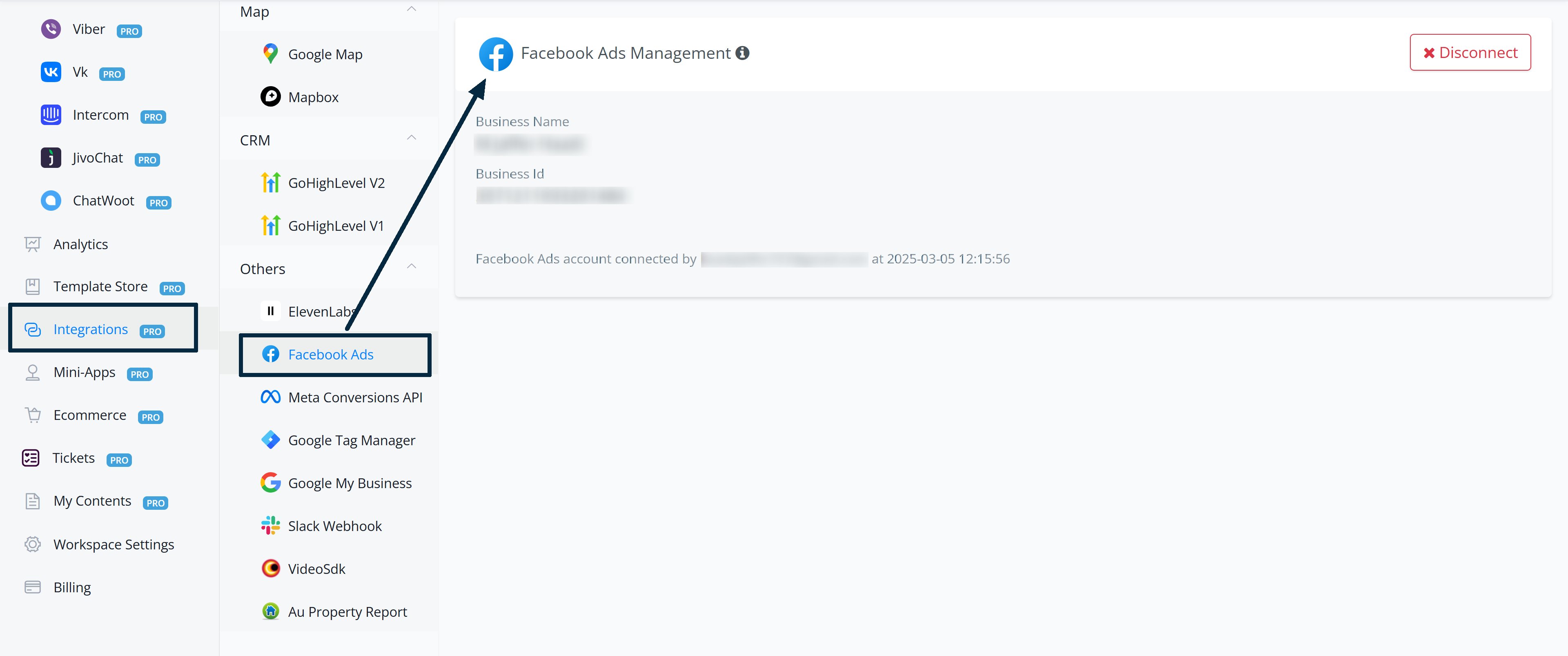
Cuenta de Facebook Ads conectada
- Facebook Business Manager — conectado en la pestaña de e-Commerce.
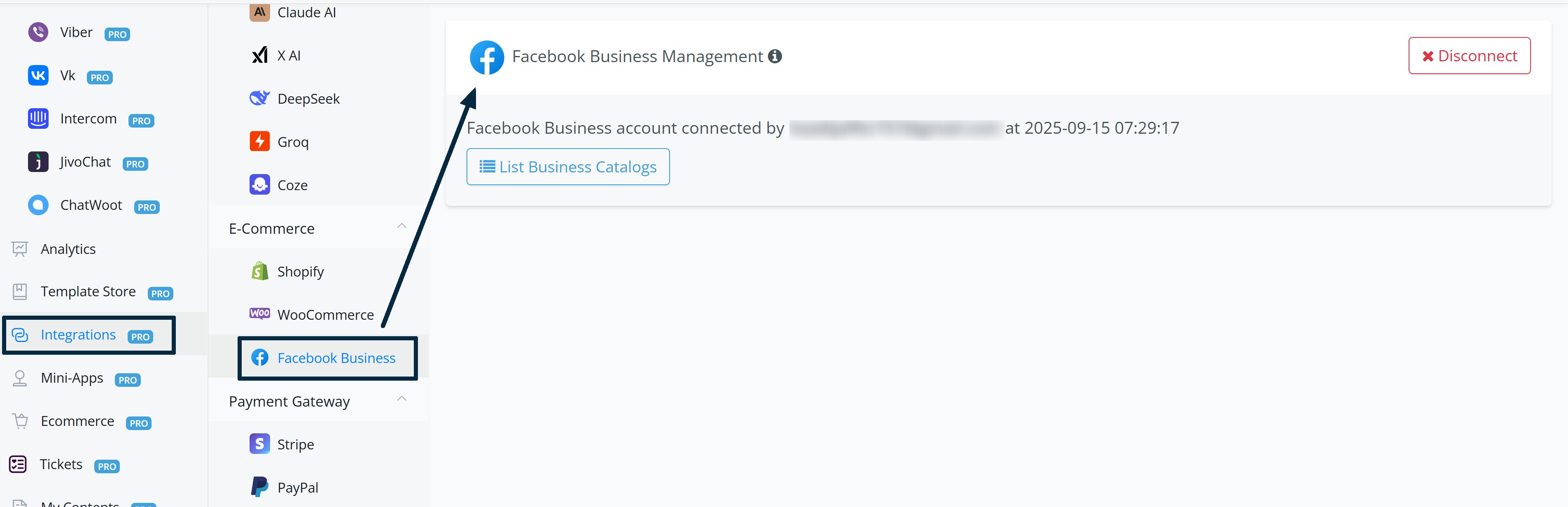
Facebook Business Manager conectado
- Página de Facebook correcta — verificada en la sección de Bots.
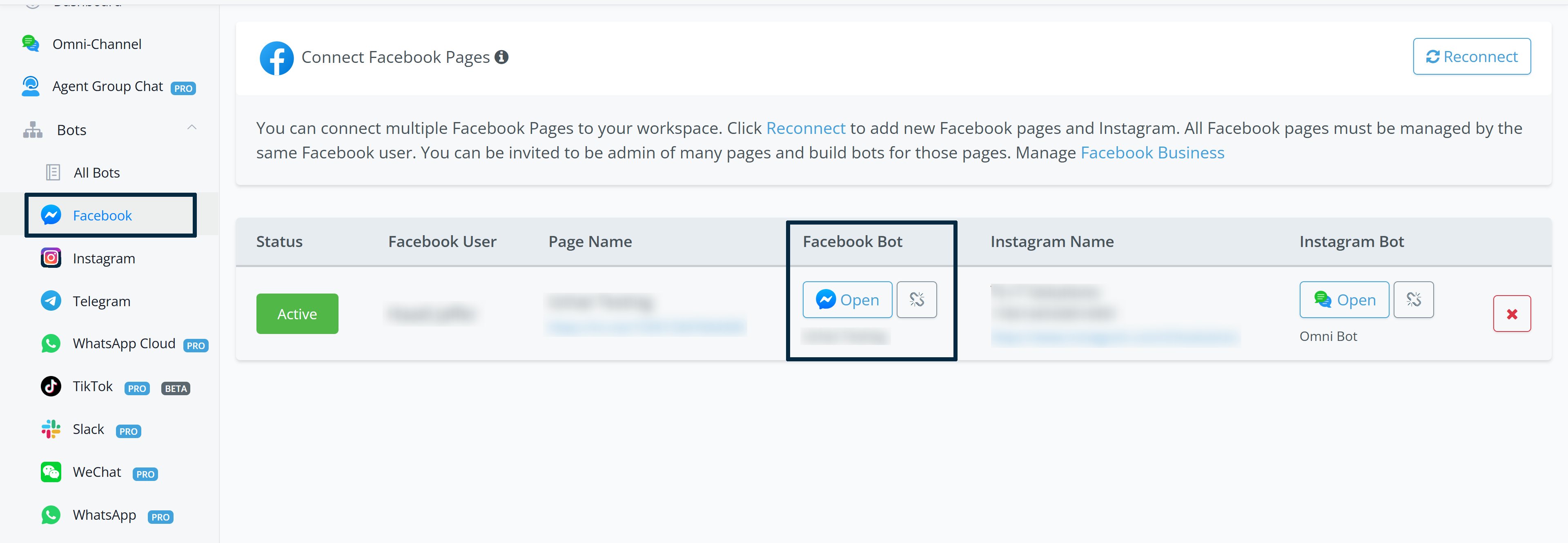
Página de Facebook verificada en Bots
- Ad Manager — todas las páginas deben estar bajo el mismo Business Manager donde tienes las cuentas de Ads.
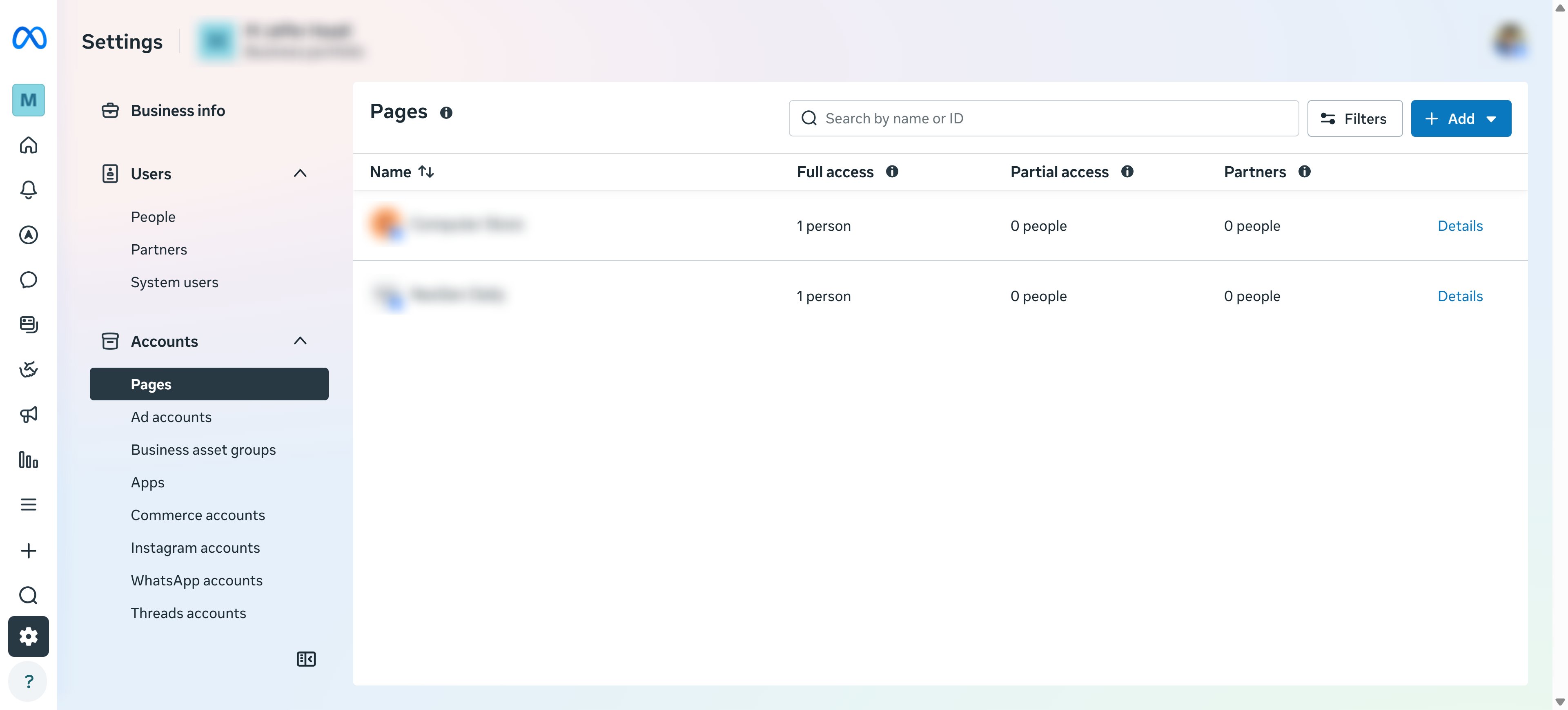
Páginas bajo el mismo Business Manager
Paso 1 — Crear un mensaje de bienvenida
- Entra a tu Bot → ve a la sección Herramientas.
- Ubica la función Facebook Ad Messaging → haz clic para abrir Welcome Messages.
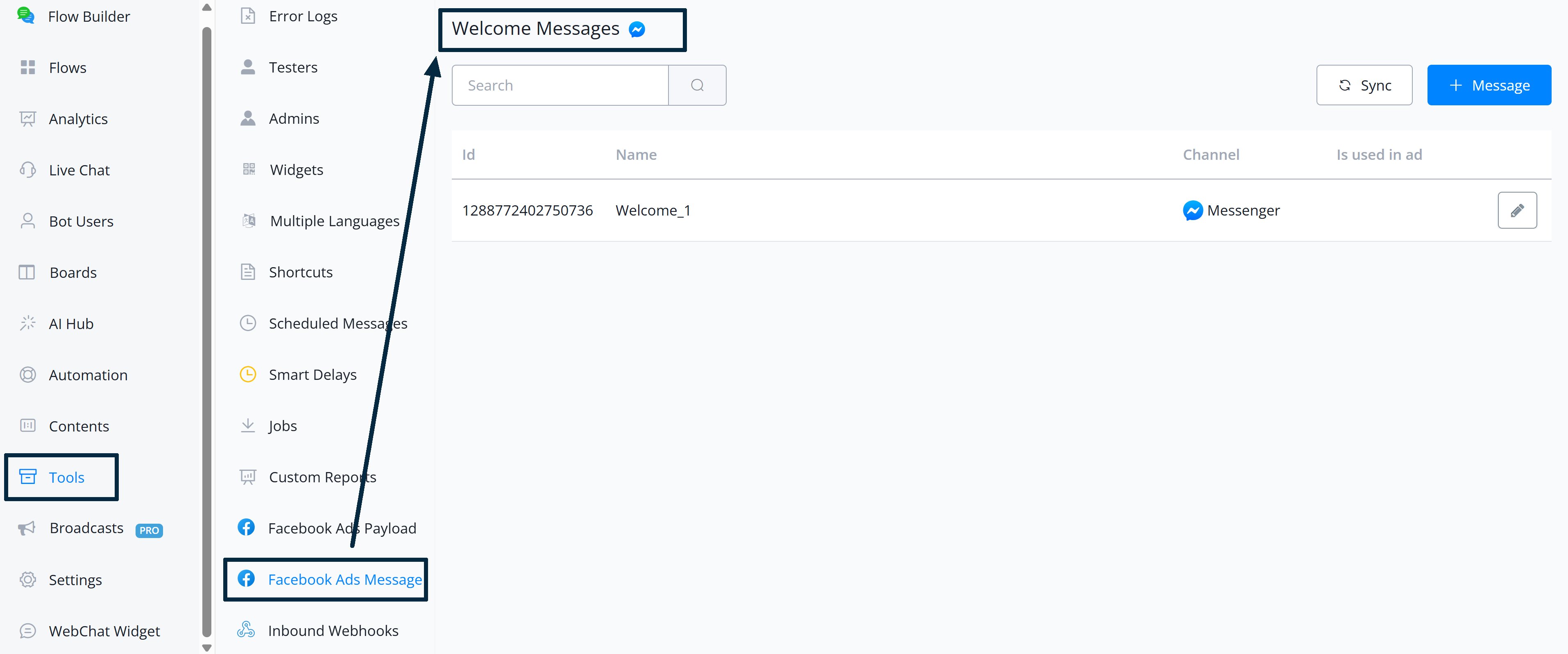
Facebook Ad Messaging → Welcome Messages
- Haz clic en + Message para crear uno nuevo.
- Ingresa un nombre (ej.
Welcome One). - Selecciona el canal: Messenger o Instagram.
- Elige un tipo de mensaje:
- Text — permite agregar botones y quick replies.
- Video — video independiente.
- Image — imagen independiente.
- Card — incluye una imagen con contenido adicional.
- Escribe el cuerpo de tu mensaje.
- Opcionalmente agrega:
- Botones
- Quick Replies
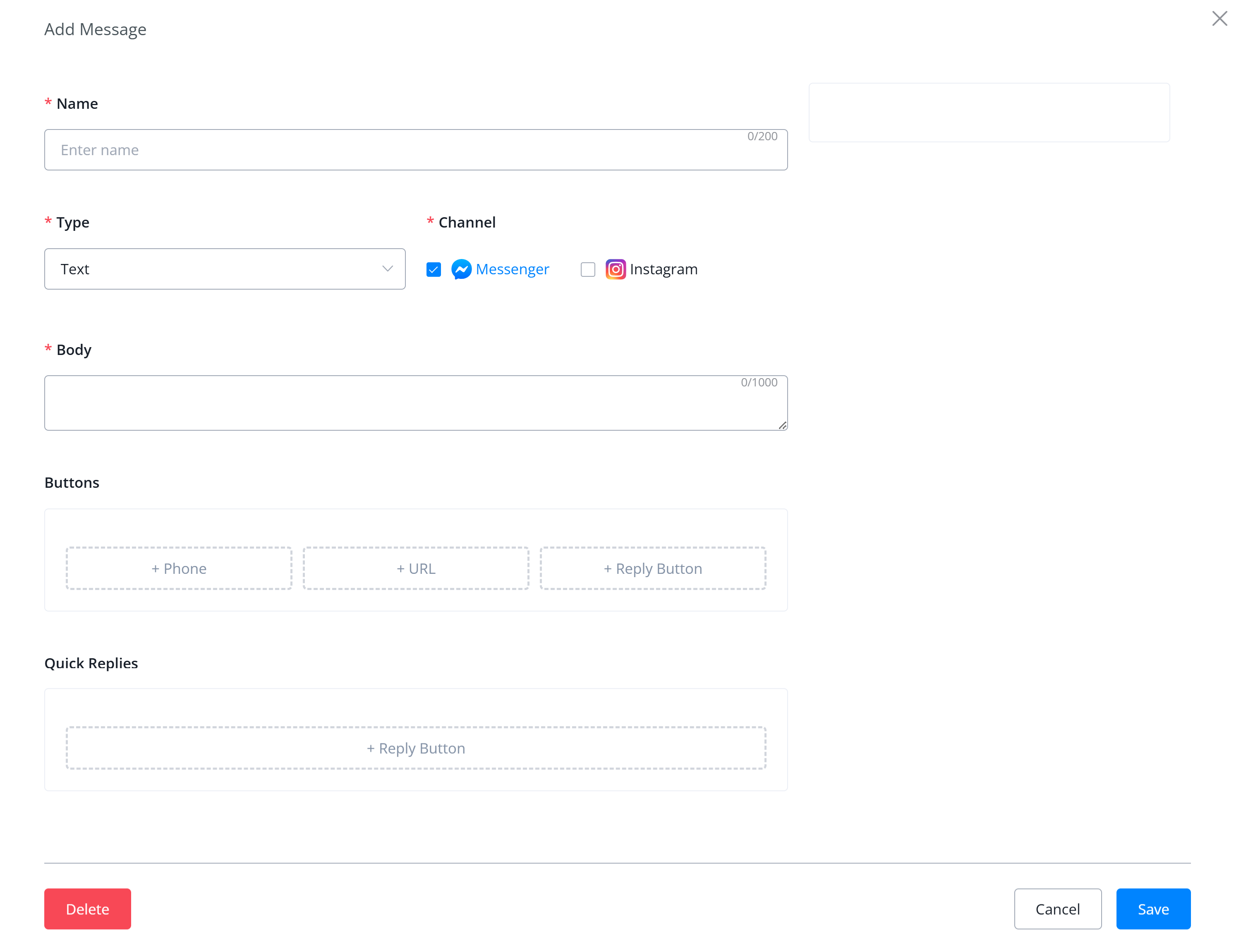
Configuración del mensaje de bienvenida
- Haz clic en Save y luego en Sync.
Paso 2 — Conectar el mensaje de bienvenida a un anuncio de Facebook
- Ve al Facebook Ads Manager y refresca la página.
- Abre o crea una Campaña (el objetivo “Traffic” funciona bien).
- Ve al nivel de Ad Set.
- Encuentra Messaging Destinations → selecciona Messenger.
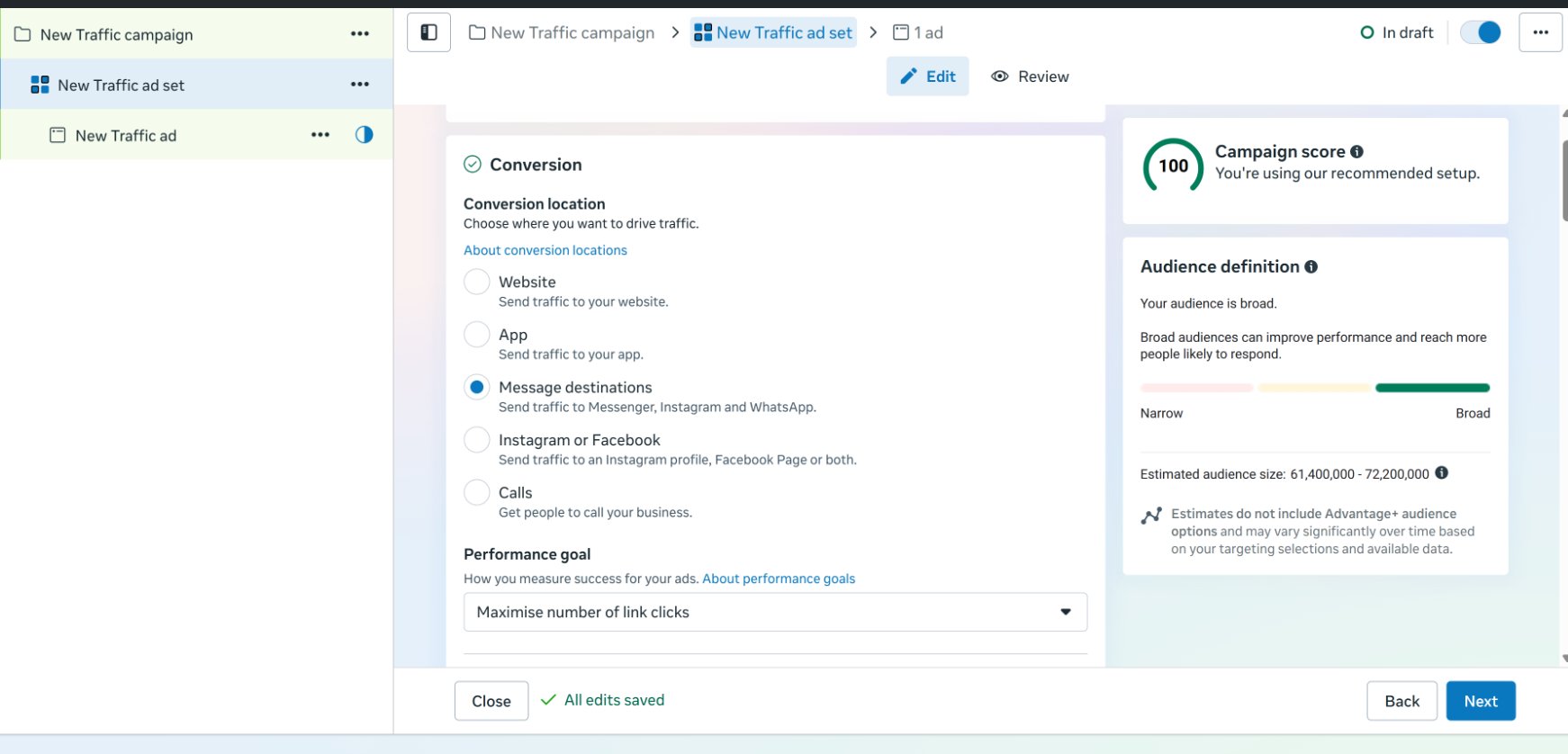
Messaging Destinations → Messenger en el Ad Set
- Ve al nivel de Ad → haz clic en New Traffic Ad.
- Baja hasta Messaging Template:
- Elige Use Existing o Create New.
- Haz clic en Partner App → luego en Select Flow.
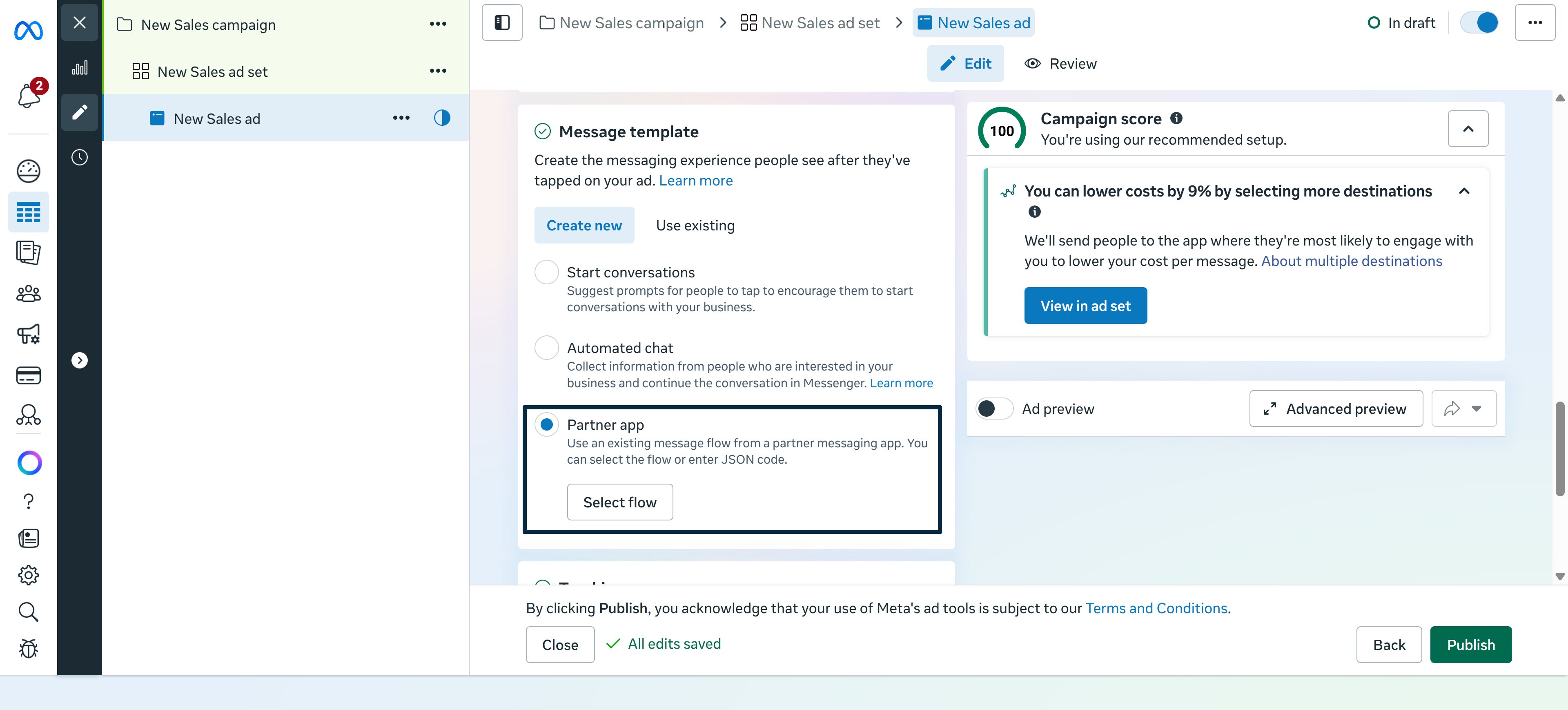
Partner App → Select Flow en Messaging Template
- Selecciona la app (puede aparecer como UChat App o Chatbot App según tu cuenta).
- Elige el flujo del mensaje de bienvenida que creaste (ej.
Welcome One). - Haz clic en Send Preview para probar — el mensaje aparecerá en tu Messenger.
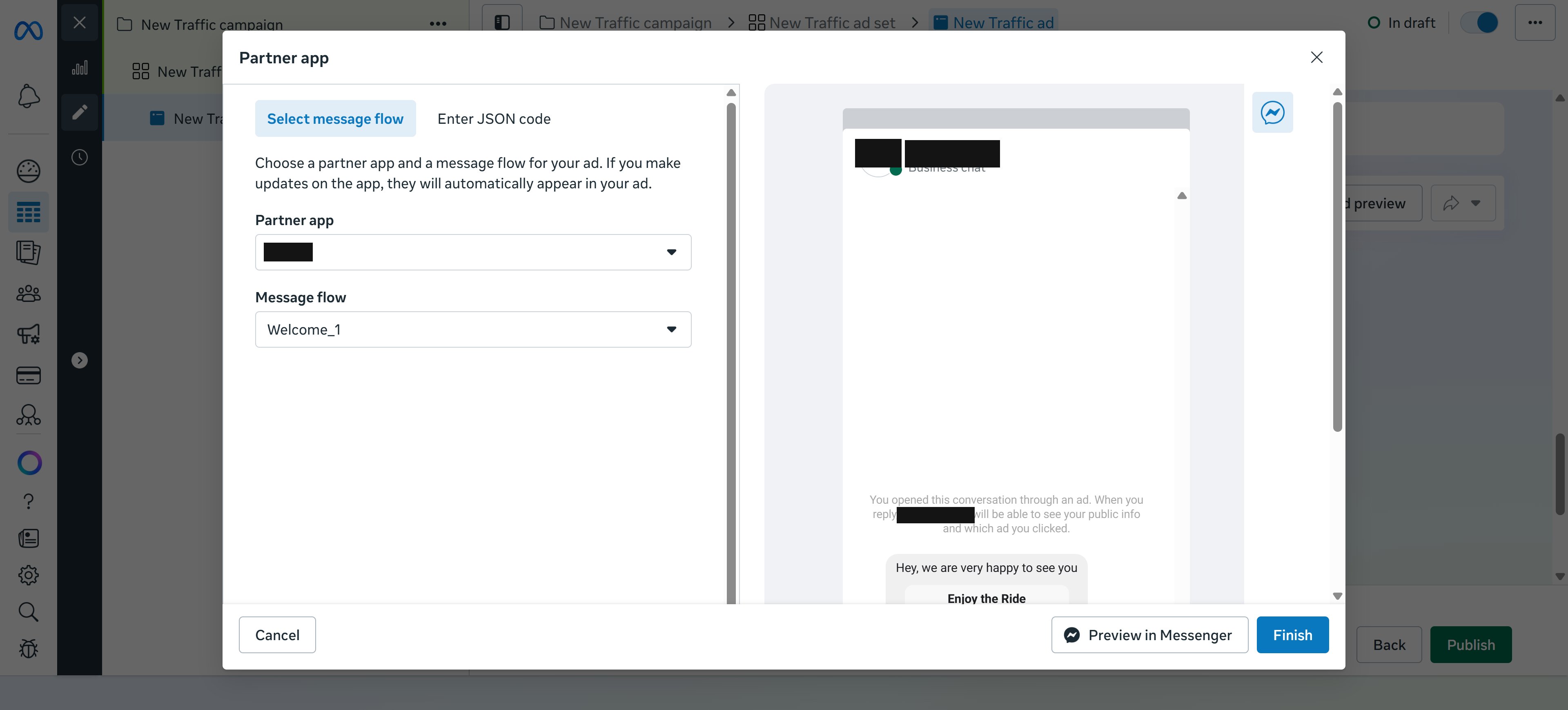
Send Preview del mensaje de bienvenida
Paso 3 — (Opcional) Conectar un botón a un subflujo
Esto permite que un botón dentro del mensaje de bienvenida dispare un flujo específico del chatbot. Crear el payload:- En Botky, ve a Herramientas → Facebook Ads Payload.
- Haz clic en + Create New para generar un payload.
- Copia el código del payload generado.
- Abre el subflujo que quieres disparar.
- Agrega un mensaje o acción (ej. “El subflujo se ha enviado desde Botky”).
- Haz clic en Publish.
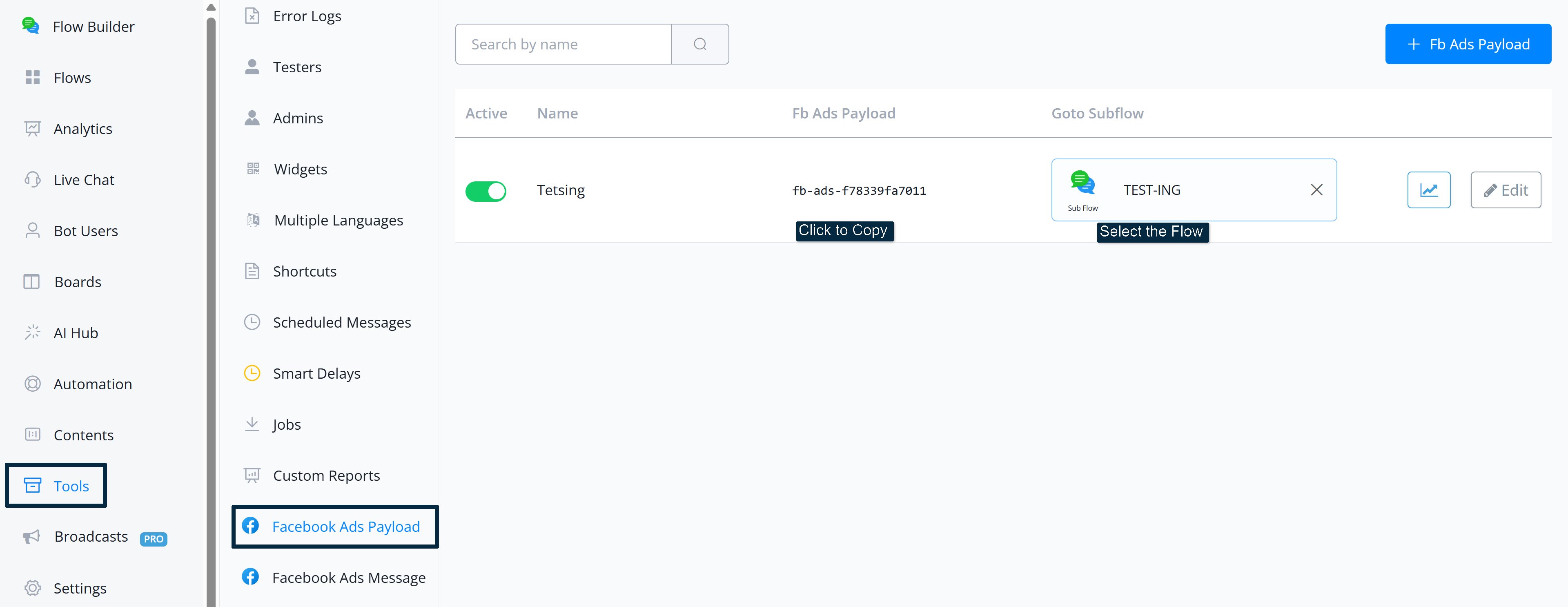
Subflujo vinculado y publicado
- Vuelve a Herramientas → Facebook Ads Messaging.
- Abre tu mensaje de bienvenida → haz clic en Add a Reply Button.
- Define el texto del botón (ej.
Click Here). - Pega el Facebook Ads Payload en el campo del payload.
- Haz clic en Save → luego en Sync.
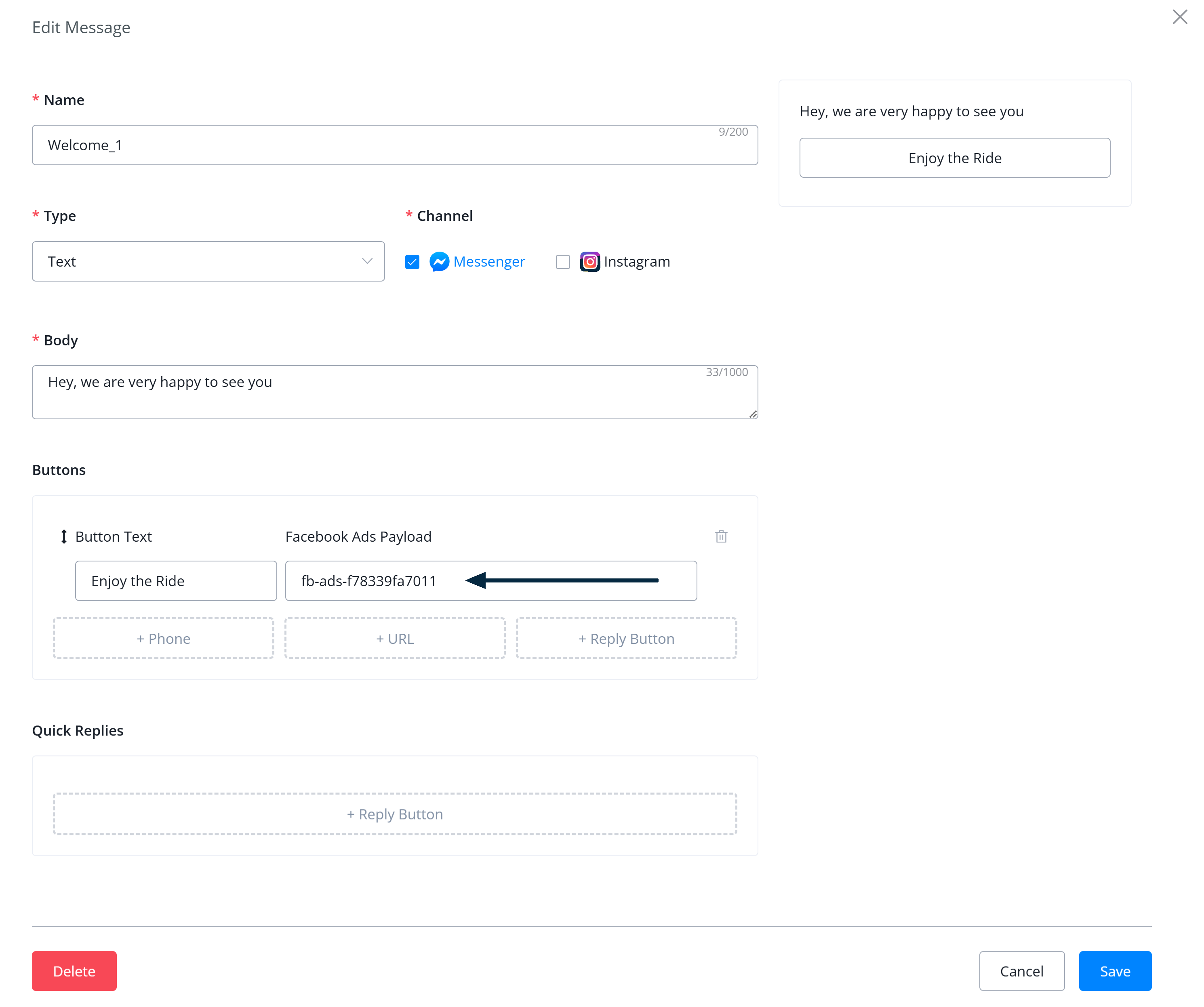
Agregar un botón de respuesta con el payload
- Refresca Ads Manager.
- Vuelve a Partner App → selecciona tu app de chatbot → selecciona el flujo del mensaje.
- El botón ahora aparecerá en la vista previa.
- Haz clic en Preview in Messenger — al hacer clic en el botón debería dispararse el subflujo conectado.