

Webhooks entrantes
Crear un webhook entrante
Está disponible en casi todos los canales. En tu Constructor de Flujos, ve a Herramientas → Webhooks entrantes.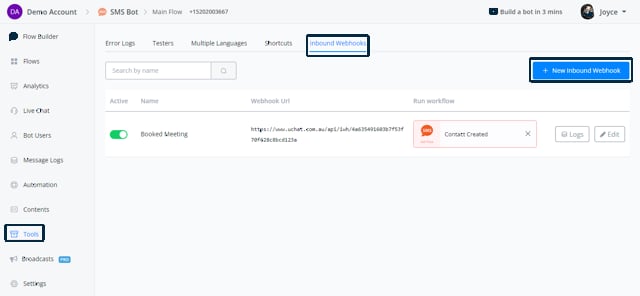
Sección Webhooks entrantes en Herramientas
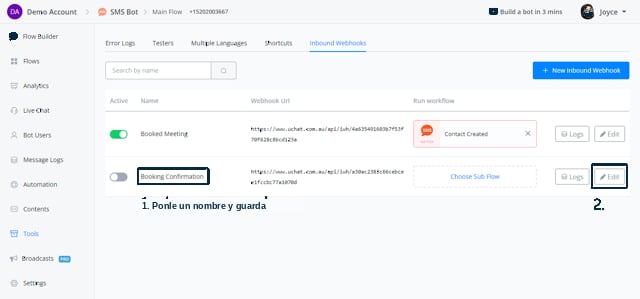
Crear un nuevo webhook entrante
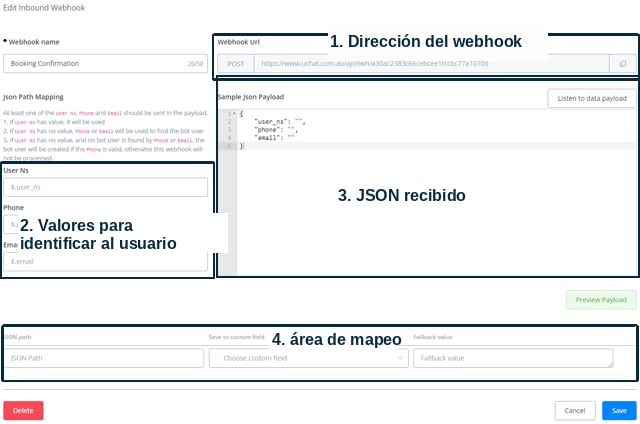
Interfaz de edición del webhook entrante
Dirección del webhook (Webhook Address)
Esta zona te muestra a dónde enviar los datos y el método, que es POST. Cada webhook entrante tiene una URL única en todo el sistema de Botky.Ejemplo del JSON recibido
Esta zona muestra un JSON de ejemplo como referencia. Describe la estructura de los datos que recibiremos, y lo necesitamos para encontrar los valores de identificación del usuario y los datos a guardar. Hay 2 formas de obtener un JSON de ejemplo:- Escribirlo/pegarlo manualmente aquí.
- Escuchar datos en tiempo real de una prueba en vivo.
Valores para identificar a un usuario
Cada vez que el webhook recibe datos, primero revisa las rutas que especifiques aquí para ver si encuentra un usuario existente en el chatbot. Si el usuario no está en el sistema, el chatbot creará un nuevo perfil. Así es como el chatbot inicia una conversación sin haber hablado antes con el usuario. Sin embargo, algunos canales no permiten que el chatbot inicie la conversación primero, por temas de privacidad y spam. Por ejemplo, tu bot de SMS puede enviar mensajes mientras tengas el número del destinatario, pero tu chatbot de Facebook Messenger no puede enviar mensajes a un usuario que nunca le habló antes.Proceso de identificación del usuario
1
Revisa user_ns
Si hay un
user_ns válido, usuario encontrado. Si no, siguiente paso.2
Revisa phone / email
Si se encuentra un usuario por
phone o email, usuario encontrado. Si no, siguiente paso.3
Verifica phone
Si no hay usuario en el sistema, ¿es
phone un número válido? Si sí, se crea el perfil de usuario. Si no, el webhook no se procesa.Zona de mapeo
La lista de mapeo muestra qué valor debe guardarse en qué campo personalizado. Cuando obtengas un JSON de ejemplo en la zona anterior, haz clic en Preview Payload para abrir la herramienta de mapeo.Registros del webhook (Logs)
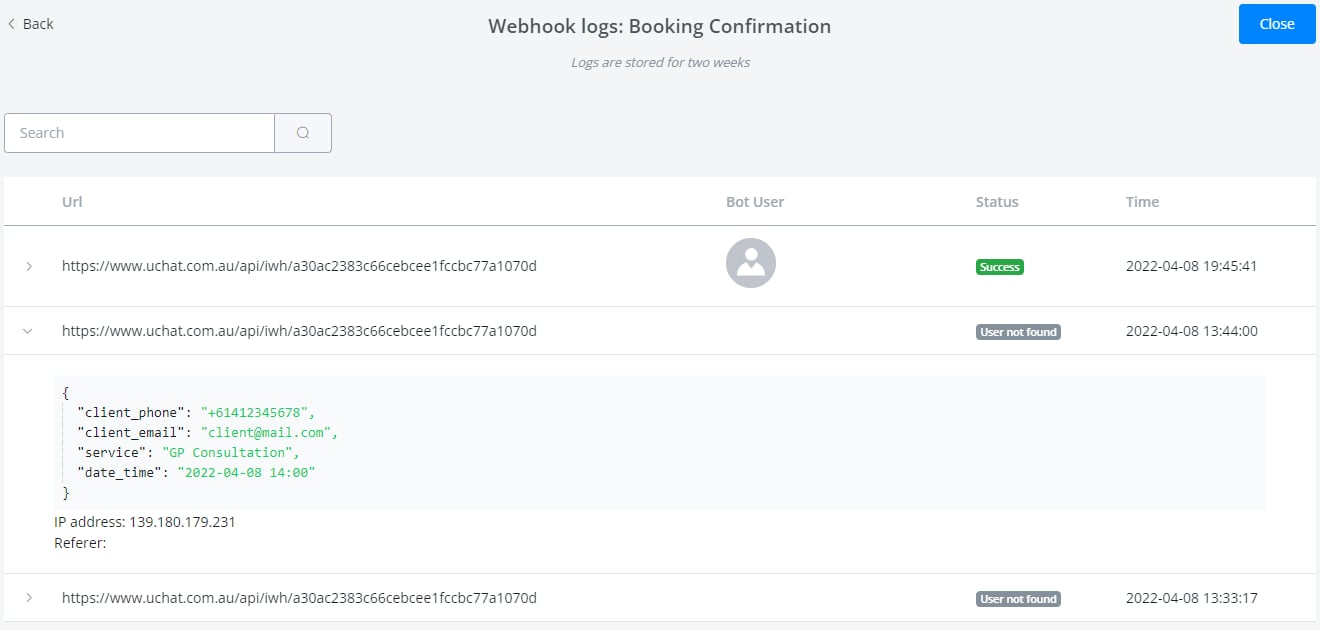
Registros del webhook entrante
Límite del webhook entrante
Por defecto, el límite es de 500 peticiones por 24 horas.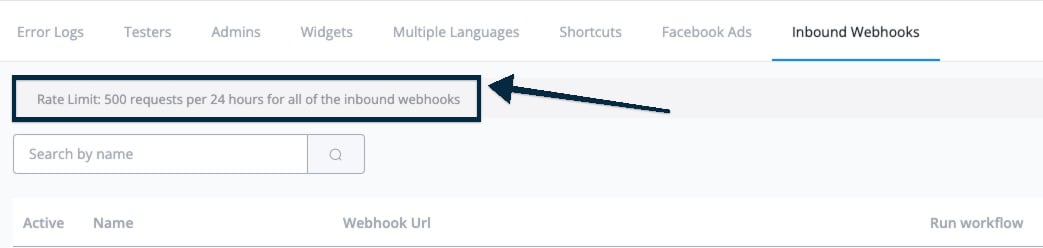
Límite de peticiones del webhook entrante
Depurar el error de máximo de peticiones
Si no estás recibiendo los datos en el webhook entrante, o no los encuentras en los logs, es muy posible que hayas alcanzado el límite diario. Para probarlo, envía la petición al webhook desde Postman o desde una Solicitud externa de Botky, y revisa la información en el header: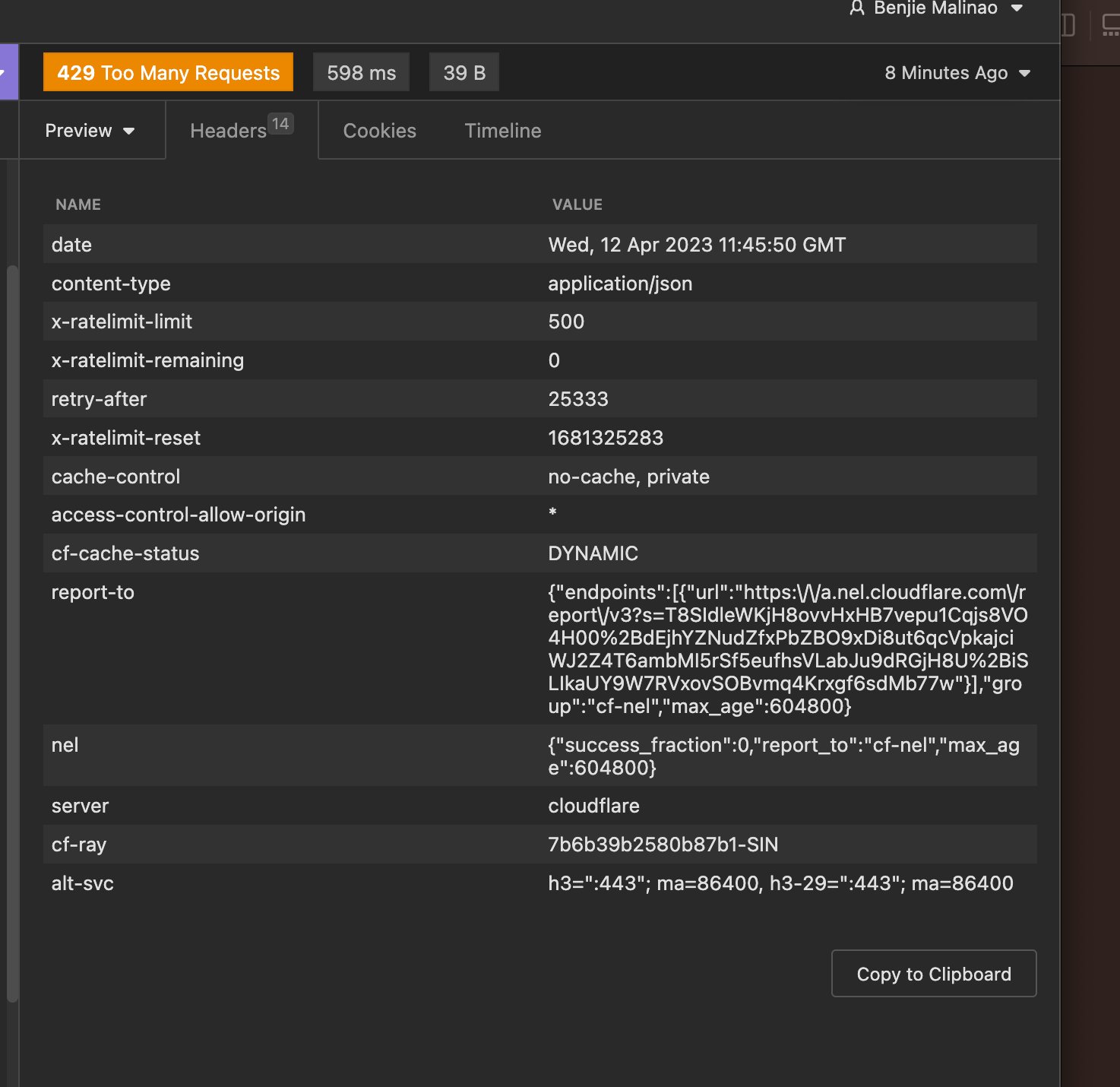
Header con rate-limit-remaining
0, significa que ya alcanzaste el límite y deberías ampliarlo.
Demo: confirmación de reserva
Una herramienta perfecta para probar tu webhook entrante ya viene incorporada: consigue un chatbot (cualquier canal) y pruébalo en un paso de Acción. Abre otra página de Botky en paralelo, deja la edición del webhook en la Página 1 y selecciona una Solicitud externa en la Página 2.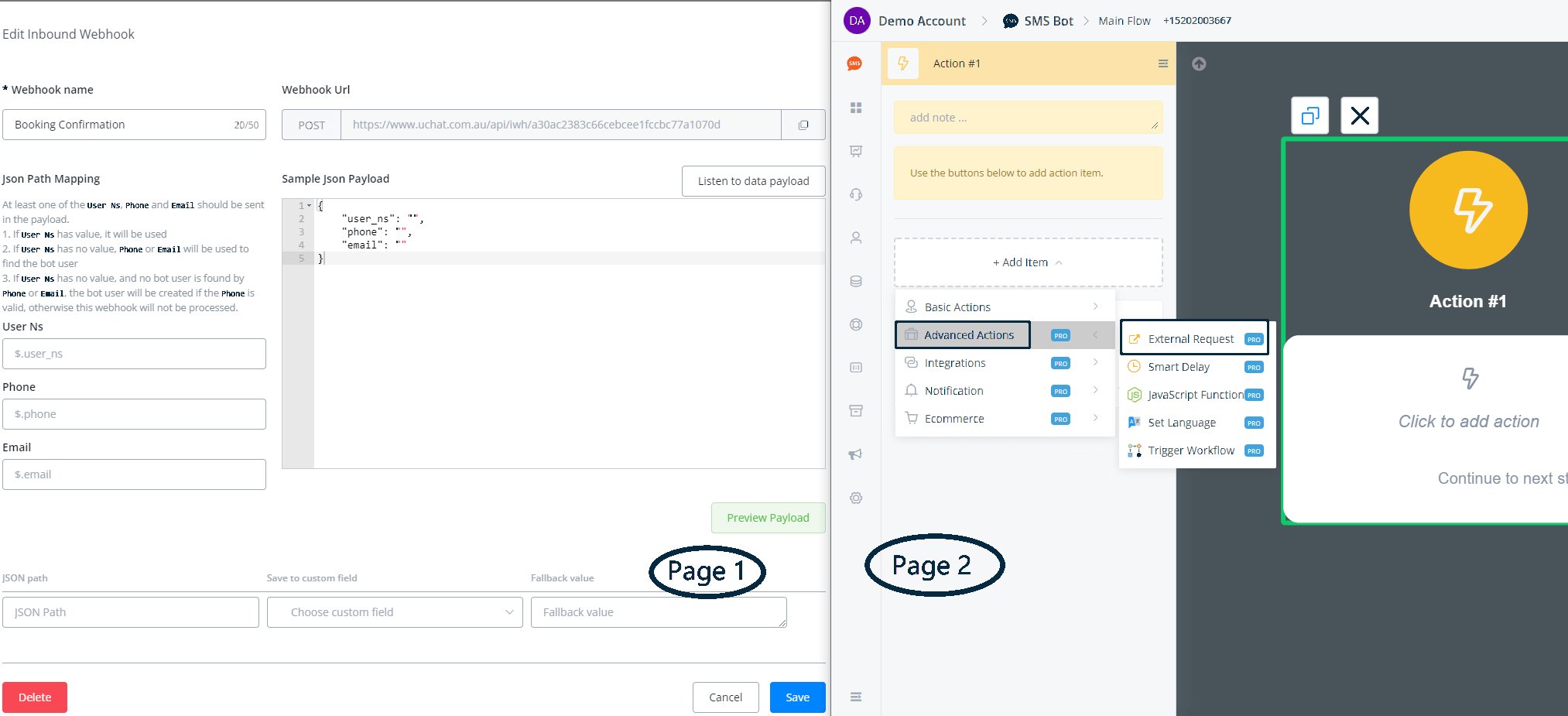
Edición del webhook y solicitud externa en paralelo
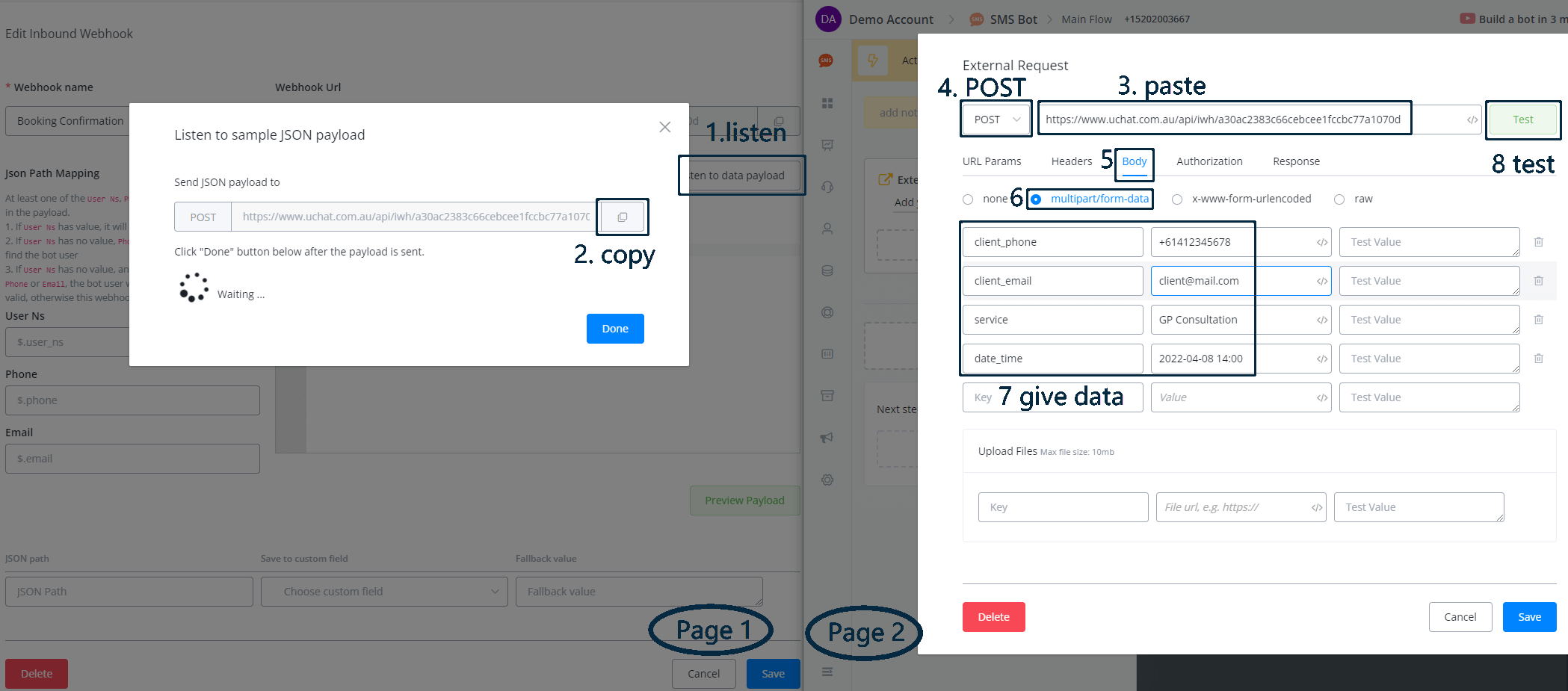
Pasos 1 a 8 de la prueba
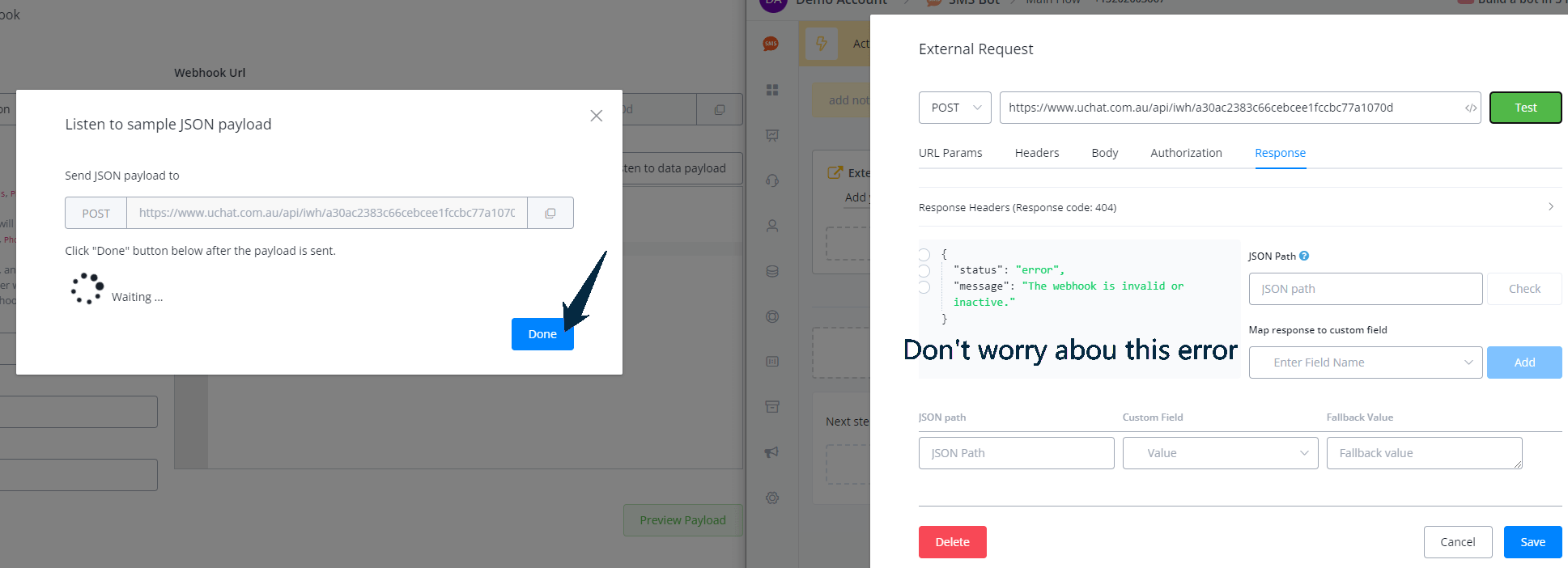
Datos guardados tras el test
phone y email en el JSON:
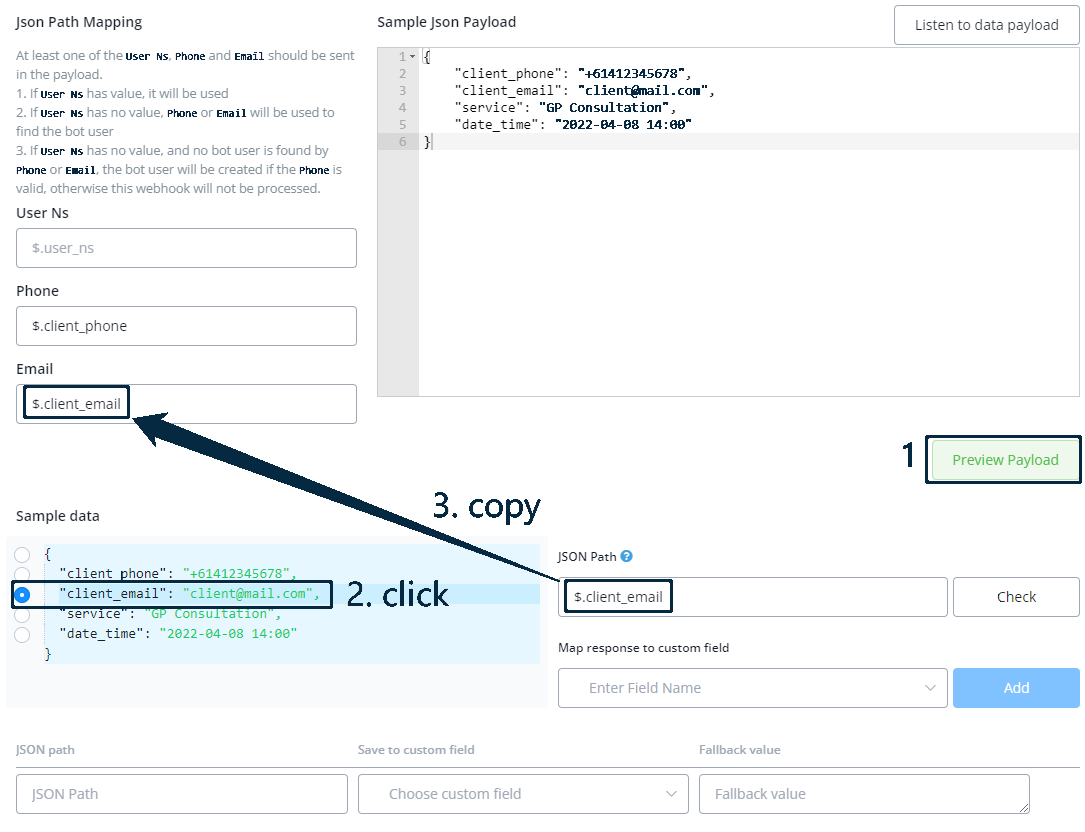
Indicar phone y email en el JSON
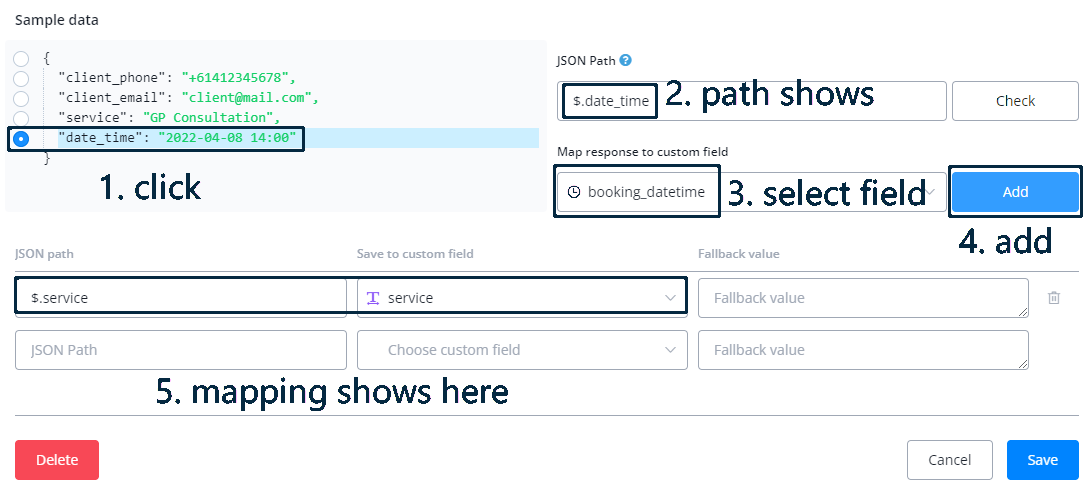
Mapeo del resto de los datos
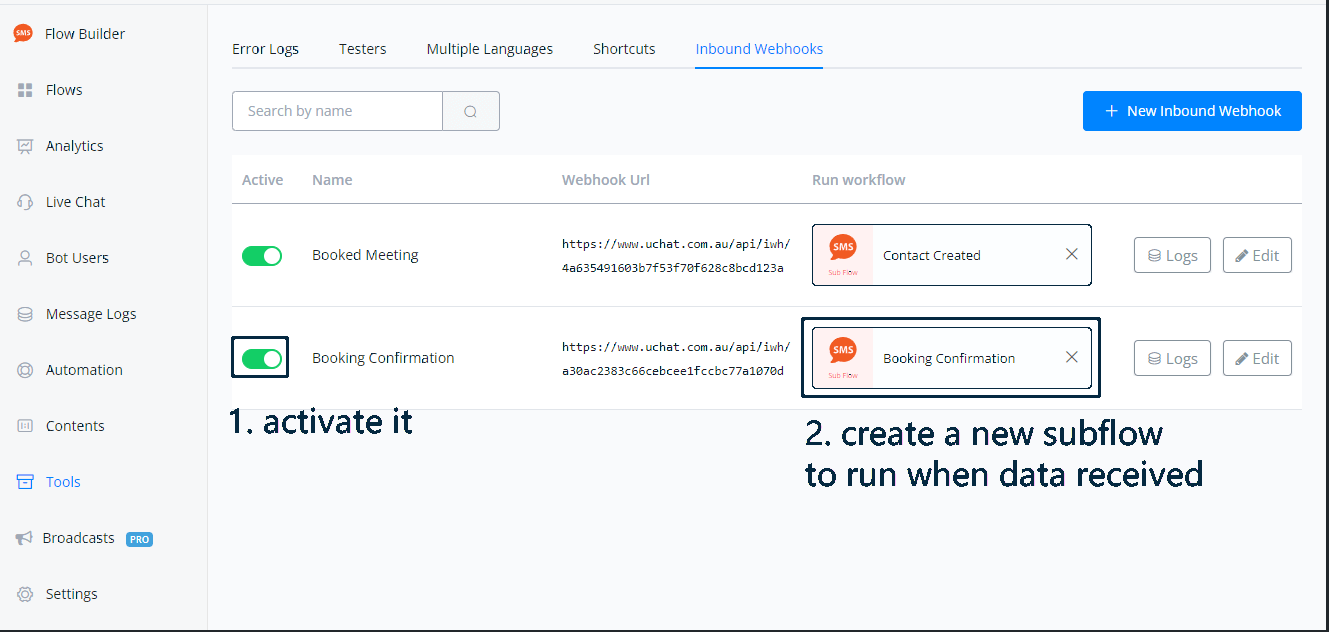
Guardar el webhook entrante
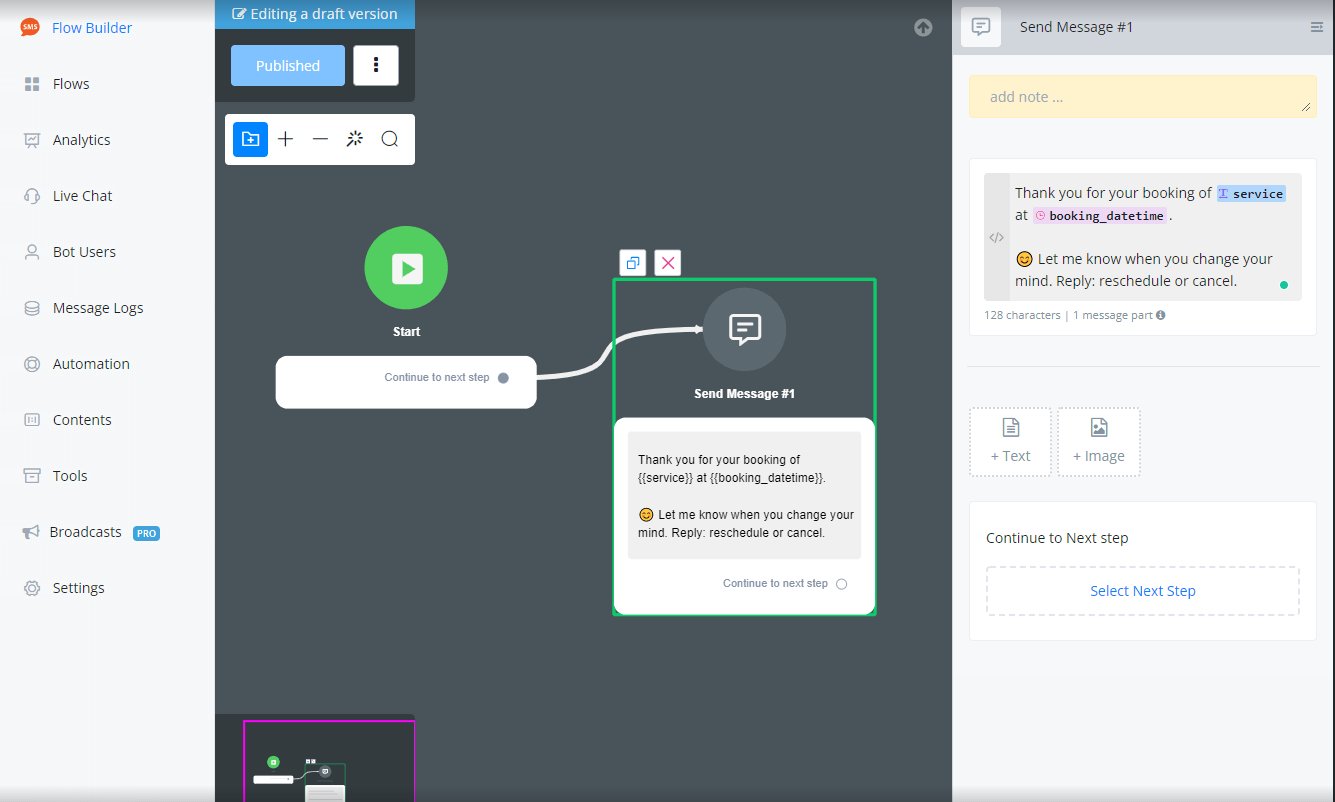
Enviar un mensaje al usuario en el subflujo
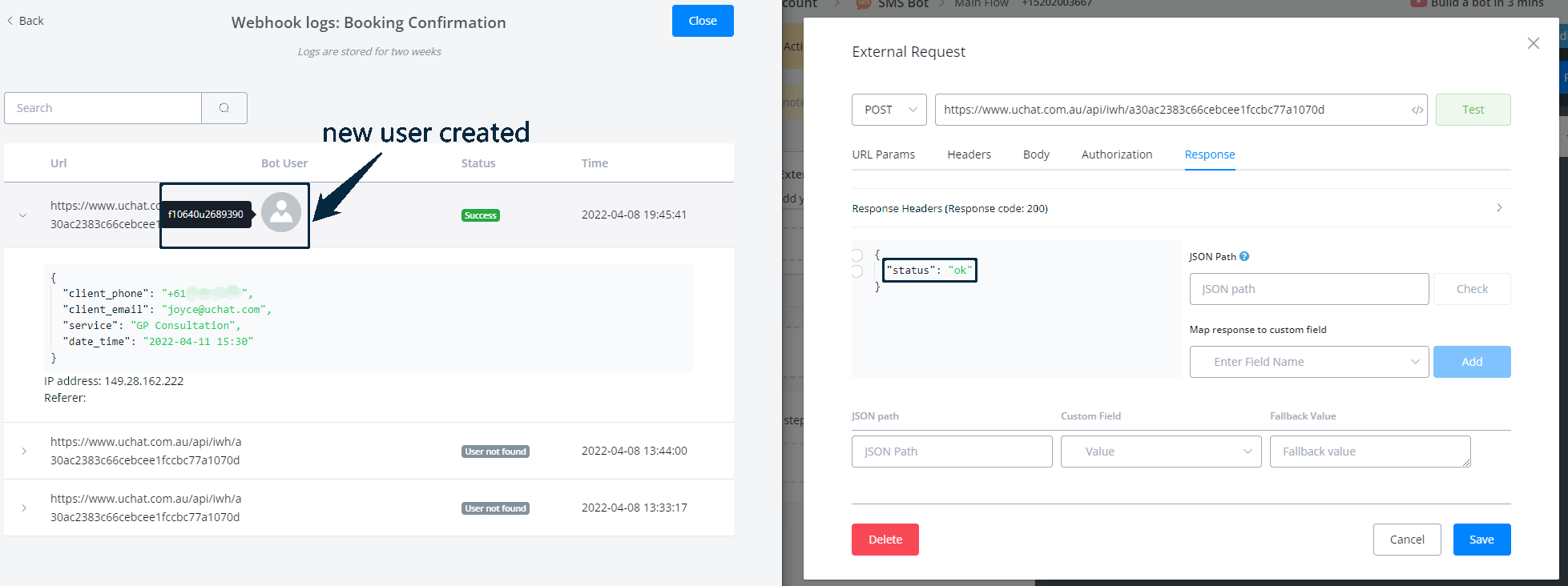
Prueba en vivo tras publicar
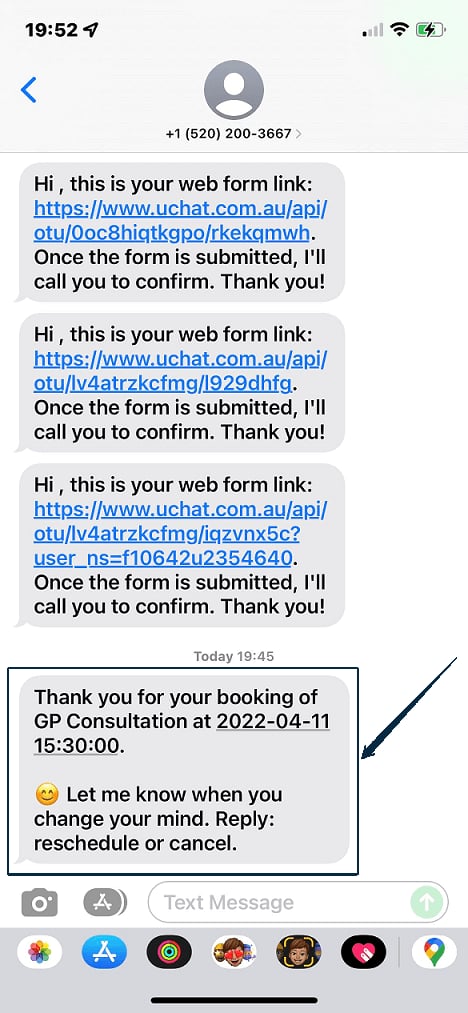
Nuevo perfil de usuario creado, visto del lado del usuario
Preguntas frecuentes
¿El webhook entrante no funciona en tu dominio personalizado?
Si los webhooks entrantes bajo tu dominio personalizado dejan de funcionar mientras que bajo el dominio de Botky funcionan bien, el problema podría estar en tu configuración de Cloudflare. A veces Cloudflare detecta automáticamente las peticiones a tu dominio y las clasifica como ataques de bots, bloqueándolas por un intervalo de tiempo. Para evitarlo, ve a los ajustes de tu panel de Cloudflare, en la pestaña de seguridad, y desactiva “Bot Fight Mode”.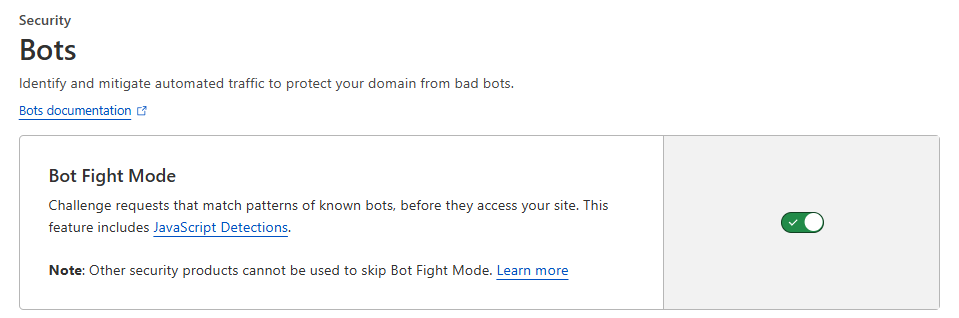
Desactivar Bot Fight Mode en Cloudflare