

Crear una etiqueta
1
Ve a Contenidos → Etiquetas
Ahí puedes crear o eliminar cualquier etiqueta.
2
Haz clic en el botón de nueva etiqueta
Por ejemplo, crea una etiqueta
asia_lead para los usuarios que elijan Asia, y otra europa_lead para los que elijan Europa.3
Elimina etiquetas si lo necesitas
Desde la opción de la derecha en la tabla de etiquetas.
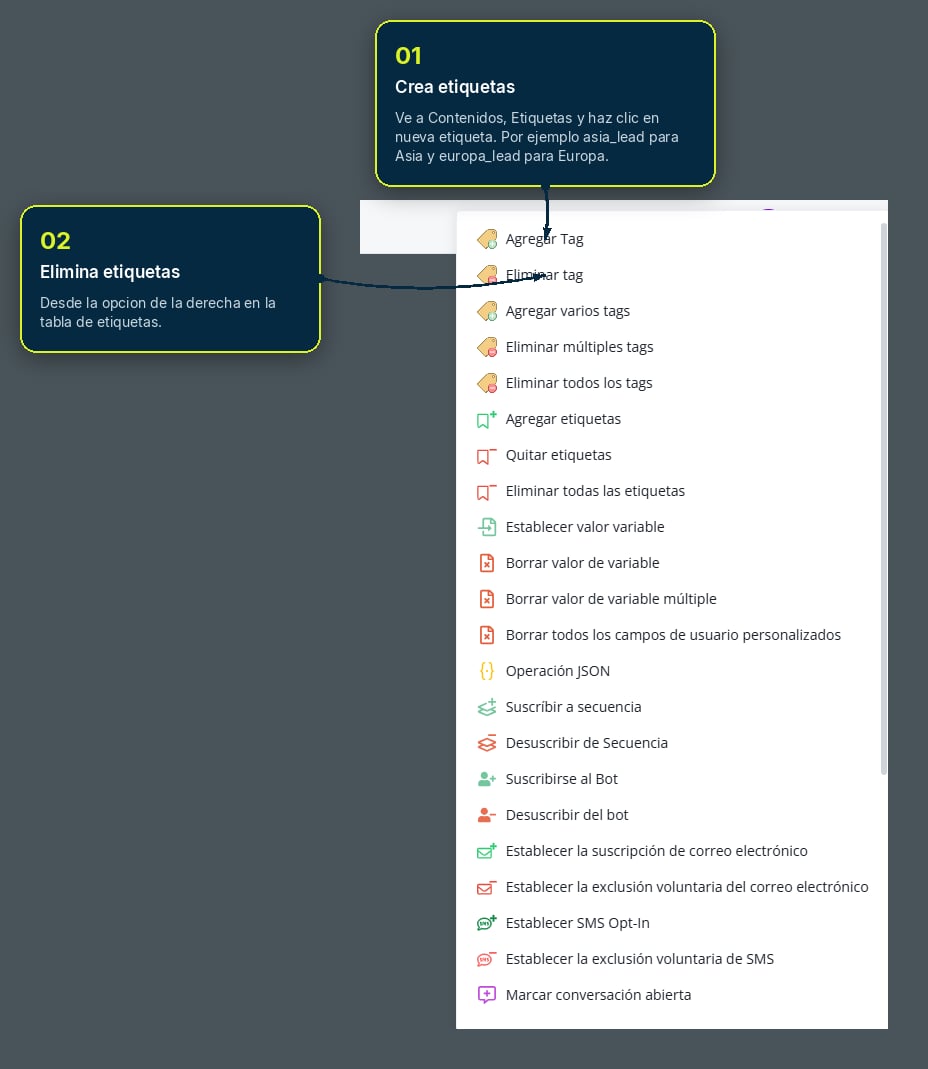
Ventana de creación y eliminación de etiquetas
Usar etiquetas en el flujo
Ve al nodo de Acción, elige Acciones básicas y selecciona la opción Agregar etiqueta.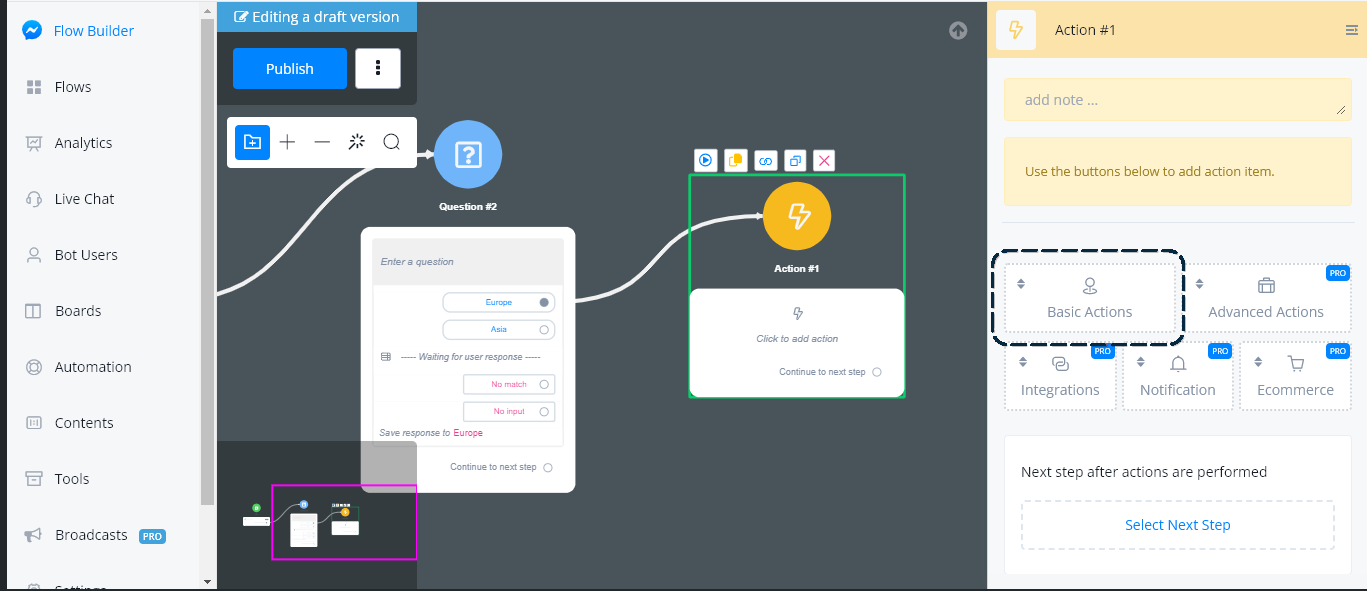
Selección de la acción 'Agregar etiqueta' dentro de Acciones básicas
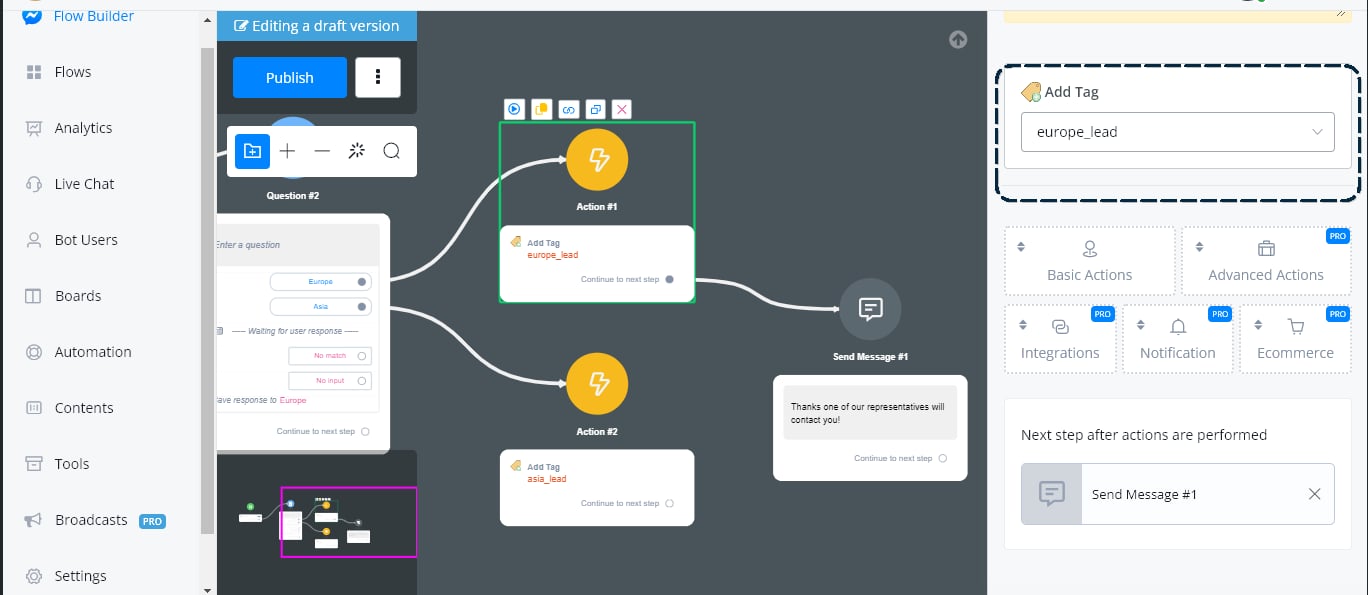
Selección de la etiqueta a asignar según el destino elegido
Ver etiquetas en Chat en vivo
Corre tu flujo y revisa el efecto en la sección de Chat en vivo: ahí el agente puede ver las etiquetas del usuario, y también agregarlas o quitarlas manualmente según la situación.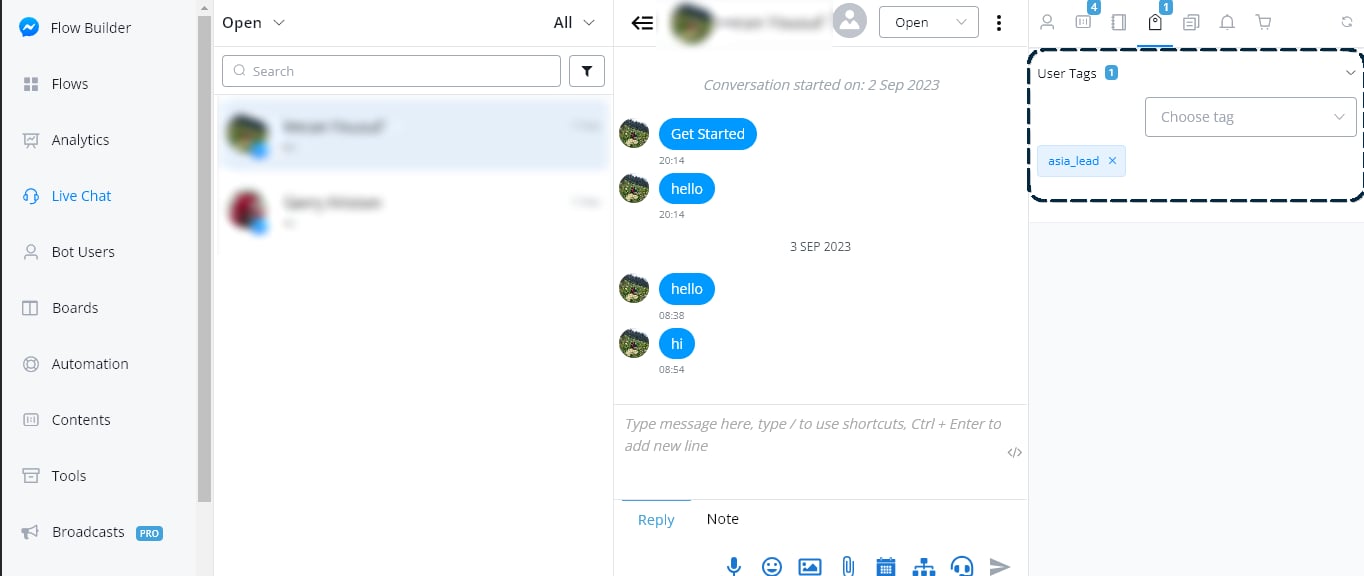
Etiquetas del usuario visibles y editables desde Chat en vivo
Quitar etiqueta
También se usa desde Acciones básicas. Por ejemplo, si el usuario ya no está interesado en hablar con un agente, puedes agregar un botón que, al presionarlo, quite las etiquetas que le habías asignado antes.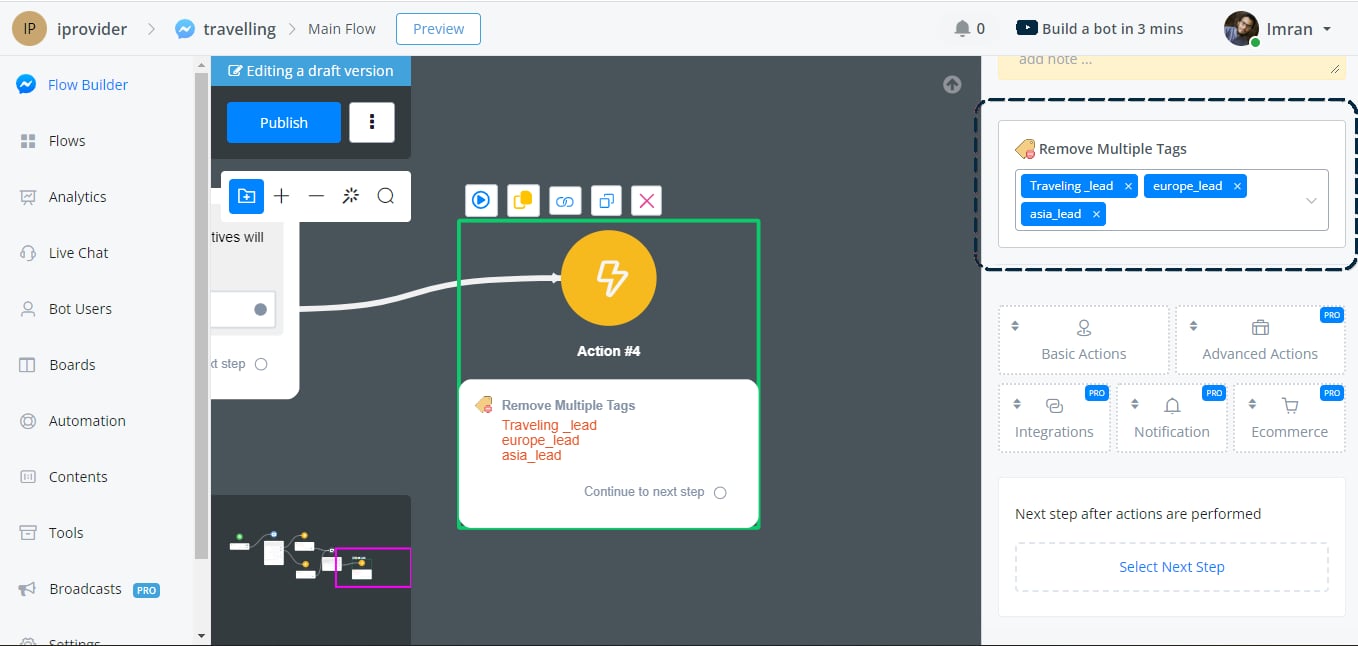
Configuración de la acción 'Quitar etiqueta'
Agregar múltiples etiquetas
Te permite agregar varias etiquetas a la vez — por ejemplo, cuando el usuario elige un destino, puedes asignarle más de una etiqueta relacionada de una sola vez. Ve a Acciones básicas y elige Agregar múltiples etiquetas, donde puedes seleccionar las etiquetas ya creadas en Contenidos.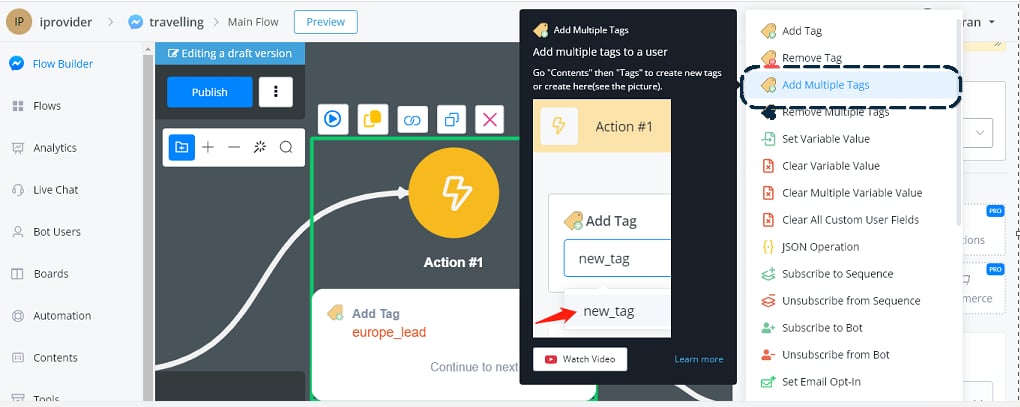
Selección de varias etiquetas a la vez
Quitar múltiples etiquetas
Te permite quitar varias etiquetas a la vez — por ejemplo, si al final de la conversación el usuario indica que ya no está interesado, puedes quitarle de un solo paso todas las etiquetas relacionadas con esa conversación.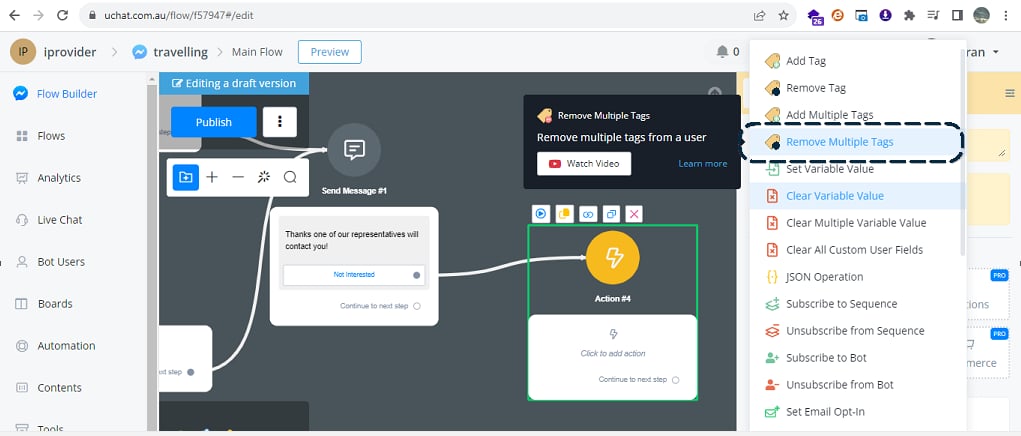
Selección de varias etiquetas para quitar a la vez